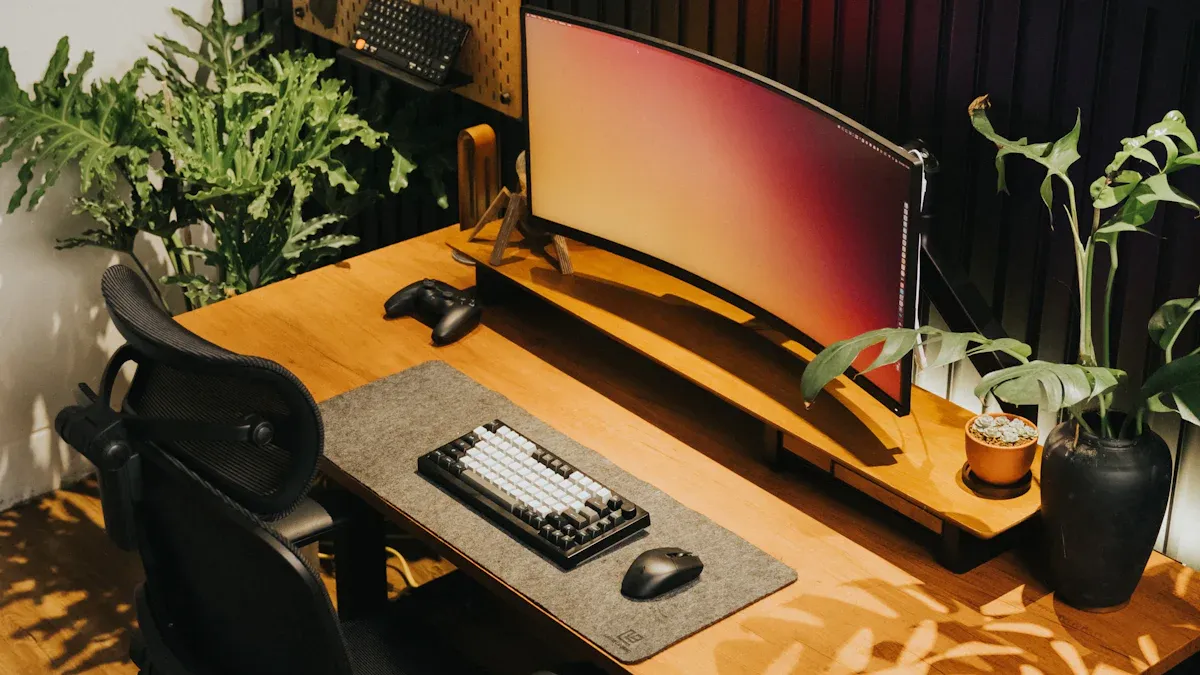
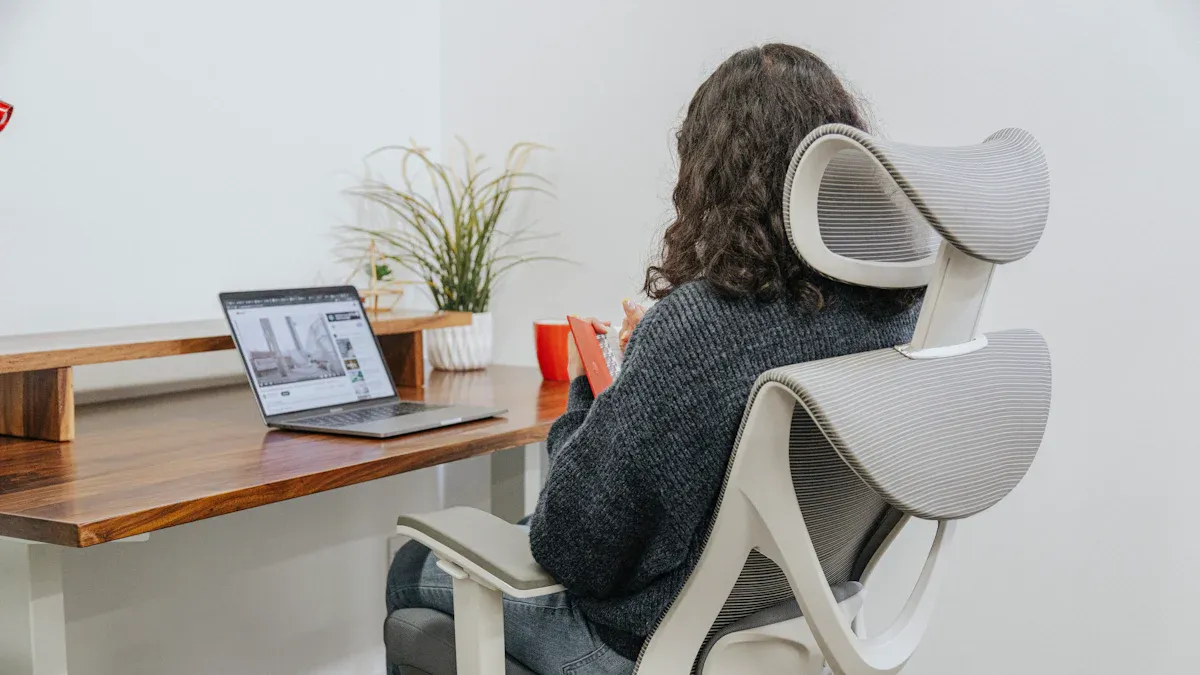
Už jste se někdy podívali na svůj stůl a přáli si více místa nebo čistší vzhled? Vím, že mám. Kreativní nastavení monitoru může zcela změnit způsob, jakým používáte svůj pracovní prostor. Líbí se mi, jak mi dobře promyšlený držák monitoru pomáhá nejen uspořádat pracovní stůl, ale také zvyšuje pohodlí po celý den. Nedávné studie ukazují, že ergonomická nastavení s chytrými funkcemi, jako jsou kontroly držení těla a filtry modrého světla, mají obrovský význam pro práci i hraní her.
Nastavitelné stojany monitoru udržují můj monitor v perfektní výšce, takže se vyvaruji bolesti krku a zad.
Uspořádání pracovního stolu bez nepořádku mi pomáhá soustředit se a cítit se méně ve stresu.
Kreativní vylepšení pracovního prostoru, jako je vertikální stohování nebo držáky na stěnu, otevírají nové způsoby, jak používat můj stůl.
Kdykoli pracuji nebo si hraji, nastavení chytrého monitoru mi pomáhá zůstat produktivní a pohodlný. Při čtení přemýšlejte o tom, jakým výzvám čelíte ve svém vlastním pracovním prostoru a jak by vám mohlo pomoci kreativní nastavení.
Klíčové věci
Nastavitelné držáky monitoru zvyšují pohodlí tím, že udržují obrazovky v úrovni očí a snižují namáhání krku a zad.
Použití držáků na monitor uvolní místo na stole a váš pracovní prostor bude čistší a organizovanější.
Nastavení dvou monitorů zvyšuje produktivitu tím, že umožňuje snadný multitasking a lepší uspořádání obrazovky.
Dobré vedení kabelů udržuje váš stůl uklizený a pomáhá vám soustředit se bez rušení.
Kreativní nastavení, jako je vertikální stohování nebo nástěnné držáky, šetří místo a vyhovují různým pracovním nebo herním potřebám.
Výhody montáže monitoru
Ergonomie a držení těla
Když jsem poprvé vyzkoušel držák na monitor, všiml jsem si velkého rozdílu v tom, jak se mé tělo na konci dne cítilo. Mohl jsem si nastavit monitor na perfektní výšku a úhel. To znamenalo, že můj krk a záda zůstaly v neutrální poloze. Nemusel jsem se hrbit ani kroutit rameny. Zjistil jsem, že držení monitoru v úrovni očí a na délku paže od něj pomáhá předcházet únavě krku a očí.
Na ergonomii záleží. Ergonomické nastavení stolu s držákem na monitor může snížit riziko muskuloskeletálních poruch. Četl jsem, že špatné umístění monitoru je hlavní příčinou bolestí krku a zad. S nastavením dvou monitorů mohu udržet obě obrazovky ve správné výšce, což podporuje dobré držení těla a pohodlí. Cítím se méně unavený a více soustředěný, když mám monitory správně nastavené.
Optimalizace místa na stole
Můj stůl byl přeplněný dvěma monitory sedícími na objemných stojanech. Jakmile jsem přešel na nastavení dvou monitorů s držákem monitoru, mohl jsem maximalizovat prostor na stole. Měl jsem místo pro klávesnici, notebook a dokonce i šálek kávy. Nejlepší nastavení pro dva monitory zvedne obě obrazovky ze stolu, takže mohu využít celou plochu pro práci nebo hraní her.
Nyní se můj stůl cítí otevřený a organizovaný. Mohu snadno přesouvat věci a udržovat svůj pracovní prostor flexibilní.
Organizace a čistý vzhled
Čistý stůl mi pomáhá jasně myslet. Když použiji držák monitoru, mohu mít svůj pracovní prostor uklizený. Nemusím řešit zamotané kabely nebo nepřehledné plochy. Moje nastavení se dvěma monitory vypadá ostře a profesionálně. Nejlepší nastavení pro dva monitory mi umožňuje uspořádat obě obrazovky vedle sebe nebo na sebe, v závislosti na mém pracovním postupu.
Své monitory umisťuji do správné výšky a úhlu pro pohodlí.
Udržuji svůj povrch čistý tak, že monitory zvednu pomocí držáku.
Kabely organizuji pomocí klipů nebo objímek připevněných k držáku.
Organizační experti tvrdí, že úhledný pracovní prostor zvyšuje produktivitu a snižuje stres. souhlasím. Díky mému ergonomickému nastavení stolu s držákem na dva monitory vypadá můj stůl skvěle a pomáhá mi zůstat v práci.
Nápady na nastavení
Držák na jeden monitor
Když jsem začal s jedním držákem na monitor, můj stůl se okamžitě cítil větší. Mohl jsem zvednout svůj monitor ze stolu a nastavit ho na perfektní výšku. Toto nastavení funguje skvěle, pokud máte malý pracovní prostor nebo potřebujete pouze jednu obrazovku pro každodenní úkoly. Líbí se mi, jak snadné je umístění monitorů pro nejlepší zobrazení. Monitor mohu naklánět, otáčet nebo otáčet pouhým jemným zatlačením.
Držák na jeden monitor je ideální pro studenty, spisovatele nebo kohokoli, kdo chce čistý a jednoduchý stůl. Vždy doporučuji používat ramena monitoru s vestavěným kabelovým managementem. Šňůry tak nebudou vidět a celé uspořádání bude vypadat uklizeně. Pokud chcete zvýšit produktivitu bez nepořádku, je to dobrá volba.
Tipy:
Umístěte monitor do úrovně očí, abyste zabránili namáhání krku.
Používejte kabelové spony nebo objímky, aby byly vodiče čisté.
Pod monitorem ponechejte prostor pro příslušenství nebo dekoraci.
Nastavení dvou monitorů
Přechod na nastavení dvou monitorů změnil můj způsob práce. Na jedné obrazovce mohu mít otevřený e-mail a na druhé svůj hlavní projekt. Toto rozložení mi pomáhá zlepšit multitasking a udržet si pořádek. Nejlepší nastavení pro dva monitory využívá ramena monitorů, která mi umožňují umístit vaše monitory přesně tam, kde je potřebuji. Mohu naklonit, otočit a upravit výšku pro pohodlí.
Zde je to, čeho jsem si všiml u nastavení dvou monitorů:
Zvednutím obou monitorů uvolním místo na stole.
Mohu zarovnat obrazovky pro bezproblémové zobrazení.
Nechávám kabely zastrčené za pažemi, abych vypadal čistě.
Promyšlené uspořádání stolu se dvěma monitory podporuje lepší držení těla a snižuje namáhání krku a ramen. Na konci dne se cítím méně unavený a dokážu se déle soustředit.
Ideální pro:
Kancelářští pracovníci, hráči a studenti, kteří žonglují s více úkoly.
Každý, kdo chce zvýšit produktivitu a mít pořádek na svém stole.
Konečné nastavení stolu se dvěma monitory
Dokonalé nastavení stolu se dvěma monitory posouvá věci na další úroveň. Používám pokročilá ramena monitoru, která umožňují dynamické nastavení pro sezení i stání. Toto nastavení mi dává úplnou kontrolu nad mým pracovním prostorem. Mohu nastavit oba monitory na paralelní výšku a úroveň očí, což pomáhá předcházet únavě krku a očí.
Zde je to, co odlišuje dokonalé nastavení stolu se dvěma monitory:
Používám ergonomické příslušenství, jako je odkládací plocha na klávesnici a opěrka zápěstí.
Označím hlavní monitor a nakloním k němu myš, abych snížil opakovaný stres.
Udržuji oba monitory ve stejné výšce pro vyvážený vzhled.
S tímto nastavením mohu na jedné obrazovce provozovat videohovory a na druhé pracovat. Nikdy nemusím přepínat okna, takže se soustředím. Nejlepší nastavení pro dva monitory vždy zahrnuje funkce pro správu kabelů, aby bylo vše uklizené.
Proč to miluji:
Zdvojnásobím místo na ploše a snížím nepořádek.
Umím s lehkostí multitasking.
Můj pracovní postup je hladký a efektivní.
Vertikální stohování
Vertikální stohování je jedním z mých oblíbených způsobů, jak ušetřit místo na stole. Skládám dva monitory, jeden nad druhý, pomocí robustních ramen monitoru. Toto nastavení je ideální pro kódování, finanční obchodování nebo monitorování v reálném čase. Vidím více dat najednou, aniž bych otáčel hlavu ze strany na stranu.
Zde je rychlý pohled na klady a zápory:
Typ instalace |
Typické případy použití |
Výhody |
Výzvy / Nevýhody |
Naskládané vertikální monitory |
Finanční obchodování, sledování v reálném čase |
Šetří horizontální místo na stole; nepřetržité zobrazování dat |
Vyžaduje speciální držáky; potenciální namáhání krku, pokud není ergonomické |
Vždy se ujistím, že umístíte vaše monitory tak, aby jejich horní část byla těsně pod úrovní očí. Nastavitelná ramena mi pomáhají najít správnou výšku a sklon. Dodržuji pravidlo 20-20-20, abych snížil únavu očí: každých 20 minut se na 20 sekund dívám na něco vzdáleného 20 stop.
Tipy:
Při dlouhých relacích používejte filtry modrého světla.
Vyberte držáky, které podporují vertikální i horizontální uspořádání.
Udržujte kabely organizované pomocí svorek nebo objímek.
Nástěnné monitory
Nástěnné monitory dodávají mému stolu moderní, otevřený pocit. Připevňuji své monitory přímo na zeď, čímž uvolním celý povrch stolu. Toto nastavení funguje dobře v malých místnostech nebo sdílených prostorách. Mohu umístit vaše monitory do ideální výšky a úhlu pro pohodlí.
Mám rád nástěnné držáky, protože udržují můj pracovní prostor flexibilní. Mohu pohnout židlí nebo příslušenstvím, aniž bych narážel do stojanů monitoru. Nejlepší nastavení pro dva monitory s držáky na stěnu využívá nastavitelná ramena pro snadné přemístění.
Nejlepší pro:
Minimalistické nastavení.
Domácí kanceláře, kde je prostor na podlaze a stole omezený.
Hráči, kteří chtějí čisté a pohlcující prostředí.
Poznámka:
Vždy zkontrolujte, zda vaše stěna unese váhu vašich monitorů. Pomocí krytů kabelů skryjte dráty podél stěny pro úhledný vzhled.
Plovoucí police a držáky
Plovoucí police a držáky nabízejí kreativní způsob, jak uspořádat můj stůl. Používám je k držení malých zařízení, soundbarů nebo dokonce lehkých monitorů. Snadno se instalují a přemisťují, což je skvělé, pokud si pronajímáte nebo rádi často měníte uspořádání.
Zde je srovnání plovoucích polic s tradičními držáky monitorů:
Funkce/vzhled |
Plovoucí police |
Tradiční držáky na monitor/zeď |
Instalace |
Není nutné vrtání; snadné přemístění |
Vyžaduje vrtání; trvalejší instalace |
Ideální pro |
Malá zařízení, soundbary, herní konzole |
Těžká zařízení, jako jsou velké televizory a monitory |
Úspora místa |
Šetří podlahovou plochu; organizuje doplňky |
Uvolňuje místo na stole a podlaze díky zvedacím zařízením |
Flexibilita |
Snadné přesunutí a přemístění |
Nabízí nastavení sklonu, otáčení, otáčení, výšky |
Podporujte sílu |
Méně vhodné pro těžká zařízení |
Pevná a bezpečná podpora těžké techniky |
Estetický |
Elegantní, moderní vzhled bez nepořádku |
Čistý, minimalistický a profesionální vzhled |
Nejlepší případy použití |
Nájemníci, malé prostory, žádné poškození stěn povoleno |
Speciální nastavení, ergonomické umístění, konfigurace s více monitory |
Správa kabelů |
Omezený |
Často integrované pro uklizená nastavení |
Na příslušenství a lehkou techniku používám plovoucí police, ale u těžších monitorů spoléhám na ramena monitorů. To udržuje můj stůl organizovaný a stylový.
Nastavení produktivity Powerhouse
Tomu říkám nastavení mé produktivity. Kombinuji nastavení dvou monitorů s ultraširokým monitorem pro maximální prostor na obrazovce. Toto rozvržení mi umožňuje uchovávat referenční materiál na jedné obrazovce, pracovat na jiné a používat ultraširoký pro časové osy nebo úpravy.
Zde je návod, jak jsem si nastavil svůj výkonný zdroj produktivity:
Používám ramena monitoru k umístění vašich monitorů do úrovně očí.
Nechávám svůj ultraširoký uprostřed a duální monitory po stranách.
Aby bylo vše úhledné, používám přihrádky na vedení kabelů.
Toto nastavení je ideální pro tvůrce obsahu, designéry a kohokoli, kdo potřebuje zvýšit produktivitu. Můžu spouštět více aplikací, upravovat videa a připojovat se ke schůzkám, aniž bych o to přišel. Nejlepší nastavení pro dva monitory vždy zahrnuje ergonomické příslušenství pro pohodlí.
Proč to funguje:
Maximalizujem prostor na svém stole.
Dokážu rychle přepínat mezi úkoly.
Můj pracovní postup je hladký a organizovaný.
Vlastní montáže a držáky
Někdy se mi líbí být kreativní s vlastními a vlastními řešeními pro montáž monitoru. Stavěl jsem stojany z PVC trubek, kovových tyčí a dokonce i dřevěných beden. Tato nastavení mi umožňují přizpůsobit můj stůl přesně mým potřebám.
Některé z mých oblíbených DIY nápadů:
PVC trubka představuje cenově výhodnou variantu.
Kovové podpěry pro robustní průmyslový vzhled.
Dřevěné bedny naskládané pro větší úložný prostor a výšku.
Nástěnné police pro úsporu místa na stole.
Nastavitelná ramena vyrobená z repasovaných dílů nábytku.
Když stavím vlastní držáky, vždy se zaměřuji na bezpečnost a ergonomii. Před přidáním monitoru se ujistím, že základna je široká a stabilní, zbrousím všechny ostré hrany a otestuji nastavení. Také používám kabelové spony a objímky, aby byly šňůry uklizené.
Tip: Vždy umístěte monitory do úrovně očí a přibližně na délku paže. To pomáhá předcházet namáhání krku a očí.
Uspořádání pro vlastní potřebu je perfektní, pokud chcete jedinečný vzhled nebo máte speciální potřeby pracovního prostoru. Před použitím nového držáku nezapomeňte zkontrolovat hmotnostní limity a stabilitu.
Výběr držáku monitoru
Nastavitelnost a rozsah
Když si chci vybrat ty správné monitory pro své nastavení, vždy se podívám na to, jak moc mohu hýbat a nastavovat namontovat . Můj stůl má různé tvary a velikosti, takže potřebuji držák, který dobře sedí. Některé držáky mají ramena, která dosahují 20–30 palců dopředu, což mi pomáhá přitáhnout monitor blíž nebo jej zatlačit dozadu. Zkontroluji, zda mi držák umožňuje naklánět, otáčet nebo otáčet monitor. Díky tomu je moje nastavení ergonomičtější a pohodlnější. Pokud používám stůl od sedu ke stoje, vyberu si držák, který se plynule pohybuje se změnami výšky. Také se ujišťuji, že držák zvládne váhu mého monitoru, zejména pokud přidám příslušenství, jako jsou světla nebo webové kamery.
Tip: Vždy ponechte na držáku o něco větší nosnost. Díky tomu je nastavení stabilní a snadno nastavitelné.
Kompatibilita
Zjistil jsem, že ne každý monitor se hodí ke každému namontovat . Klíčová je kompatibilita VESA. To znamená, že můj monitor má na zadní straně standardní vzor otvorů, takže se bezpečně připevňuje k držáku. Před nákupem vždy zkontroluji vzor VESA. Některé monitory, jako jsou velké televizory nebo obrazovky Apple, vyžadují speciální adaptérové desky. Odpovídající vzor VESA udržuje mé nastavení bezpečné a stabilní. Umožňuje mi také bez problémů přepínat držáky nebo měnit nastavení. Když si vyberu ty správné monitory, ujišťuji se, že fungují s mým držákem pro hladké a ergonomické nastavení.
Správa kabelů
Uklizený stůl mi pomáhá soustředit se. Hledám držáky s vestavěnými funkcemi pro správu kabelů. Některé mají koše nebo klipy, které skryjí a uspořádají kabely. Jiné mají průchozí otvory pro úhledné vedení. Mám rád držáky, které se snadno instalují a umožňují mi bez problémů přeskupit kabely. Pokud používám stůl se stolem, vyberu si držák s vedením kabelů, který se pohybuje se stolem. To udržuje mé nastavení čisté a zabraňuje zamotání kabelů.
Ergonomické umístění
Ergonomické umístění je nutností pro každé nastavení. Svůj monitor vždy umístím do úrovně očí a asi na délku paže. To mi pomáhá vyhnout se namáhání krku a očí. Zkontroluji, zda výškový rozsah mého držáku odpovídá velikosti mého stolu a monitoru. U psacích stolů ve tvaru L používám delší ramena, abych získal správný úhel. Vyhýbám se montáži na skleněné nebo slabé povrchy, pokud nepoužívám výztužné desky. Stabilní, ergonomické nastavení mi zajistí pohodlí po celý den. Když hledám doporučené monitory pro nastavení dvou monitorů, ujišťuji se, že se hodí na můj stůl a podporují dobré držení těla.
Poznámka: Dobré ergonomické nastavení může zvýšit produktivitu a pomoci mi cítit se lépe po dlouhých hodinách u stolu. Vždy testuji své nastavení a provádím malé změny, dokud se necítím tak akorát.
Tipy pro pohodlí a prostor
Řešení pro správu kabelů
Nepořádný stůl může zničit mé soustředění. vždy hledám systémy pro správu kabelů , které spolupracují s mým držákem monitoru a nastavením stolu. Systém kabelového managementu NeatUp 2.0 vyniká u stolů na sezení/stojany. Pohybuje se se stolem, takže se mi kabely nikdy nezamotají ani nenatahují. Líbí se mi, že má vestavěnou napájecí lištu a ethernetové porty, díky kterým je vše blízko a uspořádané. Pro ještě větší kontrolu přidávám pod desku kabelové žlaby nebo objímky. Tyto nástroje mi pomáhají udržovat můj pracovní prostor čistý a moje nastavení vypadá profesionálně.
Tip: Své nástroje pro správu kabelů vždy ladím s držákem monitoru a stylem stolu, aby byl vzhled bezproblémový.
Integrace příslušenství
Rád přidávám příslušenství k nastavení monitoru. Police na monitory mi poskytují další úložný prostor pod obrazovkou, takže si můžu schovat svůj notebook nebo telefon. Modulární nástavce mi umožňují mít na dosah pera, sluchátka a dokonce i malou bílou tabuli. To udržuje můj stůl čistý a pomáhá mi zůstat organizovaný. Když používám rameno monitoru s vestavěným vedením kabelů, vyhnu se nepořádku a zvýším svou produktivitu. Do svého nastavení mohu také přidat osvětlení úkolů nebo dokovací stanici pro telefon, díky čemuž je můj pracovní prostor flexibilnější.
Moje oblíbené doplňky:
Police monitoru pro další skladování
Modulární doky pro zařízení a pera
Připínací tabule pro rychlé poznámky
Osvětlení a pohodlí pro oči
Dobré osvětlení dělá obrovský rozdíl v mém pracovním prostoru. Používám světelnou lištu monitoru, která se připíná na obrazovku. Rozsvítí můj stůl, aniž by zabíral místo nebo způsoboval oslnění. Nejlepší světelné pruhy mají nastavitelný jas a teplotu barev, takže si mohu nastavit náladu na práci nebo čtení. Některé se dokonce automaticky přizpůsobí světlu v místnosti. Hledám modely s ochranou proti oslnění a modrým světlem, abych měl oči v pohodlí při dlouhých sezeních. Tento jednoduchý upgrade mi pomáhá vyhnout se únavě očí a udržuje mé nastavení útulné.
Udržujte svůj stůl uklizený
Uklizený stůl mi pomáhá soustředit se a zvyšuje produktivitu. Používám stojící stůl, který dobře funguje s mým ramenem monitoru a systémem pro správu kabelů. Klávesnici ukládám do zásuvky pod stolem, abych uvolnil místo. Na povrchu si nechávám jen to, co potřebuji a na drobnosti používám tácy nebo přihrádky. Vždy to zkontroluji Držák monitoru podporuje velikost a váhu mé obrazovky, takže moje nastavení zůstává bezpečné a stabilní. S těmito zvyky se můj pracovní prostor cítí otevřený a připravený na cokoli.
Viděl jsem, jak kreativní nastavení uchycení monitoru může zcela změnit můj pracovní prostor. Nastavitelné držáky mi pomáhají pohodlně sedět, snižují únavu krku a očí a udržují můj stůl úhledný. Nastavení více monitorů zvyšují mou produktivitu tím, že mi umožňují snadno provádět více věcí najednou.
Proč nezkusit nové nastavení? Podělte se o své oblíbené nápady nebo se zeptejte níže – rád bych slyšel, co vám vyhovuje!
FAQ
Jak zjistím, zda je můj monitor kompatibilní s držákem?
Vždy na zadní straně monitoru zkontroluji montážní otvory VESA. Většina monitorů má čtvercový nebo obdélníkový vzor. Velikost VESA hledám v návodu nebo na stránkách výrobce.
Mohu k sobě připojit dva monitory různých velikostí?
Ano, už jsem to dělal. Používám duální rameno monitoru, které podporuje různé hmotnosti a velikosti. Ujistil jsem se, že oba monitory mají držáky VESA a nastavím ramena pro rovný vzhled.
Jaké nástroje potřebuji k instalaci držáku monitoru?
Obvykle potřebuji pouze šroubovák a hardware dodávaný s držákem. Někdy používám vrtačku pro upevnění na stěnu. Vždy si nejprve přečtu návod, abych se vyvaroval chyb.
Poškodí držák monitoru můj stůl nebo zeď?
Nikdy jsem neměl problém, když jsem postupoval podle návodu. U stolů používám upínací držák, abych se vyhnul vrtání. Pro stěny používám kotvy a před instalací zkontroluji typ stěny.
Jak mohu skrýt kabely pro čistší vzhled?
Používám kabelové spony, objímky nebo vestavěné vedení kabelů na rameni monitoru. Někdy tahám kabely za stolem nebo podél zdi. To udržuje mé nastavení čisté a organizované.