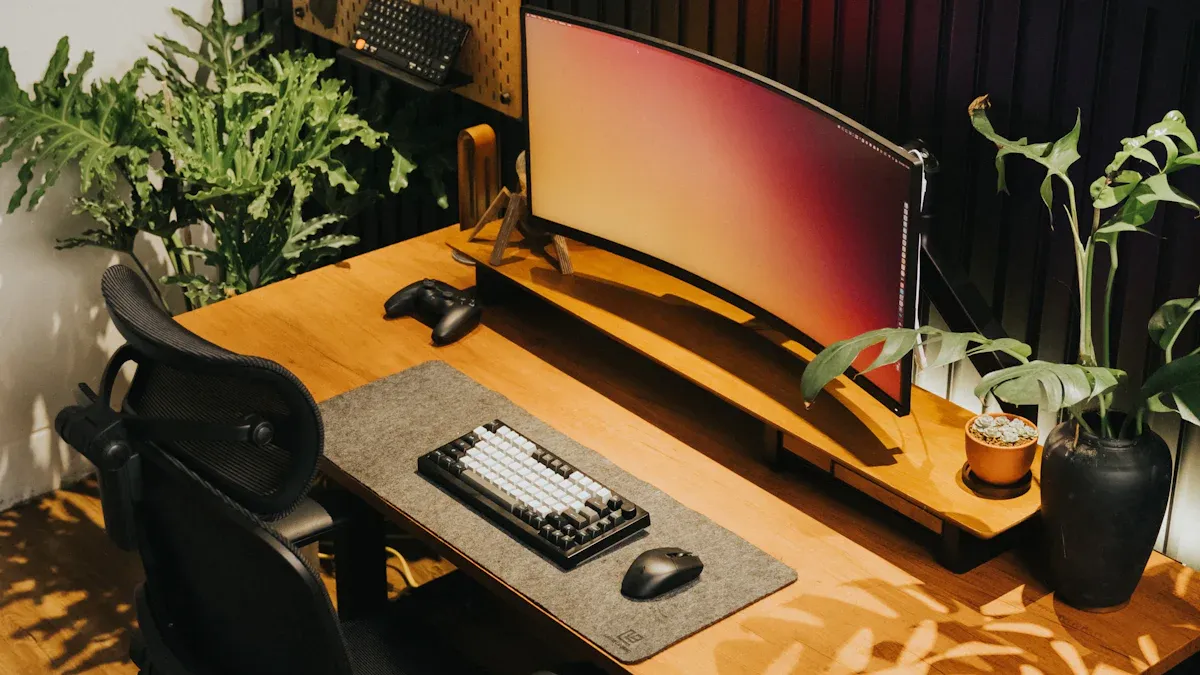
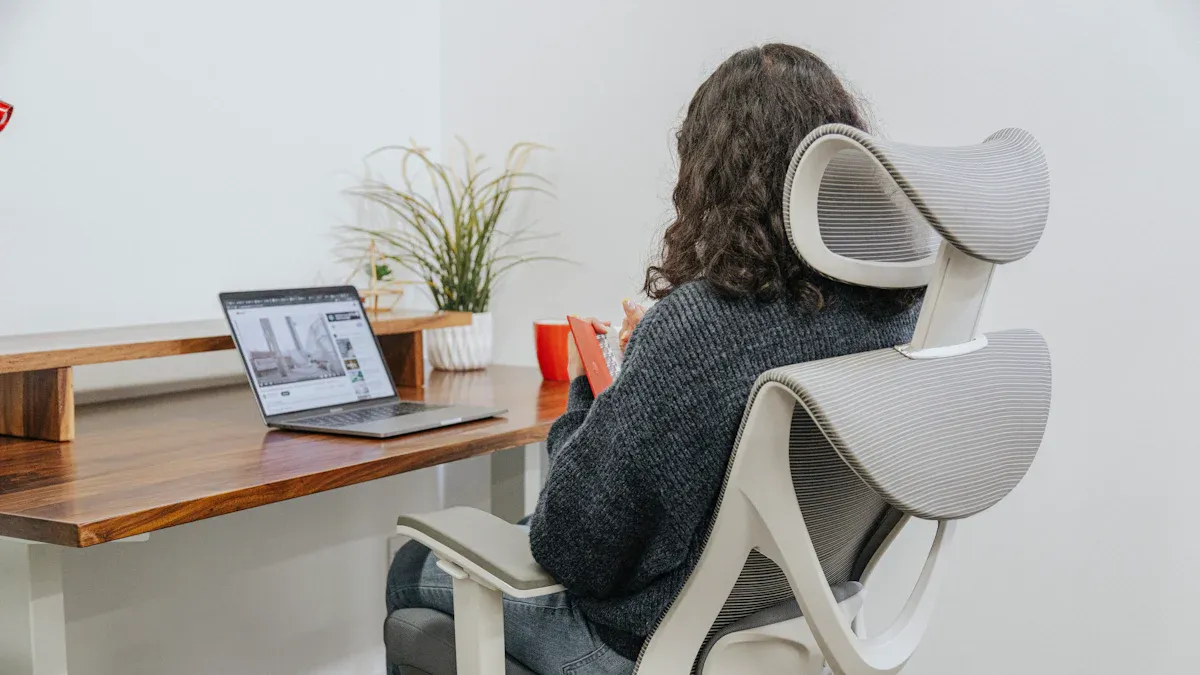
Czy kiedykolwiek patrzyłeś na swoje biurko i chciałeś mieć więcej miejsca lub schludniejszy wygląd? Wiem, że mam. Kreatywna konfiguracja monitora może całkowicie zmienić sposób, w jaki korzystasz z przestrzeni roboczej. Uwielbiam to, jak przemyślany uchwyt do monitora nie tylko pomaga mi uporządkować biurko, ale także zwiększa mój komfort przez cały dzień. Ostatnie badania pokazują, że ergonomiczne konfiguracje z inteligentnymi funkcjami, takimi jak kontrola postawy i filtry niebieskiego światła, mają ogromne znaczenie zarówno w pracy, jak i podczas grania.
Regulowane stojaki na monitor utrzymują monitor na idealnej wysokości, dzięki czemu unikam bólu szyi i pleców.
Dzięki uporządkowanej konfiguracji biurka mogę się skupić i czuć się mniej zestresowanym.
Kreatywne zmiany w przestrzeni roboczej, takie jak układanie w pionie lub mocowania na ścianie, otwierają nowe sposoby korzystania z biurka.
Zawsze, gdy pracuję lub gram, inteligentna konfiguracja monitora pomaga mi zachować produktywność i wygodę. Czytając, zastanów się, przed jakimi wyzwaniami stoisz w związku z własnym miejscem pracy i w jaki sposób kreatywna konfiguracja może Ci pomóc.
Kluczowe dania na wynos
Regulowane uchwyty monitora poprawiają komfort, utrzymując ekrany na wysokości oczu i zmniejszając napięcie szyi i pleców.
Korzystanie z uchwytów do monitora zwalnia miejsce na biurku, dzięki czemu miejsce pracy jest czystsze i lepiej zorganizowane.
Konfiguracje z dwoma monitorami zwiększają produktywność, umożliwiając łatwą pracę wielozadaniową i lepsze rozmieszczenie ekranów.
Dobre uporządkowanie kabli pozwala utrzymać porządek na biurku i pomaga skupić się bez rozpraszania uwagi.
Kreatywne konfiguracje, takie jak układanie w pionie lub uchwyty ścienne, oszczędzają miejsce i pasują do różnych potrzeb związanych z pracą lub grami.
Korzyści z montażu monitora
Ergonomia i postawa
Kiedy po raz pierwszy wypróbowałem uchwyt do monitora, zauważyłem dużą różnicę w samopoczuciu ciała pod koniec dnia. Mogłem dostosować monitor do idealnej wysokości i kąta. Oznaczało to, że moja szyja i plecy pozostały w neutralnej pozycji. Nie musiałam się garbić ani wykręcać ramion. Dowiedziałem się, że trzymanie monitora na wysokości oczu i na odległość wyciągniętego ramienia pomaga zapobiegać zmęczeniu szyi i oczu.
Ergonomia ma znaczenie. Ergonomiczna konfiguracja biurka z uchwytem na monitor może zmniejszyć ryzyko chorób układu mięśniowo-szkieletowego. Czytałem, że złe umiejscowienie monitora jest główną przyczyną bólu szyi i pleców. Dzięki konfiguracji z dwoma monitorami mogę utrzymać oba ekrany na odpowiedniej wysokości, co zapewnia dobrą postawę i wygodę. Kiedy moje monitory są prawidłowo skonfigurowane, czuję się mniej zmęczony i bardziej skupiony.
Optymalizacja przestrzeni na biurku
Moje biurko było zatłoczone dwoma monitorami ustawionymi na nieporęcznych stojakach. Po przejściu na konfigurację z dwoma monitorami i uchwytem na monitor mogłem zmaksymalizować przestrzeń na biurku. Miałem miejsce na klawiaturę, notatnik, a nawet filiżankę kawy. Najlepsza konfiguracja z dwoma monitorami podnosi oba ekrany z biurka, dzięki czemu mogę wykorzystać całą powierzchnię do pracy lub grania.
Teraz moje biurko jest otwarte i uporządkowane. Mogę łatwo przenosić rzeczy i zachować elastyczność miejsca pracy.
Organizacja i czysty wygląd
Czyste biurko pomaga mi jasno myśleć. Dzięki uchwytowi do monitora mogę utrzymać porządek w miejscu pracy. Nie muszę zajmować się splątanymi kablami i zagraconymi powierzchniami. Moja konfiguracja z dwoma monitorami wygląda ostro i profesjonalnie. Najlepsza konfiguracja z dwoma monitorami pozwala mi ustawić oba ekrany obok siebie lub jeden na drugim, w zależności od mojej pracy.
Dla wygody ustawiam monitory na odpowiedniej wysokości i pod odpowiednim kątem.
Dbam o czystość powierzchni biurka, podnosząc monitory za pomocą uchwytu.
Kable porządkuję za pomocą klipsów lub tulejek mocowanych do uchwytu.
Eksperci organizacyjni twierdzą, że schludne miejsce do pracy zwiększa produktywność i zmniejsza stres. Zgadzam się. Ergonomiczna konfiguracja biurka z uchwytem na dwa monitory sprawia, że moje biurko wygląda świetnie i pomaga mi skupić się na zadaniu.
Pomysły na konfigurację
Uchwyt do pojedynczego monitora
Kiedy zacząłem od pojedynczego uchwytu do monitora, moje biurko od razu wydawało się większe. Mógłbym podnieść monitor z biurka i ustawić go na idealnej wysokości. Ta konfiguracja sprawdza się świetnie, jeśli masz małe miejsce do pracy lub potrzebujesz tylko jednego ekranu do codziennych zadań. Podoba mi się łatwość ustawienia monitorów w celu uzyskania najlepszego widoku. Mogę przechylać, obracać lub obracać monitor jednym delikatnym naciśnięciem.
Pojedynczy uchwyt do monitora jest idealny dla studentów, pisarzy i każdego, kto chce czystego, prostego biurka. Zawsze polecam używać ramion do monitorów z wbudowanym systemem zarządzania kablami. Dzięki temu kable nie będą widoczne, a cały układ będzie wyglądał schludnie. Jeśli chcesz zwiększyć produktywność bez bałaganu, jest to solidny wybór.
Porady:
Umieść monitor na wysokości oczu, aby uniknąć napięcia szyi.
Aby utrzymać porządek na przewodach, należy używać zacisków lub tulejek kablowych.
Zostaw miejsce pod monitorem na akcesoria lub dekoracje.
Konfiguracja dwóch monitorów
Przejście na konfigurację z dwoma monitorami zmieniło sposób, w jaki pracuję. Mogę mieć otwartą pocztę e-mail na jednym ekranie, a mój główny projekt na drugim. Ten układ pomaga mi usprawnić wielozadaniowość i zachować porządek. Najlepsza konfiguracja z dwoma monitorami wykorzystuje ramiona monitora, które pozwalają ustawić monitory dokładnie tam, gdzie są potrzebne. Mogę przechylać, obracać i regulować wysokość dla wygody.
Oto co zauważyłem w przypadku konfiguracji z dwoma monitorami:
Zwalniam miejsce na biurku, podnosząc oba monitory.
Mogę wyrównać ekrany, aby uzyskać płynny widok.
Kable trzymam za ramionami, żeby zachować schludny wygląd.
Przemyślany układ biurka z dwoma monitorami zapewnia lepszą postawę i zmniejsza obciążenie szyi i ramion. Pod koniec dnia czuję się mniej zmęczony i mogę dłużej się skupić.
Idealny dla:
Pracownicy biurowi, gracze i studenci, którzy łączą wiele zadań.
Każdy, kto chce zwiększyć produktywność i uporządkować swoje biurko.
Najlepsza konfiguracja biurka z dwoma monitorami
Najlepsza konfiguracja biurka z dwoma monitorami przenosi wszystko na wyższy poziom. Używam zaawansowanych ramion do monitorów, które umożliwiają dynamiczną regulację zarówno w pozycji siedzącej, jak i stojącej. Ta konfiguracja daje mi całkowitą kontrolę nad moją przestrzenią roboczą. Obydwa monitory mogę ustawić na równoległej wysokości i na poziomie oczu, co pomaga zapobiegać zmęczeniu szyi i oczu.
Oto, co wyróżnia najlepszą konfigurację biurka z dwoma monitorami:
Używam ergonomicznych akcesoriów, takich jak półka na klawiaturę i podpórka pod nadgarstki.
Wyznaczam główny monitor i kieruję mysz w jego stronę, aby zmniejszyć powtarzający się stres.
Aby uzyskać zrównoważony wygląd, trzymam oba monitory na tej samej wysokości.
Dzięki tej konfiguracji mogę prowadzić rozmowy wideo na jednym ekranie i pracować na drugim. Nigdy nie muszę zmieniać okien, więc mogę się skupić. Najlepsza konfiguracja z dwoma monitorami zawsze obejmuje funkcje zarządzania kablami, aby wszystko było uporządkowane.
Dlaczego to kocham:
Podwajam przestrzeń na biurku i zmniejszam bałagan.
Z łatwością mogę wykonywać wiele zadań jednocześnie.
Mój przepływ pracy jest płynny i wydajny.
Układanie pionowe
Układanie w pionie to jeden z moich ulubionych sposobów na zaoszczędzenie miejsca na biurku. Ustawiam dwa monitory jeden nad drugim, używając solidnych ramion do monitorów. Ta konfiguracja jest idealna do kodowania, handlu finansowego lub monitorowania w czasie rzeczywistym. Widzę więcej danych na raz, bez odwracania głowy na boki.
Oto krótkie spojrzenie na zalety i wady:
Typ konfiguracji |
Typowe przypadki użycia |
Zalety |
Wyzwania / Wady |
Ułożone pionowe monitory |
Handel finansowy, monitorowanie w czasie rzeczywistym |
Oszczędza poziomą przestrzeń na biurku; ciągłe wyświetlanie danych |
Potrzebuje specjalnych wierzchowców; potencjalne obciążenie szyi, jeśli nie jest ergonomiczne |
Zawsze upewniam się, że monitory są ustawione tak, aby góra znajdowała się tuż poniżej poziomu oczu. Regulowane ramiona pomagają mi znaleźć odpowiednią wysokość i nachylenie. Aby zmniejszyć zmęczenie oczu, stosuję zasadę 20-20-20: co 20 minut patrzę na coś oddalonego o 20 stóp przez 20 sekund.
Porady:
Podczas długich sesji używaj filtrów światła niebieskiego.
Wybierz uchwyty, które obsługują zarówno układ pionowy, jak i poziomy.
Uporządkuj kable za pomocą klipsów lub tulei.
Monitory naścienne
Monitory montowane na ścianie nadają mojemu biurku nowoczesny, otwarty charakter. Mocuję monitory bezpośrednio do ściany, uwalniając całą powierzchnię biurka. Taka konfiguracja sprawdza się dobrze w małych pokojach lub przestrzeniach wspólnych. Mogę ustawić Twoje monitory na idealnej wysokości i pod idealnym kątem dla wygody.
Lubię uchwyty ścienne, ponieważ zapewniają elastyczność mojej przestrzeni roboczej. Mogę przenosić krzesło lub akcesoria bez wpadania na stojaki na monitory. Najlepsza konfiguracja z dwoma monitorami i uchwytami ściennymi wykorzystuje regulowane ramiona ułatwiające zmianę położenia.
Najlepsze dla:
Minimalistyczne aranżacje.
Biura domowe, w których powierzchnia podłogi i biurka jest ograniczona.
Gracze, którzy chcą czystego, wciągającego środowiska.
Uwaga:
Zawsze sprawdzaj, czy ściana wytrzyma ciężar monitorów. Użyj osłon kabli, aby ukryć przewody wzdłuż ściany, aby uzyskać schludny wygląd.
Pływające półki i wsporniki
Pływające półki i wsporniki oferują kreatywny sposób na uporządkowanie biurka. Używam ich do przechowywania małych urządzeń, soundbarów, a nawet lekkich monitorów. Są łatwe w montażu i przenoszeniu, co jest świetne, jeśli wynajmujesz lub lubisz często zmieniać układ.
Oto porównanie pływających półek z tradycyjnymi uchwytami do monitorów:
Cecha/aspekt |
Pływające półki |
Tradycyjne uchwyty do monitora/ściany |
Instalacja |
Nie wymaga wiercenia; łatwe do przeniesienia |
Wymaga wiercenia; bardziej trwała instalacja |
Idealny dla |
Małe urządzenia, soundbary, konsole do gier |
Ciężkie urządzenia, takie jak duże telewizory i monitory |
Oszczędność miejsca |
Oszczędza miejsce na podłodze; organizuje akcesoria |
Zwalnia miejsce na biurku i podłodze poprzez podniesienie urządzeń |
Elastyczność |
Łatwe do przenoszenia i zmiany położenia |
Umożliwia przechylanie, obracanie, obracanie i regulację wysokości |
Siła wsparcia |
Mniej nadaje się do ciężkich urządzeń |
Mocne i bezpieczne wsparcie dla ciężkiego sprzętu |
Estetyka |
Elegancki, nowoczesny i pozbawiony bałaganu wygląd |
Czysty, minimalistyczny i profesjonalny wygląd |
Najlepsze przypadki użycia |
Najemcy, małe przestrzenie, niedopuszczalne uszkodzenia ścian |
Dedykowane konfiguracje, ergonomiczne pozycjonowanie, konfiguracje z wieloma monitorami |
Zarządzanie kablami |
Ograniczony |
Często zintegrowane w celu uporządkowania konfiguracji |
Używam pływających półek na akcesoria i lekkie technologie, ale w przypadku cięższych monitorów polegam na ramionach do monitorów. Dzięki temu moje biurko jest uporządkowane i stylowe.
Potężna konfiguracja zwiększająca produktywność
Nazywam to moją konfiguracją zwiększającą produktywność. Łączę konfigurację z dwoma monitorami z ultraszerokokątnym monitorem, aby uzyskać maksymalną przestrzeń na ekranie. Ten układ pozwala mi przechowywać materiały referencyjne na jednym ekranie, pracować na innym i używać bardzo szerokiego obszaru do osi czasu lub edycji.
Oto jak skonfigurowałem moje narzędzie zwiększające produktywność:
Używam ramion do monitorów, aby ustawić monitory na wysokości oczu.
Trzymam mój ultraszerokokątny monitor pośrodku i dwa monitory po bokach.
Aby zachować porządek, używam tacek do zarządzania kablami.
Ta konfiguracja jest idealna dla twórców treści, projektantów i każdego, kto potrzebuje zwiększyć produktywność. Mogę bez problemu uruchamiać wiele aplikacji, edytować filmy i dołączać do spotkań. Najlepsza konfiguracja z dwoma monitorami zawsze obejmuje ergonomiczne akcesoria zapewniające wygodę.
Dlaczego to działa:
Maksymalizuję przestrzeń na biurku.
Potrafię szybko przełączać się między zadaniami.
Mój przepływ pracy jest płynny i zorganizowany.
Uchwyty DIY i niestandardowe
Czasami lubię wykazać się kreatywnością w zakresie majsterkowania i niestandardowych rozwiązań do montażu monitora. Budowałem stojaki z rur PCV, metalowych prętów, a nawet drewnianych skrzynek. Dzięki tym konfiguracjom mogę dostosować biurko do swoich potrzeb.
Kilka moich ulubionych pomysłów na majsterkowanie:
Rura PCV to opcja przyjazna dla budżetu.
Metalowe podstawki zapewniają solidny, industrialny wygląd.
Drewniane skrzynie ułożone w stosy, aby zapewnić dodatkowe miejsce do przechowywania i wysokość.
Półki montowane na ścianie oszczędzają miejsce na biurku.
Regulowane ramiona wykonane z przetworzonych części mebli.
Budując własne uchwyty zawsze stawiam na bezpieczeństwo i ergonomię. Przed dodaniem monitora upewniam się, że podstawa jest szeroka i stabilna, szlifuję wszelkie ostre krawędzie i testuję konfigurację. Używam również zacisków i tulejek do kabli, aby utrzymać porządek na kablach.
Wskazówka: Zawsze umieszczaj monitory na wysokości oczu i na odległość wyciągniętego ramienia. Pomaga to zapobiegać zmęczeniu szyi i oczu.
Konfiguracje DIY są idealne, jeśli chcesz mieć niepowtarzalny wygląd lub masz specjalne potrzeby w zakresie przestrzeni roboczej. Pamiętaj tylko, aby przed użyciem nowego uchwytu sprawdzić ograniczenia wagowe i stabilność.
Wybór uchwytu do monitora
Możliwość regulacji i zakres
Kiedy chcę wybrać monitory odpowiednie do mojej konfiguracji, zawsze sprawdzam, ile mogę przesunąć i dostosować zamontować . Moje biurko ma różne kształty i rozmiary, więc potrzebuję dobrze dopasowanego uchwytu. Niektóre uchwyty mają ramiona sięgające 20–30 cali do przodu, co pomaga przysunąć monitor bliżej lub odsunąć go do tyłu. Sprawdzam, czy uchwyt umożliwia przechylanie, obracanie lub obracanie monitora. Dzięki temu moja konfiguracja jest bardziej ergonomiczna i wygodna. Jeśli korzystam z biurka do pracy w pozycji siedzącej i stojącej, wybieram uchwyt, który porusza się płynnie wraz ze zmianami wysokości. Upewniam się również, że uchwyt wytrzyma ciężar mojego monitora, zwłaszcza jeśli dodam akcesoria, takie jak oświetlenie lub kamery internetowe.
Wskazówka: Zawsze zostawiaj trochę dodatkowego ciężaru na uchwycie. Dzięki temu konfiguracja jest stabilna i łatwa w regulacji.
Zgodność
Dowiedziałem się, że nie każdy monitor pasuje do każdego zamontować . Kluczowa jest zgodność ze standardem VESA. Oznacza to, że mój monitor ma z tyłu standardowy układ otworów, dzięki czemu można go bezpiecznie przymocować do uchwytu. Zawsze przed zakupem czegokolwiek sprawdzam wzór VESA. Niektóre monitory, takie jak duże telewizory lub ekrany Apple, wymagają specjalnych płytek adapterowych. Dopasowanie do wzorca VESA zapewnia bezpieczeństwo i stabilność mojej konfiguracji. Umożliwia także bezproblemową zmianę uchwytów lub zmianę konfiguracji. Kiedy wybieram odpowiednie monitory, upewniam się, że współpracują z moim uchwytem, zapewniając płynną i ergonomiczną konfigurację.
Zarządzanie kablami
Porządne biurko pomaga mi się skupić. Poszukuję uchwytów z wbudowanymi funkcjami zarządzania kablami. Niektóre mają kosze lub klipsy, które ukrywają i organizują kable. Inne mają otwory przelotowe umożliwiające schludne prowadzenie. Lubię uchwyty, które są łatwe w montażu i pozwalają mi bezproblemowo zmieniać ułożenie kabli. Jeśli korzystam z biurka do pracy na stojąco, wybieram uchwyt z systemem prowadzenia kabli, który przesuwa się wraz z biurkiem. Dzięki temu moja konfiguracja jest czysta i zapobiega plątaniu się kabli.
Ergonomiczne rozmieszczenie
Ergonomiczne rozmieszczenie jest koniecznością w przypadku każdej konfiguracji. Zawsze ustawiam monitor na wysokości oczu i na odległość wyciągniętego ramienia. Pomaga mi to uniknąć zmęczenia szyi i oczu. Sprawdzam, czy zakres wysokości mojego uchwytu odpowiada rozmiarowi mojego biurka i monitora. W przypadku biurek w kształcie litery L używam dłuższych ramion, aby uzyskać odpowiedni kąt. Unikam montażu na szkle lub słabych powierzchniach, chyba że używam płytek wzmacniających. Stabilna, ergonomiczna konfiguracja zapewnia mi wygodę przez cały dzień. Kiedy szukam zalecanych monitorów do konfiguracji z dwoma monitorami, upewniam się, że pasują one do mojego biurka i zapewniają prawidłową postawę.
Uwaga: dobra ergonomiczna konfiguracja może zwiększyć produktywność i pomóc mi poczuć się lepiej po długich godzinach pracy przy biurku. Zawsze testuję swoją konfigurację i wprowadzam drobne zmiany, aż wydaje mi się, że jest właściwa.
Wskazówki dotyczące komfortu i przestrzeni
Rozwiązania do zarządzania kablami
Bałagan na biurku może popsuć mi koncentrację. Zawsze szukam systemy zarządzania kablami , które współpracują z moim uchwytem do monitora i konfiguracją na biurku. System zarządzania okablowaniem NeatUp 2.0 wyróżnia się w przypadku biurek typu sit/stand. Porusza się wraz z biurkiem, więc kable nigdy się nie splątują ani nie rozciągają. Podoba mi się, że ma wbudowaną listwę zasilającą i porty Ethernet, dzięki czemu wszystko jest blisko i zorganizowane. Aby uzyskać jeszcze większą kontrolę, dodaję pod biurkiem korytka kablowe lub tuleje kablowe. Narzędzia te pomagają mi utrzymać porządek w miejscu pracy i sprawiają, że moja konfiguracja wygląda profesjonalnie.
Wskazówka: zawsze dopasowuję narzędzia do zarządzania kablami do mocowania monitora i stylu biurka, aby uzyskać spójny wygląd.
Integracja akcesoriów
Uwielbiam dodawać akcesoria do konfiguracji mojego monitora. Półki na monitory zapewniają mi dodatkowe miejsce pod ekranem, dzięki czemu mogę schować laptopa lub telefon. Modułowe przystawki pozwalają mi trzymać długopisy, słuchawki, a nawet małą tablicę w zasięgu ręki. Dzięki temu moje biurko jest czyste i pomaga mi zachować porządek. Używając ramienia do monitora z wbudowanym systemem zarządzania kablami, unikam bałaganu i zwiększam swoją produktywność. Mogę także dodać do swojej konfiguracji oświetlenie zadaniowe lub stację dokującą do telefonu, dzięki czemu moje miejsce pracy będzie bardziej elastyczne.
Moje ulubione dodatki:
Monitoruj półki, aby uzyskać dodatkowe miejsce do przechowywania
Modułowe stacje dokujące do urządzeń i długopisów
Tablice przypinane do szybkich notatek
Oświetlenie i komfort oczu
Dobre oświetlenie robi ogromną różnicę w moim miejscu pracy. Używam paska świetlnego monitora, który przypina się do ekranu. Oświetla moje biurko, nie zajmując miejsca ani nie powodując odblasków. Najlepsze listwy świetlne mają regulowaną jasność i temperaturę barwową, dzięki czemu mogę ustawić nastrój do pracy lub czytania. Niektóre nawet automatycznie dostosowują się do światła w pomieszczeniu. Szukam modeli z powłoką przeciwodblaskową i ochroną przed niebieskim światłem, aby zapewnić moim oczom komfort podczas długich sesji. To proste ulepszenie pomaga mi uniknąć zmęczenia oczu i zapewnia wygodę podczas konfiguracji.
Utrzymuj porządek na biurku
Porządne biurko pomaga mi się skoncentrować i zwiększa moją produktywność. Używam stojącego biurka, które dobrze współpracuje z moim ramieniem monitora i systemem zarządzania kablami. Klawiaturę przechowuję w zamykanej szufladzie pod biurkiem, aby zwolnić miejsce. Trzymam na powierzchni tylko to, czego potrzebuję, a na drobne przedmioty wykorzystuję tace lub pojemniki. Zawsze sprawdzam, czy mój uchwyt do monitora obsługuje rozmiar i wagę mojego ekranu, dzięki czemu moja konfiguracja pozostaje bezpieczna i stabilna. Dzięki tym nawykom moje miejsce pracy wydaje się otwarte i gotowe na wszystko.
Widziałem, jak kreatywne konfiguracje mocowania monitora mogą całkowicie zmienić moje miejsce pracy. Regulowane uchwyty pomagają mi wygodnie siedzieć, zmniejszają zmęczenie szyi i oczu oraz utrzymują porządek na biurku. Konfiguracje z wieloma monitorami zwiększają moją produktywność, umożliwiając mi łatwą pracę wielozadaniową.
Dlaczego nie wypróbować nowej konfiguracji? Podziel się swoimi ulubionymi pomysłami lub zadaj pytania poniżej — chętnie dowiem się, co sprawdzi się w Twoim przypadku!
Często zadawane pytania
Skąd mam wiedzieć, czy mój monitor jest kompatybilny z uchwytem?
Zawsze sprawdzam, czy z tyłu monitora znajdują się otwory montażowe VESA. Większość monitorów ma wzór kwadratowy lub prostokątny. Rozmiaru VESA szukam w instrukcji lub na stronie producenta.
Czy mogę zamontować razem dwa monitory o różnych rozmiarach?
Tak, robiłem to już wcześniej. Używam ramienia z dwoma monitorami, które obsługuje różne wagi i rozmiary. Upewnij się, że oba monitory mają mocowania VESA i wyreguluj ramiona, aby uzyskać równy wygląd.
Jakich narzędzi potrzebuję do montażu uchwytu do monitora?
Zwykle potrzebuję tylko śrubokręta i sprzętu dołączonego do uchwytu. Czasami używam wiertarki do mocowania na ścianie. Zawsze najpierw czytam instrukcję, żeby uniknąć błędów.
Czy uchwyt do monitora uszkodzi moje biurko lub ścianę?
Nigdy nie miałem problemów, jeśli postępowałem zgodnie z instrukcjami. W przypadku biurek używam mocowania zaciskowego, aby uniknąć wiercenia. Do ścian używam kotew i przed montażem sprawdzam rodzaj ściany.
Jak ukryć kable, aby uzyskać czystszy wygląd?
Używam zacisków do kabli, tulejek lub wbudowanych uchwytów do kabli na ramieniu monitora. Czasami prowadzę kable za biurkiem lub wzdłuż ściany. Dzięki temu moja konfiguracja jest schludna i uporządkowana.