


自分のデスクを見て、もっとスペースが欲しい、見た目がすっきりしたいと思ったことはありませんか?知っています。創造的なモニターのセットアップは、ワークスペースの使用方法を完全に変えることができます。よく考えられたモニター マウントは、デスクの整理に役立つだけでなく、一日を通して快適さを高めてくれるのが気に入っています。最近の研究では、姿勢チェックやブルーライト フィルターなどのスマート機能を備えた人間工学に基づいたセットアップが、仕事とゲームの両方に大きな違いをもたらすことが示されています。
調整可能なモニター スタンドを使用すると、モニターを最適な高さに保つことができるため、首や背中の痛みを回避できます。
デスクのセットアップが整理整頓されていると、集中力が高まり、ストレスが軽減されます。
垂直方向に積み重ねたり、壁掛けしたりするなど、ワークスペースをクリエイティブに調整すると、デスクの新しい使用方法が広がります。
仕事や遊びをするときはいつでも、スマートなモニター設定により、生産性と快適さを維持することができます。読みながら、自分のワークスペースでどのような課題に直面しているか、創造的なセットアップがどのように役立つかを考えてください。
調整可能なモニターマウントにより、画面を目の高さに保ち、首や背中の負担を軽減することで快適性が向上します。
モニター マウントを使用するとデスク スペースが解放され、ワークスペースがよりすっきりして整理整頓されます。
デュアル モニター設定により、マルチタスクが容易になり、画面配置が改善され、生産性が向上します。
適切なケーブル管理により、デスクが整理整頓され、気が散ることなく集中できます。
垂直スタッキングや壁掛けなどのクリエイティブなセットアップによりスペースを節約し、さまざまな仕事やゲームのニーズに適合します。
初めてモニターマウントを試したとき、一日の終わりに体がどのように感じるかに大きな違いがあることに気づきました。モニターを完璧な高さと角度に調整できました。これは、首と背中がニュートラルな位置に保たれることを意味しました。前かがみになったり、肩をひねったりする必要はありませんでした。モニターを目の高さ、腕の長さほど離れた場所に置くと、首や目の疲れを防ぐことができることがわかりました。
人間工学は重要です。モニター マウントを備えた人間工学に基づいたデスク セットアップにより、筋骨格系疾患のリスクを軽減できます。モニターの不適切な配置が首や背中の痛みの主な原因であると読んだことがあります。デュアル モニター セットアップを使用すると、両方の画面を適切な高さに保つことができ、正しい姿勢と快適さをサポートします。モニターが正しく設定されていると、疲れが軽減され、集中力が高まると感じます。
調整可能なモニター マウントにより、次のことが可能になります。
画面を上げたり下げたりする
最適なビューを得るために傾けてください
近づけたり、押し戻したりする
私のデスクは、かさばるスタンドに 2 台のモニターが置かれており、混雑しているように感じていました。モニター マウントを使用してデュアル モニター設定に切り替えると、デスク スペースを最大限に活用できるようになりました。キーボード、ノート、さらにはコーヒーを入れるスペースもありました。最適なデュアル モニター セットアップでは、両方の画面を机から持ち上げて、表面全体を仕事やゲームに使用できます。
デュアル モニター設定でデスク スペースを最大限に活用する方法は次のとおりです。
両方のモニターをシングル アームまたはデュアル アームに取り付けます
もっとスペースが必要な場合は、モニターを邪魔にならないようにスライドさせます
見た目をすっきりさせるために、ケーブルをマウントの後ろに押し込みます
今、私のデスクはオープンで整理整頓されているように感じます。物を簡単に移動でき、ワークスペースを柔軟に保つことができます。
机がきれいだと、思考が明確になります。モニター マウントを使用すると、ワークスペースをきれいに保つことができます。絡まったケーブルや乱雑な表面に対処する必要はありません。私のデュアル モニター設定は鮮明でプロフェッショナルに見えます。最適なデュアル モニター設定では、ワークフローに応じて、両方の画面を並べたり重ねたりすることができます。
快適に過ごせるよう、モニターを適切な高さと角度に配置しています。
私はマウントを使ってモニターを持ち上げて、机の表面をすっきりさせています。
私はマウントに取り付けたクリップやスリーブを使ってケーブルを整理しています。
組織の専門家は、整頓されたワークスペースは生産性を高め、ストレスを軽減すると述べています。同意します。デュアル モニター マウントを備えた人間工学に基づいたデスク セットアップにより、デスクの見栄えが良くなり、仕事を続けるのに役立ちます。
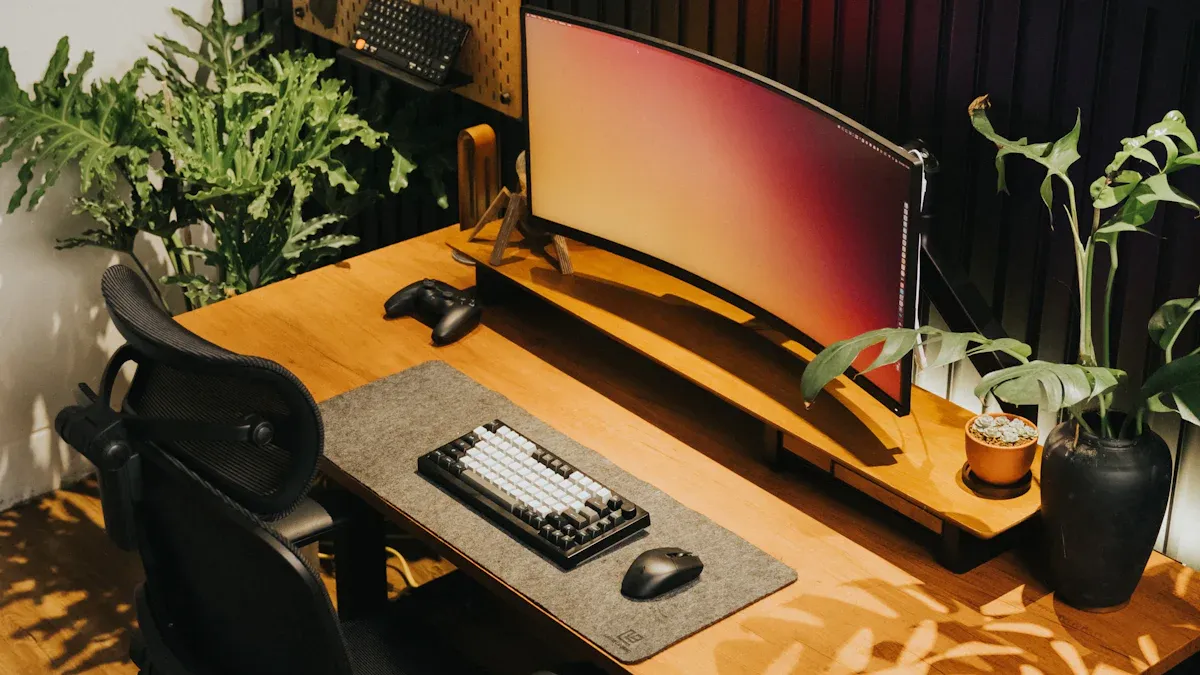
モニター マウントを 1 つだけ使い始めたとき、机がすぐに広く感じられました。モニターを机から持ち上げて、完璧な高さに調整することができました。この設定は、ワークスペースが小さい場合、または毎日のタスクに 1 つの画面だけが必要な場合に最適です。モニターを最適な位置に配置できるのがとても簡単で気に入っています。軽く押すだけでモニターを傾けたり、回転したり、回転したりできます。
シングル モニター マウントは、学生、ライター、またはすっきりとしたシンプルなデスクを求める人に最適です。私は常に、ケーブル管理機能が組み込まれたモニターアームを使用することをお勧めします。コードが見えなくなり、全体のレイアウトがすっきりと見えます。散らからずに生産性を向上させたい場合は、これが確実な選択です。
ヒント:
首の負担を避けるために、モニターを目の高さに置きます。
ケーブルクリップまたはスリーブを使用して、ワイヤーをきれいに保ちます。
モニターの下にはアクセサリーや装飾用のスペースを残しておきます。
デュアル モニター設定に切り替えたことで、仕事のやり方が変わりました。 1 つの画面でメールを開いたままにし、もう 1 つの画面でメイン プロジェクトを開いたままにすることができます。このレイアウトは、マルチタスクを強化し、整理整頓するのに役立ちます。最適なデュアル モニター セットアップでは、モニターを必要な場所に正確に配置できるモニター アームを使用します。快適に傾けたり、回転したり、高さを調整したりできます。
デュアルモニター設定で気づいたことは次のとおりです。
両方のモニターを持ち上げて机のスペースを空けています。
画面を整列させてシームレスに表示できます。
ケーブルをアームの後ろに隠してすっきりとした見た目にしました。
考え抜かれたデュアル モニター デスク セットアップ レイアウトは、より良い姿勢をサポートし、首と肩の負担を軽減します。一日の終わりに疲れにくくなり、より長く集中できるようになりました。
以下に最適:
複数のタスクをやりくりする会社員、ゲーマー、学生。
生産性を高め、デスクを整理整頓したい人。
究極のデュアル モニター デスク セットアップは、物事を次のレベルに引き上げます。私は座位と立位の両方で動的に調整できる高度なモニターアームを使用しています。この設定により、ワークスペースを完全に制御できるようになります。両方のモニターを平行な高さと目の高さに設定できるため、首や目の疲れを防ぐことができます。
究極のデュアル モニター デスク セットアップの特徴は次のとおりです。
私はキーボード トレイやリスト レストなどの人間工学に基づいたアクセサリを使用しています。
私はメイン モニターを指定し、マウスをそれに向かって傾けて、繰り返しのストレスを軽減します。
バランスの取れた外観を保つために、両方のモニターを同じ高さに保ちます。
この設定を使用すると、一方の画面でビデオ通話を実行し、もう一方の画面で作業できます。ウィンドウを切り替える必要がないので、集中力が持続します。最適なデュアル モニター セットアップには、すべてを整理整頓するためのケーブル管理機能が常に含まれています。
気に入っている理由:
デスクトップのスペースを 2 倍にし、散らかったものを減らします。
マルチタスクを簡単に行うことができます。
私のワークフローはスムーズで効率的だと感じています。
垂直方向に積み重ねることは、机のスペースを節約する私のお気に入りの方法の 1 つです。頑丈なモニター アームを使用して、2 つのモニターを上下に積み重ねます。この設定は、コーディング、金融取引、またはリアルタイム監視に最適です。頭を左右に振らなくても、一度により多くのデータを確認できます。
長所と短所を簡単に見てみましょう。
セットアップタイプ |
典型的な使用例 |
利点 |
課題/欠点 |
|---|---|---|---|
スタック縦型モニター |
金融取引、リアルタイム監視 |
水平方向のデスクスペースを節約します。連続データ表示 |
特別なマウントが必要です。人間工学に基づいていない場合、首に負担がかかる可能性があります |
私は常にモニターの上部が目の高さのすぐ下に来るようにモニターを配置するようにしています。調整可能なアームにより、適切な高さと傾きを見つけることができます。私は目の疲れを軽減するために 20-20-20 ルールに従っています。20 分ごとに、20 フィート離れたものを 20 秒間見ます。
ヒント:
長時間のセッションにはブルーライト フィルターを使用してください。
垂直レイアウトと水平レイアウトの両方をサポートするマウントを選択してください。
クリップまたはスリーブを使用してケーブルを整理します。
壁に取り付けられたモニターは、デスクにモダンで開放的な雰囲気を与えてくれます。私はモニターを壁に直接取り付けているので、机の表面全体が解放されます。このセットアップは、小さな部屋や共有スペースでうまく機能します。モニターを快適に最適な高さと角度に配置できます。
ワークスペースを柔軟に保つことができるので、壁掛けマウントが気に入っています。モニタースタンドにぶつからずに椅子やアクセサリーを移動できます。ウォールマウントを使用した最適なデュアルモニターセットアップでは、調整可能なアームを使用して簡単に位置を変更できます。
以下に最適:
ミニマリストなセットアップ。
床と机のスペースが限られているホームオフィス。
クリーンで没入感のある環境を求めるゲーマー。
注:
壁がモニターの重量に耐えられるかどうかを必ず確認してください。ケーブルカバーを使用して壁に沿った配線を隠すと、見た目がすっきりします。
フローティングシェルフとブラケットは、デスクをクリエイティブに整理する方法を提供します。私は小型デバイス、サウンドバー、さらには軽量のモニターを保持するために使用します。設置や移動が簡単なので、賃貸や頻繁にレイアウトを変更したい場合に最適です。
フローティング シェルフと従来のモニター マウントを比較すると次のようになります。
特徴・側面 |
フローティングシェルフ |
従来のモニター/ウォール マウント |
|---|---|---|
インストール |
穴あけは必要ありません。引っ越しが簡単 |
穴あけが必要です。より恒久的な設置 |
に最適 |
小型デバイス、サウンドバー、ゲーム機 |
大型テレビやモニターなどの重い機器 |
省スペース |
床面積を節約します。アクセサリーを整理します |
デバイスを昇降させることでデスクと床のスペースを解放します |
柔軟性 |
移動や位置変更が簡単 |
チルト、スイベル、回転、高さの調整が可能 |
サポート力 |
重いデバイスにはあまり適していません |
重機を強力かつ確実にサポート |
美的 |
洗練されたモダンですっきりとした外観 |
クリーンでミニマリストかつプロフェッショナルな外観 |
最適な使用例 |
賃貸、狭いスペース、壁の損傷は許可されない |
専用セットアップ、人間工学に基づいた位置決め、マルチモニター構成 |
ケーブル管理 |
限定 |
多くの場合、整然としたセットアップのために統合されています |
アクセサリーやライトテックにはフローティングシェルフを使用していますが、重いモニターにはモニターアームを使用しています。これにより、デスクが整理整頓され、スタイリッシュに保たれます。
私はこれを生産性を高めるセットアップと呼んでいます。画面スペースを最大限に活用するために、デュアル モニター セットアップとウルトラワイド モニターを組み合わせています。このレイアウトにより、参考資料を 1 つの画面に保持し、別の画面で作業したり、タイムラインや編集にウルトラワイドを使用したりできます。
私の生産性の原動力のセットアップ方法は次のとおりです。
私はモニターアームを使用してモニターを目の高さに配置します。
私はウルトラワイドを中央に置き、デュアルモニターを側面に置いています。
すべてをきれいに保つために、ケーブル管理トレイを使用しています。
このセットアップは、コンテンツ作成者、デザイナー、その他生産性を向上させる必要がある人に最適です。複数のアプリを実行したり、ビデオを編集したり、会議に参加したりすることができます。最適なデュアル モニター セットアップには、常に快適さのための人間工学に基づいたアクセサリが含まれています。
なぜ効果があるのか:
デスクスペースを最大限に活用しています。
タスクを素早く切り替えることができます。
私のワークフローはスムーズで整理されていると感じます。
時々、DIY やカスタム モニター マウント ソリューションで創造性を発揮するのが好きです。私はPVCパイプ、金属棒、さらには木箱でスタンドを作りました。これらのセットアップにより、自分のニーズに合わせてデスクをカスタマイズできます。
私のお気に入りの DIY アイデアをいくつか紹介します。
PVC パイプは予算に優しいオプションです。
金属製のライザーが頑丈でインダストリアルな外観を実現。
木箱を積み重ねて収納力と高さを高めます。
デスクスペースを節約できる壁に取り付けられた棚。
家具の部品を再利用した調節可能なアーム。
独自のマウントを作成するときは、常に安全性と人間工学に重点を置きます。モニターを追加する前に、ベースが幅広で安定していることを確認し、鋭利なエッジを研磨して、セットアップをテストします。コードを整理するためにケーブル クリップとスリーブも使用します。
ヒント: モニターは常に目の高さに、腕の長さほど離れた位置に設置してください。これは首や目の疲れを防ぐのに役立ちます。
DIY セットアップは、ユニークな外観が必要な場合や、ワークスペースに特別なニーズがある場合に最適です。新しいマウントを使用する前に、重量制限と安定性を必ず確認してください。
自分のセットアップに適したモニターを選択するときは、常にどの程度移動して調整できるかを確認します。 マウント。私のデスクにはさまざまな形やサイズがあるため、ぴったりフィットするマウントが必要です。一部のマウントには前方に 20 ~ 30 インチ届くアームが付いており、モニターを近づけたり、押し戻したりするのに役立ちます。マウントによってモニターを傾けたり、回転させたり、回転させたりできるかどうかを確認します。これにより、セットアップがより人間工学的で快適になります。立ち座りデスクを使用する場合は、高さの変化に合わせてスムーズに動くマウントを選びます。また、特にライトやウェブカメラなどのアクセサリを追加する場合は、マウントがモニターの重量に耐えられるかどうかも確認します。
ヒント: マウントには常に少し余分な耐荷重を残しておきます。これにより、セットアップが安定し、調整が容易になります。
すべてのモニターがすべてのモニターに適合するわけではないことを学びました マウント。 VESA 互換性が重要です。つまり、私のモニターの背面には標準の穴パターンがあり、マウントにしっかりと取り付けられます。私は何かを購入する前に必ずVESAパターンを確認します。大型テレビや Apple スクリーンなどの一部のモニターには、特別なアダプター プレートが必要です。 VESA パターンと一致することで、セットアップが安全かつ安定に保たれます。また、マウントを切り替えたり、セットアップを変更したりすることも問題なく行えます。適切なモニターを選択するときは、それらがスムーズで人間工学に基づいたセットアップのためにマウントで動作することを確認します。
机が整理整頓されていると集中力が高まります。ケーブル管理機能が組み込まれたマウントを探しています。ケーブルを隠して整理するためのバスケットやクリップが付いているものもあります。他のものには、きちんと配線するための貫通穴があります。私は取り付けが簡単で、手間をかけずにケーブルを再配置できるマウントが好きです。座って立つデスクを使用する場合は、デスクと一緒に動くケーブル管理付きのマウントを選びます。これにより、セットアップがきれいに保たれ、ケーブルが絡まるのを防ぎます。
私のお気に入りのケーブル管理機能:
ワイヤーを隠すためのケーブルバスケット
簡単にアクセスできる折りたたみデザイン
長期間の使用に耐える耐久性のある素材
人間工学に基づいた配置は、あらゆるセットアップに必須です。私は常にモニターを目の高さ、腕ほどの長さの距離に置きます。これにより、首や目の疲れを避けることができます。マウントの高さの範囲が机とモニターのサイズと一致していることを確認します。 L字型のデスクの場合は、適切な角度を得るために長めのアームを使用します。補強板を使用しない限り、ガラスや弱い表面への取り付けは避けます。安定した人間工学に基づいたセットアップにより、一日中快適に過ごせます。デュアル モニター設定に推奨されるモニターを探すときは、デスクにフィットし、正しい姿勢をサポートするものであることを確認します。
注: 人間工学に基づいた優れたセットアップは生産性を向上させ、長時間デスクに座った後の気分を良くします。私は常にセットアップをテストし、適切だと感じるまで小さな変更を加えます。
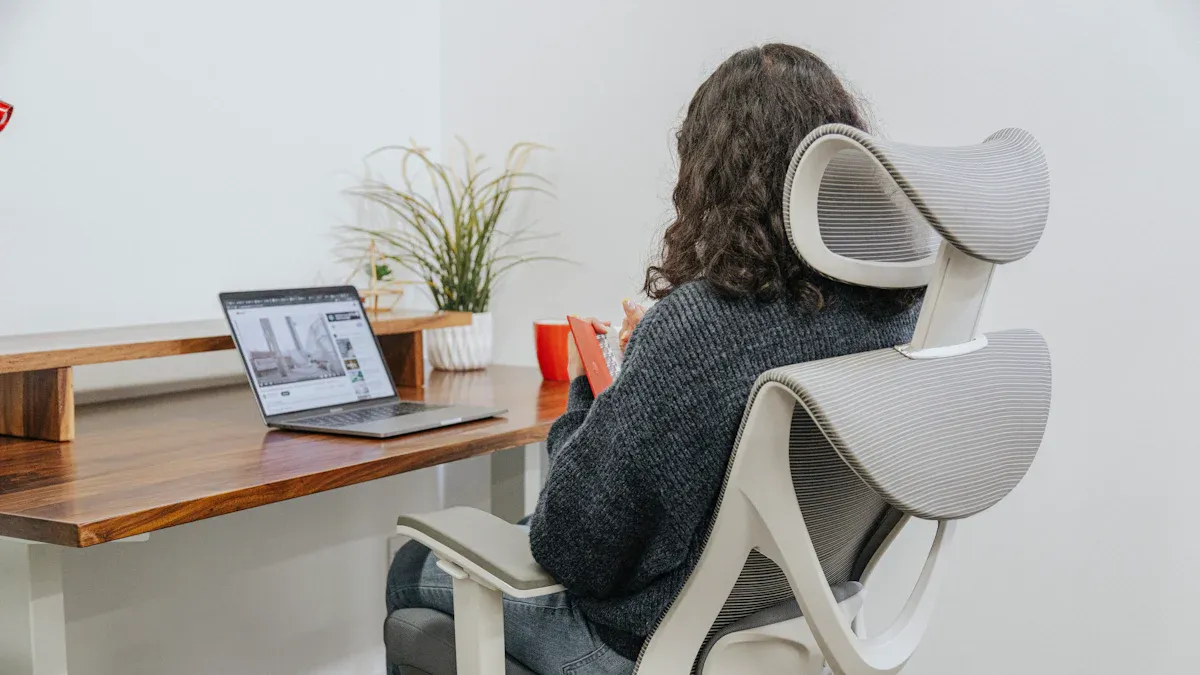
机が散らかっていると集中力が損なわれてしまいます。私はいつも探しています ケーブル管理システム は、モニター マウントとデスクのセットアップで動作します。 NeatUp 2.0 ケーブル管理システムは、座位/立位デスクに最適です。机と一緒に動くので、ケーブルが絡まったり伸びたりすることはありません。電源タップとイーサネット ポートが内蔵されているので、すべてが近くに整理整頓されているのが気に入っています。さらに制御するために、デスクの下にケーブル トレイまたはスリーブを追加します。これらのツールは、ワークスペースをきれいに保ち、セットアップをプロフェッショナルに見せるのに役立ちます。
ヒント: シームレスな外観を実現するために、私は常にケーブル管理ツールをモニターのマウントとデスクのスタイルに合わせています。
私はモニターのセットアップにアクセサリを追加するのが大好きです。モニター棚を使用すると、画面の下に追加の収納スペースができるので、ラップトップや携帯電話を隠しておくことができます。モジュール式アタッチメントを使用すると、ペン、ヘッドフォン、さらには小さなホワイトボードを手の届くところに置くことができます。これにより、デスクがすっきりし、整理整頓に役立ちます。ケーブル管理機能が組み込まれたモニター アームを使用すると、混乱が避けられ、生産性が向上します。また、タスク照明や電話ドックをセットアップに追加して、ワークスペースをより柔軟にすることもできます。
私のお気に入りのアクセサリー:
追加の収納用モニターシェルフ
デバイスとペン用のモジュラードック
簡単なメモ用のクリップ式ホワイトボード
適切な照明は、私のワークスペースに大きな違いをもたらします。私は画面にクリップするモニター ライト バーを使用しています。スペースを取らず、まぶしさを引き起こすことなく、デスクを照らします。最高のライトバーは明るさと色温度を調整できるので、仕事や読書の気分を整えることができます。部屋の明るさに合わせて自動的に調整するものもあります。長時間のセッションでも目を快適に保つために、アンチグレア機能とブルーライト保護機能を備えたモデルを探しています。この簡単なアップグレードにより、目の疲れを防ぎ、セットアップを快適に保つことができます。
デスクが整頓されていると集中力が高まり、生産性が向上します。私はモニターアームとケーブル管理システムとうまく連携するスタンディングデスクを使用しています。私はスペースを空けるために、キーボードを机の下のクランプ式引き出しに保管しています。必要なものだけを表面に置き、小物類はトレイやゴミ箱に入れています。私はいつもそれをチェックします モニター マウントは 私の画面サイズと重量をサポートしているため、セットアップは安全で安定しています。こうした習慣のおかげで、私のワークスペースはオープンで、何でも準備ができているように感じられます。
創造的なモニター マウントのセットアップがワークスペースをいかに完全に変えることができるかを見てきました。調整可能なマウントにより、快適に座り、首や目の負担を軽減し、デスクをきれいに保つことができます。マルチモニター設定を使用すると、マルチタスクを簡単に実行できるため、生産性が向上します。
人間工学に基づいた快適さ
デスクスペースの拡大
よりクリーンな外観
あらゆる仕事や趣味に合わせた柔軟なオプション
新しいセットアップを試してみてはいかがでしょうか?お気に入りのアイデアを共有したり、以下で質問したりしてください。何があなたにとって効果的なのか、ぜひお聞かせください。
私は常にモニターの背面に VESA 取り付け穴があるかどうかを確認します。ほとんどのモニターには正方形または長方形のパターンがあります。マニュアルまたはメーカーの Web サイトで VESA サイズを探します。
はい、以前にもこれをやったことがあります。さまざまな重量とサイズに対応するデュアル モニター アームを使用しています。両方のモニターに VESA マウントがあることを確認し、水平に見えるようにアームを調整します。
通常、必要なのはドライバーとマウントに付属の金具だけです。壁に取り付けるためにドリルを使用することもあります。間違いを避けるために、私はいつも最初に説明書を読みます。
指示に従っていれば問題が起きたことは一度もありません。デスクの場合は、穴あけを避けるためにクランプマウントを使用します。壁の場合はアンカーを使用し、壁の種類を確認してから取り付けます。
私はケーブル クリップ、スリーブ、またはモニター アームに内蔵のケーブル管理を使用しています。机の後ろや壁に沿ってケーブルを配線することもあります。これにより、セットアップがきちんと整理された状態に保たれます。


