


การเข้าชม: 0 ผู้แต่ง: บรรณาธิการเว็บไซต์ เวลาเผยแพร่: 2025-08-09 ที่มา: เว็บไซต์


เมื่อฉันเลือกที่ยึดจอภาพ ฉันมักจะคิดถึงพื้นที่ทำงานของฉัน การเคลื่อนย้ายจอภาพ และความรู้สึกในการติดตั้งที่ง่ายดาย ขายึดจอภาพติดผนังช่วยให้ฉันเคลียร์พื้นที่โต๊ะและทำให้การตั้งค่าของฉันดูทันสมัยและเป็นระเบียบ ตัวยึดจอภาพแบบตั้งโต๊ะ เช่น แขนยึดจอภาพหรือขาตั้งจอภาพแบบธรรมดา ช่วยให้ฉันปรับจอภาพให้สบายยิ่งขึ้นและพอดีตามหลักสรีรศาสตร์ ฉันสังเกตเห็นว่าผู้คนชอบแขนจอภาพที่ปรับได้เต็มที่ด้วยเหตุผลตามหลักสรีระศาสตร์ ในขณะที่บางคนชอบขาตั้งจอภาพสำหรับการตั้งค่าแบบตายตัว ฉันพบว่าการพิจารณาตามหลักสรีระศาสตร์ ขนาดจอภาพ ราคา และวิธีที่ตัวยึดจอภาพเข้ากับจอภาพและพื้นที่ของฉันนั้นเป็นเรื่องที่ฉลาด
เลือกตัวยึดจอภาพที่เหมาะกับพื้นที่ทำงาน ขนาดจอภาพ และความถี่ในการปรับหน้าจอเพื่อความสบาย
ตัวยึดติดผนังช่วยเพิ่มพื้นที่ว่างบนโต๊ะและสร้างรูปลักษณ์ที่สะอาดตา ทันสมัย แต่ต้องมีการเจาะและผนังที่แข็งแรง
ที่ยึดโต๊ะให้ความสามารถในการปรับเปลี่ยนและความยืดหยุ่นที่ดีเยี่ยม ทำให้เหมาะสำหรับการเคลื่อนย้ายจอภาพบ่อยครั้งและโต๊ะนั่งแบบยืน
ตรวจสอบน้ำหนัก ขนาด และรูปแบบ VESA ของจอภาพของคุณก่อนซื้อตัวยึดเสมอ เพื่อหลีกเลี่ยงปัญหาความเข้ากันได้
ใช้รายการตรวจสอบเพื่อวางแผนการติดตั้ง ปรับจอภาพของคุณให้มีท่าทางที่ดี และจัดการสายเคเบิลเพื่อให้พื้นที่ทำงานเป็นระเบียบ
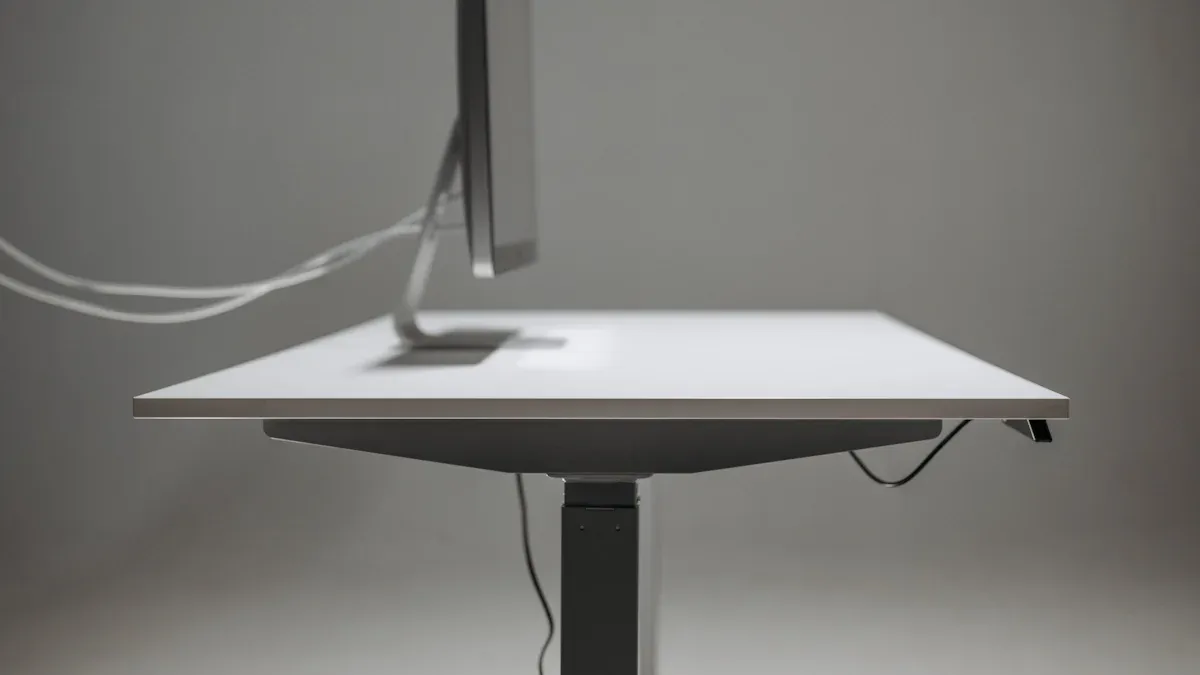
เมื่อฉันจัดพื้นที่ทำงาน ฉันคิดเสมอว่าจอภาพส่งผลต่อท่าทางของฉันอย่างไร ฉันต้องการหลีกเลี่ยงอาการปวดคอและหลัง ดังนั้นฉันจึงมองหาวิธีที่จะรักษาหน้าจอให้อยู่ในระดับสายตา ตัวยึดจอภาพทั้งแบบติดผนังและแบบตั้งโต๊ะช่วยให้ฉันทำสิ่งนี้ได้ ฉันสังเกตเห็นว่าเมื่อจอภาพของฉันวางต่ำหรือสูงเกินไป ฉันเริ่มที่จะงอหรือคอเอียง เมื่อนั้นความไม่สบายใจคืบคลานเข้ามา
ผู้เชี่ยวชาญด้านอาชีวอนามัยกล่าวว่าการรักษาจอภาพให้อยู่ในระดับความสูงที่เหมาะสมจะช่วยป้องกันอาการปวดคอ ไหล่ และหลังของฉันได้ ฉันได้เรียนรู้ว่าตัวยึดจอภาพที่ดีช่วยให้ฉันจัดหน้าจอให้อยู่ในแนวสายตาที่เป็นธรรมชาติได้ การเปลี่ยนแปลงง่ายๆ นี้สร้างความแตกต่างอย่างมากให้กับความสะดวกสบายในแต่ละวันของฉัน ฉันรู้สึกเหนื่อยน้อยลงเมื่อสิ้นสุดวัน และหลังของฉันก็ขอบคุณสำหรับสิ่งนี้
ถ้าฉันใช้ขาตั้งจอภาพ ฉันจะมีความสูงบ้างแต่ไม่มีความยืดหยุ่นมากนัก ตัวยึดติดผนังช่วยให้โต๊ะของฉันดูสะอาดตาและเพิ่มพื้นที่ว่าง แต่มักจะติดอยู่ที่จุดเดียว ฉันพบว่าทั้งสองตัวเลือกรองรับความสะดวกสบายตามหลักสรีรศาสตร์ แต่ระดับความสามารถในการปรับได้อาจแตกต่างกันไป
เคล็ดลับ: ตรวจสอบเสมอว่าจอภาพของคุณอยู่ในระดับสายตาเมื่อคุณนั่งหรือยืน นิสัยเล็กๆ น้อยๆ นี้สามารถเพิ่มความสบายตามหลักสรีรศาสตร์และช่วยให้คุณหลีกเลี่ยงอาการปวดเมื่อยได้
ฉันชอบใช้ก แขนมอนิเตอร์ เพราะมันทำให้ฉันควบคุมการตั้งค่าของฉันได้มากขึ้น ฉันสามารถเอียง หมุน และยกจอภาพขึ้นได้จนกว่าจะรู้สึกได้พอดี ความสามารถในการปรับได้นี้ช่วยให้ฉันสามารถสลับระหว่างการนั่งและการยืนได้โดยไม่สูญเสียความสะดวกสบายตามหลักสรีระศาสตร์ บางครั้ง ฉันยังขยับจอภาพให้ใกล้หรือไกลออกไป ขึ้นอยู่กับว่าฉันกำลังทำอะไรอยู่
แขนจับจอภาพช่วยให้ฉันปรับมุมและความสูงได้อย่างละเอียด ซึ่งช่วยให้ฉันมีท่าทางที่ดีต่อสุขภาพ ฉันสังเกตเห็นว่าเมื่อฉันมีความสามารถในการปรับได้แบบนี้ ฉันไม่จำเป็นต้องบิดหรือโน้มตัวไปข้างหน้า ระดับความสะดวกสบายของฉันเพิ่มขึ้น และฉันสามารถมุ่งความสนใจไปที่งานของตัวเองได้ดีขึ้น
ต่อไปนี้เป็นรายการโดยย่อเกี่ยวกับสิ่งที่ฉันปรับด้วยแขนจับจอภาพ:
ความสูงสำหรับการรับชมในระดับสายตา
เอียงเพื่อลดแสงสะท้อน
หมุนเพื่อแชร์หน้าจอของฉัน
เว้นระยะห่างจากดวงตาของฉันเพื่อลดความเครียด
แขนจับจอภาพช่วยให้ฉันมีความยืดหยุ่นตามต้องการเพื่อความสบายตามหลักสรีระศาสตร์อย่างแท้จริง ฉันคิดว่ามันเป็นทางเลือกที่ดีถ้าคุณต้องการปรับแต่งพื้นที่ทำงานและทำให้ร่างกายของคุณมีความสุข
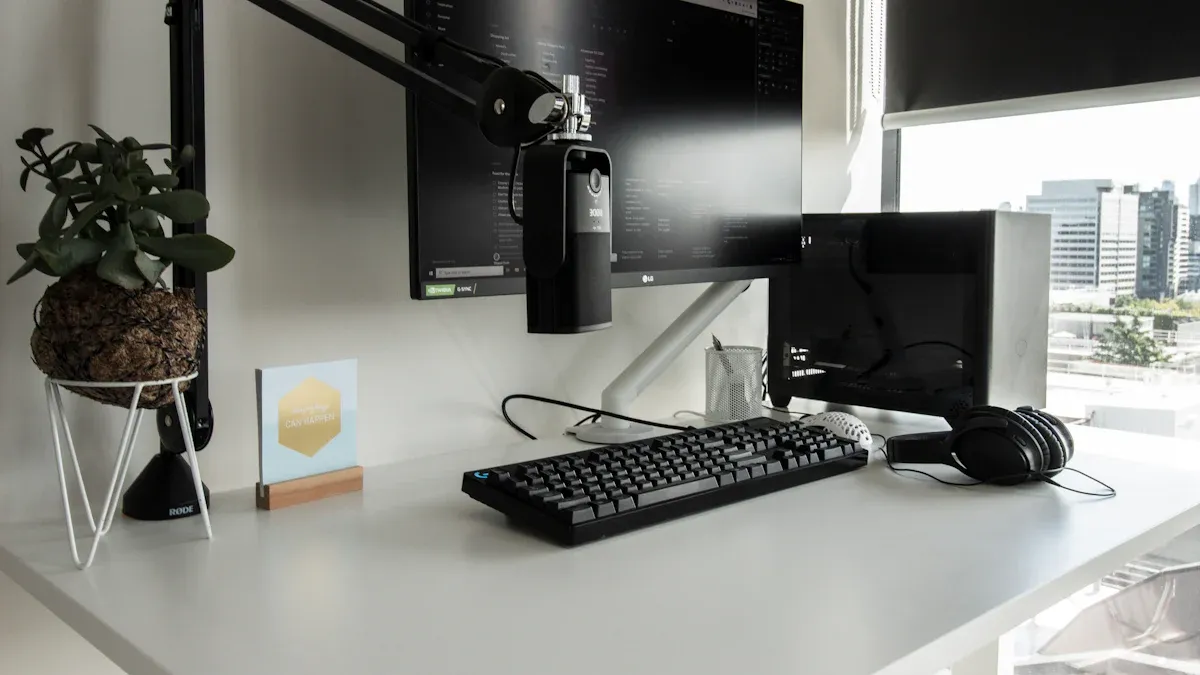
เมื่อฉันเปลี่ยนมาใช้ตัวยึดติดผนังสำหรับจอภาพ ฉันสังเกตเห็นว่าโต๊ะของฉันรู้สึกใหญ่ขึ้นมาก ในที่สุดฉันก็สามารถใช้พื้นผิวทั้งหมดเพื่อเขียน วาดภาพ หรือกระจายบันทึกย่อของฉันได้ จอภาพลอยอยู่เหนือโต๊ะของฉัน ดังนั้นฉันจึงไม่มีอะไรมาขวางพื้นที่ทำงานของฉัน การตั้งค่านี้ทำให้ห้องของฉันดูสะอาดตาและเป็นระเบียบมากขึ้น ฉันชอบพื้นที่เพิ่มเติมสำหรับคีย์บอร์ด เมาส์ และแม้กระทั่ง ถ้วยกาแฟ.
ตัวยึดติดผนังใช้งานได้ดีหากคุณต้องการเพิ่มประสิทธิภาพพื้นที่ให้สูงสุด ฉันพบว่าการย้ายจอภาพออกจากโต๊ะ ฉันสามารถใส่สิ่งของต่างๆ ได้มากขึ้น หรือเพียงแค่เพลิดเพลินกับพื้นที่ที่ไม่เกะกะ บางครั้ง ฉันยังใช้พื้นที่เพิ่มเติมสำหรับจอภาพที่สองหรือต้นไม้ขนาดเล็กด้วยซ้ำ หากคุณมีโต๊ะขนาดเล็กหรือต้องการรูปลักษณ์ที่เรียบง่าย อุปกรณ์ติดผนังสามารถช่วยได้จริงๆ
เคล็ดลับ: ตัวยึดติดผนังเหมาะอย่างยิ่งสำหรับพื้นที่แคบหรือพื้นที่ทำงานที่ใช้ร่วมกันซึ่งทุกตารางนิ้วมีความสำคัญ
เมื่อฉันใช้ที่ยึดตั้งโต๊ะ ฉันยังคงประหยัดพื้นที่ แต่ด้วยวิธีที่ต่างออกไป แขนมอนิเตอร์ติดอยู่ที่ด้านหลังหรือด้านข้างโต๊ะของฉัน เพื่อยกมอนิเตอร์ขึ้นจากพื้นผิว สิ่งนี้ทำให้ฉันมีพื้นที่ข้างใต้มากขึ้นสำหรับหนังสือหรือสิ่งของต่างๆ ฉันชอบที่จะดันจอภาพกลับไปเมื่อฉันต้องการพื้นที่โต๊ะเพิ่มหรือดึงเข้าไปใกล้เพื่อทำงานที่มีรายละเอียด
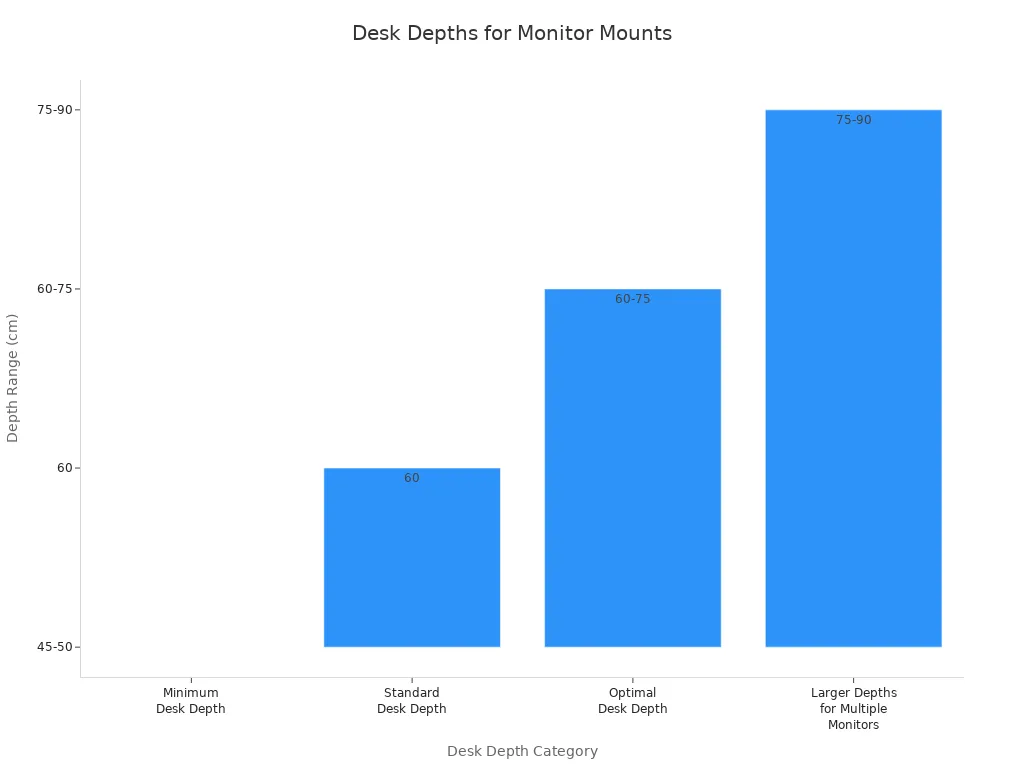
ก่อนที่จะติดตั้งที่ยึดโต๊ะ ฉันได้ตรวจสอบว่าโต๊ะของฉันลึกเพียงพอหรือไม่ นี่คือตารางสั้นๆ ที่ฉันเคยใช้เพื่อดูว่าอะไรทำงานได้ดีที่สุด:
หมวดหมู่ความลึกของโต๊ะ |
ช่วงความลึก (ซม.) |
ช่วงความลึก (นิ้ว) |
หมายเหตุ |
|---|---|---|---|
ความลึกโต๊ะขั้นต่ำ |
45 - 50 |
17.7 - 19.7 |
ประหยัดพื้นที่แต่อาจไม่เหมาะสำหรับการตั้งค่าที่กว้างขวาง |
ความลึกโต๊ะมาตรฐาน |
~60 |
23.6 |
เพียงพอสำหรับงานในสำนักงานส่วนใหญ่และการตั้งค่าจอภาพ |
ความลึกของโต๊ะที่เหมาะสมที่สุดสำหรับการใช้งานคอมพิวเตอร์ |
60 - 75 |
23.6 - 29.5 |
มอบความสะดวกสบายตามหลักสรีระศาสตร์และมีพื้นที่เพียงพอสำหรับจอภาพ คีย์บอร์ด และเมาส์ |
ความลึกที่มากขึ้นสำหรับจอภาพหลายจอ |
75 - 90 |
29.5 - 35.4 |
แนะนำสำหรับการทำงานหลายอย่างพร้อมกันและงานสร้างสรรค์ที่เกี่ยวข้องกับจอภาพและเครื่องมือหลายตัว |
ฉันได้เรียนรู้ว่าที่ยึดโต๊ะส่วนใหญ่ไม่จำเป็นต้องมีความกว้างของโต๊ะโดยเฉพาะ แต่ฉันมักจะตรวจสอบให้แน่ใจเสมอว่าโต๊ะของฉันสามารถรองรับน้ำหนักของจอภาพได้ ตัวยึดควรรองรับขนาดจอภาพและเป็นไปตามมาตรฐาน VESA ฉันชอบที่ตัวยึดตั้งโต๊ะช่วยให้ฉันปรับตำแหน่งของจอภาพได้ ซึ่งช่วยให้พื้นที่ทำงานของฉันยืดหยุ่นและเป็นระเบียบเรียบร้อย
เมื่อฉันติดตั้งจอมอนิเตอร์ติดผนังตัวแรก ฉันพบว่าต้องใช้การวางแผนมากกว่าที่ฉันคาดไว้เล็กน้อย ฉันต้องหาหมุดติดผนังเพื่อให้แน่ใจว่าตัวยึดสามารถยึดจอภาพของฉันได้อย่างปลอดภัย แผ่นยิปซั่มเพียงอย่างเดียวไม่เหมาะกับหน้าจอที่หนักหน่วง ฉันคว้าตัวค้นหาสตั๊ดของฉันและทำเครื่องหมายจุดนั้น จากนั้น ฉันใช้สว่านกระแทกและดอกสว่านที่ถูกต้องเพื่อเจาะรูสำหรับพุกพลาสติก ฉันติดแผ่นยึดที่ด้านหลังของจอภาพด้วยสกรูและแหวนรอง ก่อนจะกระชับทุกอย่าง ฉันใช้ระดับจิตวิญญาณเพื่อตรวจสอบว่าพาหนะนั้นตั้งตรง เมื่อฉันรู้สึกมั่นใจฉันก็ขันสกรูทั้งหมดให้แน่น
ฉันประสบปัญหาทั่วไปบางประการระหว่างทาง บางครั้ง จอภาพของฉันไม่พอดีกับตัวยึดเนื่องจากปัญหาการปฏิบัติตามข้อกำหนด VESA ฉันเรียนรู้ที่จะตรวจสอบว่าจอภาพของฉันมีรูสำหรับติดตั้งที่ถูกต้องหรือไม่ก่อนที่จะเริ่มใช้งาน การจัดการสายเคเบิลก็กลายเป็นเรื่องท้าทายเช่นกัน หากไม่มีการวางแผน สายไฟอาจเลอะเทอะได้อย่างรวดเร็ว ฉันเริ่มใช้สายรัดและสายรัดเพื่อให้ทุกอย่างเรียบร้อย
ต่อไปนี้คือตารางโดยสรุปเกี่ยวกับความท้าทายในการติดตั้งบนผนังที่พบบ่อยที่สุดที่ฉันเผชิญ และวิธีแก้ไข:
ความท้าทายในการติดตั้ง |
คำอธิบาย |
ผลกระทบต่อการติดตั้งจอภาพติดผนัง |
ทางออกของฉัน |
|---|---|---|---|
ตรวจสอบความไม่เข้ากันของน้ำหนัก |
เมาท์ไม่สามารถรับน้ำหนักของมอนิเตอร์ได้ ทำให้เกิดการหย่อนคล้อย |
จอภาพจะไม่อยู่กับที่ |
ฉันเลือกอุปกรณ์ยึดที่เหมาะกับน้ำหนักของจอภาพ |
ความไม่เข้ากันของขนาดจอภาพ |
จอภาพกว้างพิเศษอาจไม่พอดีกับตัวยึดมาตรฐาน |
ความเอียงและความเค้นบนภูเขามีจำกัด |
ฉันเลือกอุปกรณ์ยึดสำหรับงานหนักสำหรับจอภาพแบบกว้างของฉัน |
ปัญหาการปฏิบัติตาม VESA |
จอภาพไม่มีรูยึดมาตรฐาน |
ติดเม้าท์ไม่ได้ |
ฉันใช้ขายึดอะแดปเตอร์ที่พอดีกับจอภาพของฉัน |
การจัดการสายไฟและสายเคเบิล |
สายเคเบิลพันกันหรือเกะกะ |
พื้นที่ทำงานรกและสายเคเบิลเสียหายได้ |
ฉันใช้สายรัดและสายรัดเพื่อจัดระเบียบสายไฟ |
เคล็ดลับ: ตรวจสอบน้ำหนักของจอภาพและรูปแบบ VESA ของคุณอีกครั้งก่อนที่จะเจาะรูใดๆ
การตั้งค่าที่ยึดโต๊ะรู้สึกง่ายกว่าสำหรับฉัน ฉันไม่จำเป็นต้องเจาะผนัง ซึ่งทำให้กระบวนการเครียดน้อยลง ฉันตรวจสอบว่าโต๊ะของฉันหนาและแข็งแรงพอที่จะรองรับจอภาพและส่วนยึดได้ ตัวยึดบางตัวจะยึดเข้ากับขอบ ในขณะที่บางตัวใช้วงแหวนที่สอดผ่านรูบนโต๊ะได้ ฉันชอบมีทั้งสองตัวเลือก ขึ้นอยู่กับการจัดวางโต๊ะของฉัน
นี่คือสิ่งที่ฉันมักจะรวบรวมก่อนที่จะเริ่ม:
ตัวยึดจอภาพที่เหมาะกับขนาดและน้ำหนักของจอภาพของฉัน
ชุดไขควง
สกรูและแหวนรอง (มักรวมอยู่ด้วย)
ระดับจิตวิญญาณเพื่อรักษาสิ่งต่าง ๆ ให้ตรง
ฉันติดแผ่นยึดไว้ที่ด้านหลังของจอภาพ จากนั้นยึดแขนไว้กับโต๊ะ ฉันแน่ใจว่าแคลมป์หรือวงแหวนแน่นและแน่นหนา หลังจากนั้นฉันก็เลื่อนจอภาพไปไว้บนแขนและปรับจนกระทั่งรู้สึกได้พอดี ฉันมักจะตรวจสอบอยู่เสมอว่าสายเคเบิลยาวถึงและไม่ถูกหนีบ
หมายเหตุ: หากโต๊ะของคุณบางหรือทำจากวัสดุที่อ่อนนุ่ม ให้เพิ่มแผ่นรองหรือเลือกจอภาพที่เบากว่า
ฉันพบว่าที่ยึดโต๊ะเหมาะสำหรับผู้เช่าหรือใครก็ตามที่ต้องการหลีกเลี่ยงความเสียหายที่ผนัง กระบวนการทั้งหมดใช้เวลาไม่ถึงหนึ่งชั่วโมง และฉันสามารถย้ายที่ยึดได้ในภายหลังหากเปลี่ยนการจัดวางโต๊ะ
เมื่อฉันเริ่มซื้อของ แบบติดผนัง ฉันสังเกตว่าราคาอาจแตกต่างกันมาก ตัวยึดติดผนังแบบพื้นฐานบางรุ่นมีราคาถูกกว่าอาหารกลางวันสุดหรู ในขณะที่บางตัวอาจมีราคาแพงกว่าหากมีคุณสมบัติพิเศษ ฉันพบว่าตัวยึดติดผนังส่วนใหญ่สำหรับจอภาพเดียวมีราคาอยู่ระหว่าง 28 ถึง 48 ดอลลาร์ นี่คือตารางโดยย่อของสิ่งที่ฉันเห็น:
รายละเอียดสินค้า |
ช่วงราคา (USD) |
|---|---|
ErgoReach ED5 ขายึดติดผนังอะลูมิเนียมแบบหมุนได้ระดับพรีเมียม |
$28.95 |
Thin Client PC Monitor Mount (ขายึด VESA สำหรับงานหนัก) |
$29.95 |
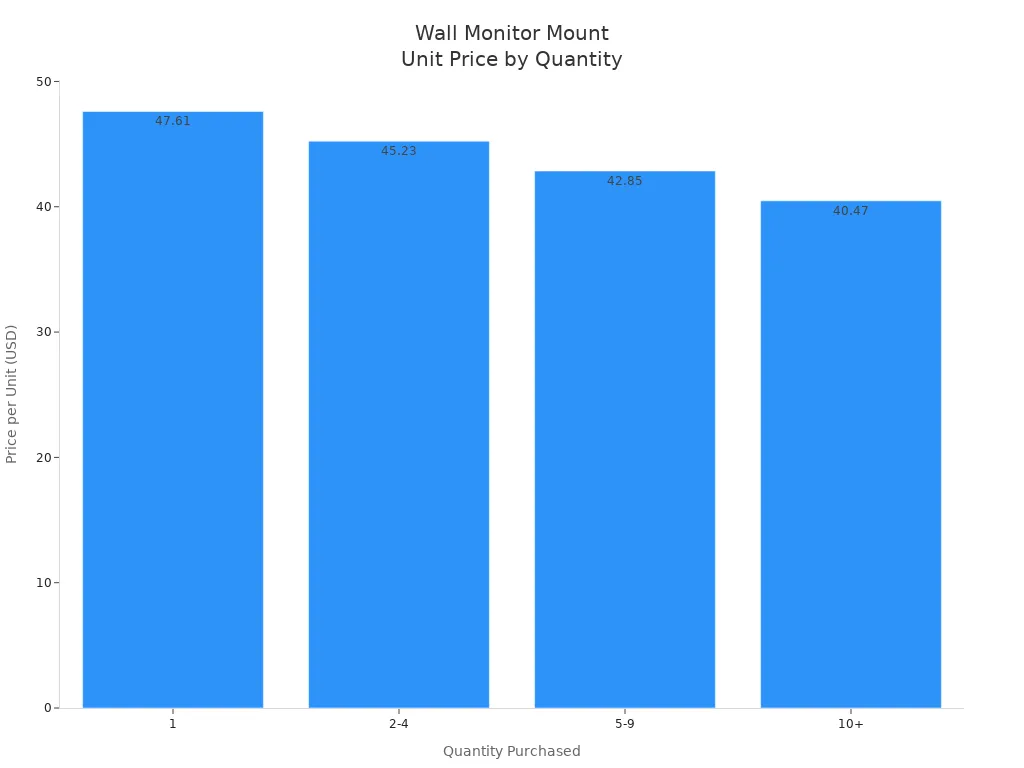
หากฉันต้องการซื้ออุปกรณ์ติดผนังมากกว่าหนึ่งชิ้น ฉันเห็นว่าผู้ขายบางรายเสนอส่วนลดให้ ตัวอย่างเช่น ซื้อสองชิ้นขึ้นไปอาจช่วยฉันประหยัดได้ถึง 15% ต่อหน่วย นั่นสร้างความแตกต่างอย่างมากเมื่อฉันตั้งค่าพื้นที่ทำงานแบบหลายจอภาพ
ปริมาณที่ซื้อ |
ราคาต่อหน่วย (USD) |
การลดราคา |
|---|---|---|
1 |
$47.61 |
ไม่มี |
2-4 |
$45.23 |
ลด 5% |
5-9 |
$42.85 |
ลด 10% |
10+ |
$40.47 |
ลด 15% |
ฉันมักจะตรวจสอบเสมอว่าตัวยึดติดผนังมีฮาร์ดแวร์ทั้งหมดหรือไม่ บางครั้งฉันจำเป็นต้องซื้อสกรูหรือพุกเพิ่มเติม ซึ่งรวมแล้วต้องเสียค่าใช้จ่ายเพิ่มเล็กน้อย สำหรับจอภาพเดียว ฉันมักจะใช้จ่ายน้อยกว่า 50 เหรียญสหรัฐฯ สำหรับการติดตั้งบนผนังแบบทึบ
เคล็ดลับ: หากคุณวางแผนที่จะติดตั้งจอภาพมากกว่าหนึ่งจอ ให้มองหาข้อเสนอแบบรวมกลุ่มเพื่อประหยัดเงิน
เมื่อฉันเปลี่ยนไปเป็น ตัวยึดตั้งโต๊ะ ฉันสังเกตว่าช่วงราคาให้ความรู้สึกคล้ายกับตัวยึดติดผนัง อุปกรณ์ยึดตั้งโต๊ะแบบพื้นฐานสำหรับจอภาพเดียวเริ่มต้นที่ประมาณ 30 เหรียญสหรัฐ หากฉันต้องการแขนจับจอภาพที่ปรับได้มากกว่านี้ ราคาอาจสูงถึง 70 เหรียญสหรัฐฯ หรือมากกว่านั้น ฉันชอบเปรียบเทียบคุณสมบัติต่างๆ เช่น การเอียง การหมุน และการจัดการสายเคเบิล ก่อนตัดสินใจ
ที่ยึดโต๊ะบางครั้งมาพร้อมกับชิ้นส่วนเพิ่มเติม เช่น ชุดวงแหวนหรือคลิปหนีบสายเคเบิล ฉันพบว่าสิ่งพิเศษเหล่านี้สามารถทำให้การตั้งค่าง่ายขึ้นและทำให้พื้นที่ทำงานของฉันเป็นระเบียบเรียบร้อย หากฉันต้องการติดตั้งจอภาพสองจอบนแขนข้างเดียว ราคาจะพุ่งสูงขึ้น แต่ฉันก็ยังคิดว่ามันคุ้มค่าสำหรับความยืดหยุ่น
ฉันตรวจสอบขีดจำกัดน้ำหนักและความเข้ากันได้กับ VESA เสมอก่อนซื้อ การใช้จ่ายเพิ่มอีกเล็กน้อยเพื่อการติดตั้งที่แข็งแรงจะช่วยให้ฉันไม่ต้องปวดหัวในภายหลัง สำหรับการตั้งค่าจอภาพเดียวส่วนใหญ่ ฉันใช้จ่ายระหว่าง 30 ถึง 70 เหรียญสหรัฐ ขึ้นอยู่กับคุณสมบัติที่ฉันต้องการ
หมายเหตุ: ที่วางบนโต๊ะนั้นเคลื่อนย้ายได้ง่าย ดังนั้นฉันจึงไม่รังเกียจที่จะจ่ายเงินเพิ่มอีกสักหน่อยเพื่อซื้ออันที่ใช้งานได้ยาวนาน
เมื่อมองดูพื้นที่ทำงานของฉัน ฉันอยากให้มันรู้สึกสะอาดและทันสมัย ตัวยึดจอภาพติดผนังช่วยให้ฉันได้รูปลักษณ์นั้น ฉันเห็นจอภาพลอยอยู่เหนือโต๊ะ ซึ่งทำให้พื้นที่ทั้งหมดรู้สึกแออัดน้อยลง ฉันได้ลองสไตล์ที่แตกต่างกันสองสามแบบ อุปกรณ์ติดผนังบางรุ่นใช้ระบบราง เช่น รางแนวนอน ViewTrack สิ่งเหล่านี้ให้ฉันเลื่อนจอภาพอย่างน้อยหนึ่งจอไปทุกที่ตลอดเส้นทาง ฉันชอบสิ่งนี้เพราะฉันสามารถตั้งค่าพื้นที่ทำงานแบบหลายจอภาพที่เหมาะกับความต้องการของฉันได้
แขนจอภาพที่ขยับได้บนผนังช่วยให้ฉันมีความยืดหยุ่นมากยิ่งขึ้น ฉันสามารถเอียง หมุน หรือย้ายจอภาพของฉันไปยังจุดที่สมบูรณ์แบบได้ บางทีก็อยากยืนทำงานบ้าง เวิร์คสเตชั่นติดผนังที่ปรับความสูงได้ เช่น ระบบ LeverLift Snap ช่วยให้ฉันเลื่อนจอภาพและคีย์บอร์ดขึ้นหรือลงได้ในไม่กี่วินาที ฉันพบว่าสิ่งนี้เหมาะสำหรับการสลับระหว่างการนั่งและการยืน
ต่อไปนี้เป็นคุณลักษณะบางอย่างที่ฉันสังเกตเห็นได้จากตัวยึดจอภาพติดผนังยอดนิยม:
ความเข้ากันได้ของ VESA สำหรับจอภาพส่วนใหญ่
รองรับจอภาพเดียวหรือหลายจอ
ตำแหน่งที่ปรับแต่งได้ตามเส้นทาง
ตัวเลือกสำหรับการปรับตามหลักสรีระศาสตร์ เช่น การเอียงและการหมุน
ฉันไม่เห็นตัวเลือกสีหรือพื้นผิวมากนัก แต่การออกแบบดูทันสมัยและเป็นมืออาชีพอยู่เสมอ เพื่อนของฉันมักจะแสดงความคิดเห็นว่าการติดตั้งแบบติดผนังของฉันดูเป็นระเบียบเรียบร้อยเพียงใด
เคล็ดลับ: หากคุณต้องการรูปลักษณ์ที่เรียบง่าย จอติดผนังจะทำให้โต๊ะของคุณดูใหญ่ขึ้นและไม่เกะกะ
ที่ยึดจอตั้งโต๊ะยังช่วยฉันรักษาพื้นที่ทำงานของฉันให้เรียบร้อย แต่ในวิธีที่แตกต่างออกไป เมื่อฉันใช้แขนจับจอภาพที่หนีบกับโต๊ะ ฉันสามารถยกจอภาพขึ้นจากพื้นผิวได้ สิ่งนี้ทำให้ฉันมีพื้นที่มากขึ้นสำหรับวางคีย์บอร์ด เมาส์ และแม้แต่ขาตั้งจอภาพ หากต้องการเพิ่มหน้าจ�
ฉันชอบที่ตัวยึดตั้งโต๊ะมีหลายรูปทรงและขนาด บางรุ่นมีแขนที่เรียบง่าย ในขณะที่บางรุ่นมีสองแขนสำหรับจอภาพคู่ พื้นผิวโลหะมักจะเข้ากันกับอุปกรณ์ตั้งโต๊ะอื่นๆ ของฉัน ดังนั้นทุกอย่างจึงดูเข้ากัน ฉันสามารถดันจอภาพไปด้านหลังได้เมื่อต้องการพื้นที่หรือดึงไปข้างหน้าเพื่อทำงานระยะใกล้
ต่อไปนี้คือตารางสรุปเปรียบเทียบรูปลักษณ์ของตัวยึดจอภาพแบบติดผนังและแบบตั้งโต๊ะ:
คุณสมบัติ |
ติดผนัง |
ติดโต๊ะ |
|---|---|---|
ความยุ่งเหยิงบนโต๊ะ |
น้อยที่สุด |
ต่ำ |
ความสามารถในการปรับได้ |
สูง (มีแขนที่ประกบกัน) |
สูงมาก |
การสนับสนุนหลายจอภาพ |
ใช่ (ระบบติดตาม) |
ใช่ (แขนคู่/สาม) |
สไตล์ |
เพรียวบางทันสมัย |
ทันสมัยและมีเทคโนโลยี |
ฉันคิดว่าทั้งสองตัวเลือกดูดี แต่ตัวเลือกนั้นขึ้นอยู่กับสไตล์ที่เหมาะกับพื้นที่ของคุณ หากคุณต้องการจอภาพแบบลอย ให้เลือกแบบติดผนัง หากคุณชอบเคลื่อนย้ายสิ่งของไปมา ที่วางบนโต๊ะอาจเหมาะกับคุณมากกว่า
เมื่อฉันเลือกตัวยึดจอภาพ ฉันจะตรวจสอบเสมอว่าจอภาพของฉันตรงกับข้อกำหนดของตัวยึดหรือไม่ สิ่งแรกที่ฉันมองหาคือรูปแบบ VESA จอภาพส่วนใหญ่จะมีรูสี่รูที่ด้านหลังเป็นรูปสี่เหลี่ยมจัตุรัสหรือสี่เหลี่ยมผืนผ้า หากจอภาพของฉันไม่มีรูเหล่านี้ ฉันต้องใช้อะแดปเตอร์พิเศษ ฉันยังให้ความสำคัญกับการจำกัดน้ำหนักด้วย หากจอภาพของฉันหนักเกินไป ตัวยึดอาจย่นหรือแตกหักได้ นี่คือตารางที่ฉันใช้เพื่อเปรียบเทียบขีดจำกัดน้ำหนักทั่วไป:
ประเภทเมานต์ |
ขีดจำกัดน้ำหนักโดยทั่วไป (ปอนด์) |
หมายเหตุ |
|---|---|---|
ขาตั้งมอนิเตอร์ตั้งโต๊ะ |
สูงถึง 17.6 - 20 |
หน้าจอโค้งรับน้ำหนักได้ถึง 13.4 ปอนด์ |
ติดผนังจอมอนิเตอร์ |
สูงถึง 26.5 |
ฉันประสบปัญหาทั่วไปบางประการเมื่อตั้งค่าจอภาพ บางครั้ง จอภาพของฉันกว้างเกินไปสำหรับการติดตั้ง หรือการเอียงได้ไม่ดีนัก ในบางครั้ง ฉันพบว่าจอภาพของฉันไม่รองรับ VESA นี่คือปัญหาทั่วไปที่ฉันพบบ่อยที่สุด:
น้ำหนักจอภาพไม่ตรงกับความจุของตัวยึด
ขนาดจอภาพใหญ่เกินไปหรือกว้างเกินไปสำหรับการยึด
จอภาพไม่มีรูยึด VESA
สายเคเบิลจะเลอะเทอะหากไม่มีการจัดการสายเคเบิลที่ดี
เคล็ดลับ: ตรวจสอบน้ำหนัก ขนาด และรูปแบบ VESA ของจอภาพของคุณก่อนซื้อตัวยึดเสมอ ซึ่งจะช่วยประหยัดเวลาและความยุ่งยาก
ฉันคิดอยู่เสมอว่าฉันต้องการวางจอภาพไว้ที่ใด ตัวยึดติดผนังทำงานได้ดีที่สุดเมื่อฉันมีกำแพงที่แข็งแรงพร้อมหมุดยึด Drywall เพียงอย่างเดียวไม่สามารถถือจอภาพที่มีน้ำหนักมากได้ ฉันใช้เครื่องมือค้นหาหมุดเพื่อให้แน่ใจว่าผนังปลอดภัย ที่ยึดโต๊ะจำเป็นต้องมีโต๊ะที่แข็งแรง หากโต๊ะของฉันบางหรือทำจากไม้เนื้ออ่อน ฉันจะใช้แผ่นรองหรือเลือกจอภาพที่เบากว่า
โต๊ะบางรุ่นมีรูวงแหวน ซึ่งทำให้ติดตั้งได้ง่ายขึ้น ถ้าไม่เช่นนั้นฉันใช้ที่หนีบ ฉันยังตรวจสอบด้วยว่าพื้นที่ทำงานของฉันมีพื้นที่เพียงพอสำหรับจอภาพในการเคลื่อนย้ายและปรับเปลี่ยนหรือไม่ สำหรับโต๊ะทำงานขนาดเล็ก อุปกรณ์ติดผนังจะทำให้มีพื้นที่ว่างมากขึ้น สำหรับการตั้งค่าที่ยืดหยุ่น อุปกรณ์ยึดบนโต๊ะช่วยให้ฉันเคลื่อนย้ายจอภาพไปรอบๆ ได้
หมายเหตุ: ไม่ใช่ทุกโต๊ะหรือผนังสามารถรองรับการยึดจอภาพทุกอันได้ ฉันตรวจสอบอีกครั้งก่อนเริ่มการติดตั้งเสมอ
เมื่อฉันเลือกระหว่างแบบติดผนังและแบบตั้งโต๊ะสำหรับจอภาพของฉัน ฉันจะพิจารณารายการตรวจสอบเสมอ สิ่งนี้ช่วยให้ฉันหลีกเลี่ยงข้อผิดพลาดและทำให้แน่ใจว่าการตั้งค่าของฉันทำงานได้ดีกับพื้นที่และความต้องการของฉัน นี่คือรายการทีละขั้นตอนที่ฉันติดตาม:
ตรวจสอบความเข้ากันได้ของจอภาพ
ฉันดูที่ด้านหลังของจอภาพเพื่อดูรูปแบบ VESA และตรวจสอบน้ำหนัก ฉันแน่ใจว่าตัวยึดรองรับทั้งขนาดและน้ำหนักของจอภาพของฉัน หากจอภาพของฉันไม่มีรู VESA ฉันจะมองหาอะแดปเตอร์
เลือกจุดที่เหมาะสม
ฉันตัดสินใจว่าฉันต้องการมอนิเตอร์ที่ไหน ฉันวางไว้ในระดับสายตาและห่างออกไปประมาณหนึ่งช่วงแขน ช่วยให้คอของฉันตั้งตรงและช่วยให้ไม่เกิดอาการตึง
เตรียมเครื่องมือและพื้นที่ทำงาน
รวบรวมไขควง สว่าน ตัวค้นหาสตั๊ด เครื่องวัดระดับ และสายวัด สำหรับการยึดติดผนัง ฉันมักจะตรวจสอบหมุดติดผนังเสมอ สำหรับการติดตั้งบนโต๊ะ ฉันจะตรวจสอบความหนาของโต๊ะและรูปทรงขอบ
ทำเครื่องหมายและวัด
ฉันทำเครื่องหมายจุดเจาะอย่างระมัดระวัง สำหรับการยึดติดผนัง ฉันใช้รูนำเพื่อหลีกเลี่ยงความเสียหายที่ผนัง สำหรับการยึดบนโต๊ะ ฉันตรวจสอบว่าแคลมป์หรือแหวนยางพอดีกับโต๊ะของฉัน
ทดสอบความเสถียร
ก่อนที่จะติดจอภาพ ฉันจะทดสอบความเสถียรของตัวยึด ฉันแน่ใจว่ามันไม่โยกเยกหรือย้อย
ปรับเพื่อความสบาย
ฉันใช้คุณสมบัติการเอียง การหมุน และความสูงของตัวยึดเพื่อให้ได้มุมมองที่ดีที่สุด ฉันต้องการให้จอภาพของฉันเคลื่อนย้ายได้ง่ายแต่ต้องอยู่กับที่
จัดการสายเคเบิล
ฉันใช้สายรัดหรือคลิปหนีบสายเคเบิลเพื่อให้สายไฟเรียบร้อย สิ่งนี้ทำให้พื้นที่ทำงานของฉันสะอาดและปลอดภัย
เคล็ดลับ: ฉันจะตรวจสอบน้ำหนักและรูปแบบ VESA อีกครั้งก่อนที่จะเริ่ม สิ่งนี้ช่วยฉันจากอาการปวดหัวในภายหลัง
ต่อไปนี้เป็นตารางสั้นๆ ที่จะช่วยให้คุณจดจำสิ่งที่ต้องตรวจสอบ:
ขั้นตอน |
สิ่งที่ฉันทำ |
ทำไมมันถึงสำคัญ |
|---|---|---|
คว |
ตรวจสอบ VESA และน้ำหนัก |
ป้องกันการหย่อนคล้อยหรือความเสียหาย |
ที่ตั้ง |
วางในระดับสายตา ความยาวแขน |
รองรับท่าทางที่ดี |
เครื่องมือ |
รวบรวมสว่าน ไขควง ระดับ ฯลฯ |
ทำให้การติดตั้งง่ายขึ้น |
การทำเครื่องหมาย |
ทำเครื่องหมายจุดเจาะ ตรวจสอบความแข็งแรงของโต๊ะ/ผนัง |
ช่วยให้มั่นใจได้ถึงการตั้งค่าที่ปลอดภัยและแม่นยำ |
ความมั่นคง |
ทดสอบก่อนติดจอภาพ |
ช่วยให้การตรวจสอบมีความปลอดภัย |
ความสามารถในการปรับได้ |
ใช้คุณสมบัติการเอียง การหมุน และความสูง |
ปรับปรุงความสะดวกสบายและการยศาสตร์ |
การจัดการสายเคเบิล |
ใช้เนคไทหรือคลิป |
ลดความยุ่งเหยิงและระเบียบ |
ฉันได้เห็นการตั้งค่าต่างๆ มากมาย และฉันรู้ว่าพื้นที่ทำงานของทุกคนมีเอกลักษณ์เฉพาะตัว ต่อไปนี้เป็นสถานการณ์ทั่วไปที่ฉันพบ รวมถึงสถานการณ์ที่ดีที่สุดสำหรับฉัน:
โต๊ะเล็ก พื้นที่ทำงานแน่น
โต๊ะของฉันรู้สึกคับแคบเมื่อมีขาตั้งจอภาพ ฉันเปลี่ยนมาใช้แบบติดผนังและเพิ่มพื้นที่ว่างมากมาย โต๊ะทำงานของฉันดูสะอาดตาขึ้น และฉันก็มีพื้นที่สำหรับวางคีย์บอร์ดและโน้ตมากขึ้น
การปรับจอภาพบ่อยครั้ง
ฉันชอบขยับจอภาพไปมาในระหว่างวัน ที่ยึดโต๊ะพร้อมแขนปรับระดับได้ทำให้เรื่องนี้เป็นเรื่องง่าย ฉันสามารถเอียง หมุน และดึงจอภาพเข้ามาใกล้ยิ่งขึ้น หรือดันกลับเมื่อฉันต้องการพื้นที่เพิ่ม
โต๊ะแชร์หรือโต๊ะนั่ง
เมื่อฉันแชร์พื้นที่ทำงานหรือใช้โต๊ะนั่ง ฉันต้องปรับความสูงของจอภาพบ่อยๆ ตัวยึดตั้งโต๊ะที่มีการปรับความสูงได้อย่างราบรื่นทำงานได้ดีที่สุด ฉันหลีกเลี่ยงที่ยึดติดผนังในกรณีนี้ เพราะมันเคลื่อนย้ายได้ยากกว่า
จอภาพที่หนักหรือกว้างพิเศษ
จอภาพที่กว้างเป็นพิเศษของฉันหนักเกินไปสำหรับการติดตั้งบนโต๊ะบางรุ่น ฉันตรวจสอบขีดจำกัดน้ำหนักและเลือกอุปกรณ์ติดผนังที่ทนทาน สิ่งนี้ทำให้จอภาพของฉันมั่นคงและปลอดภัย
รูปลักษณ์ทันสมัยและเป็นมืออาชีพ
ฉันต้องการให้โฮมออฟฟิศของฉันดูโฉบเฉี่ยว อุปกรณ์ติดผนังทำให้จอภาพของฉันมีเอฟเฟกต์แบบลอยตัว และทำให้พื้นที่ของฉันดูเป็นมืออาชีพมากขึ้น การจัดการสายเคเบิลในตัวช่วยให้ทุกอย่างเป็นระเบียบเรียบร้อย
โต๊ะที่เป็นกระจกหรือพื้นผิวบาง
โต๊ะกระจกของฉันไม่สามารถจับที่หนีบได้ ฉันใช้ตัวยึดติดผนังแทน ซึ่งทำงานได้อย่างสมบูรณ์แบบและทำให้จอภาพของฉันปลอดภัย
หมายเหตุ: ฉันมักจะตรวจสอบพื้นที่ด้านหลังโต๊ะให้เพียงพอก่อนที่จะติดตั้งที่ยึด แขนบางข้างจำเป็นต้องมีพื้นที่เพิ่มเติมในการเคลื่อนย้าย และฉันไม่ต้องการให้จอภาพชนเข้ากับผนัง
ฉันได้เรียนรู้ว่าการยึดที่เหมาะสมนั้นขึ้นอยู่กับจอภาพ โต๊ะทำงาน และวิธีที่ฉันชอบทำงาน หากฉันต้องการการตั้งค่าที่ยืดหยุ่น ฉันเลือกใช้แบบยึดกับโต๊ะ ถ้าฉันต้องการพื้นที่มากขึ้นและรูปลักษณ์ที่ดูสะอาดตา ฉันเลือกตัวยึดติดผนัง ไม่ว่าอะไรจะเกิดขึ้น ฉันจะปฏิบัติตามรายการตรวจสอบของฉันเสมอเพื่อหลีกเลี่ยงข้อผิดพลาดทั่วไปและใช้ประโยชน์สูงสุดจากการตั้งค่าจอภาพของฉัน
เมื่อฉันมองย้อนกลับไปในเส้นทางการตั้งค่าจอภาพ ฉันเห็นว่าตัวเลือกที่ถูกต้องนั้นขึ้นอยู่กับพื้นที่ของฉัน ความถี่ในการเคลื่อนย้ายจอภาพ และฉันต้องการสิ่งของอย่างถาวรเพียงใด นี่คือตารางสั้นๆ ที่ช่วยฉันเปรียบเทียบ:
จุดเปรียบเทียบ |
ตัวยึดจอภาพติดผนัง |
ตัวยึดจอภาพตั้งโต๊ะ |
|---|---|---|
การติดตั้ง |
จำเป็นต้องเจาะ; ถาวรมากขึ้น |
ตัวเลือกที่ง่ายกว่าและยืดหยุ่น |
ประสิทธิภาพพื้นที่ |
เพิ่มพื้นที่ว่างบนโต๊ะ |
ใช้พื้นที่โต๊ะบางส่วน |
ความสามารถในการปรับได้ |
เหมาะสำหรับหลายจอภาพ |
ดี แต่ขึ้นอยู่กับประเภทการติดตั้ง |
ความเข้ากันได้ของโต๊ะ |
ใช้งานได้กับโต๊ะใดก็ได้ |
โต๊ะบางรุ่นอาจไม่พอดีกับที่ยึด |
สุนทรียภาพ |
รูปลักษณ์จอภาพแบบลอยที่สะอาดตา |
มองเห็นได้บนโต๊ะสามารถเทอะทะได้ |
ค่าใช้จ่าย |
มักจะมีราคาแพงกว่า |
มักจะราคาไม่แพงกว่า |
ฉันมักจะถามตัวเองด้วยคำถามเหล่านี้ก่อนที่จะเลือกอุปกรณ์ยึดจอภาพ:
ฉันต้องการให้จอภาพของฉันอยู่ในจุดเดียวหรือเคลื่อนที่ไปรอบๆ หรือไม่?
โต๊ะของฉันแข็งแรงเพียงพอสำหรับยึดจอภาพหรือไม่?
จอภาพของฉันจะเข้ากับพื้นที่ทำงานและสไตล์ของฉันหรือไม่?
ไม่ว่าฉันจะเลือกมอนิเตอร์แบบใด ฉันจะใช้รายการตรวจสอบและคิดถึงกิจวัตรประจำวันของฉัน ฉันรู้ว่าฉันสามารถสร้างการตั้งค่าที่เหมาะกับฉันได้!
ฉันมักจะตรวจสอบอยู่เสมอว่าจอภาพของฉันมีรูยึด VESA และมีน้ำหนักพอดีหรือไม่ จอภาพสมัยใหม่ส่วนใหญ่ใช้งานได้กับตัวยึดมาตรฐาน หากจอภาพของฉันไม่มีรู VESA ฉันจะมองหาอะแดปเตอร์ ฉันไม่เคยข้ามขั้นตอนนี้
ฉันต้องเจาะผนังเพื่อยึดผนัง สิ่งนี้จะทิ้งหลุมไว้เบื้องหลัง ถ้าฉันเช่าฉันจะถามเจ้าของบ้านก่อน ฉันใช้พุกและหาหมุดเพื่อให้จอภาพของฉันปลอดภัย ฉันจะเจาะรูในภายหลังถ้าฉันย้าย
ฉันใช้ที่รัดสายเคเบิล คลิป หรือปลอกหุ้มเพื่อให้สายเคเบิลของจอภาพเป็นระเบียบเรียบร้อย บางครั้งฉันใช้สายเคเบิลอยู่หลังกำแพงหรือตามขอบโต๊ะ ทำให้พื้นที่ทำงานของฉันดูเป็นระเบียบเรียบร้อย ฉันมักจะวางแผนเส้นทางเคเบิลก่อนติดตั้งจอภาพ
ฉันเปลี่ยนได้ แต่ต้องถอดที่ยึดโต๊ะออกและปะรอยใดๆ จากนั้นฉันก็ติดตั้งตัวยึดติดผนัง ฉันตรวจสอบความเข้ากันได้ของจอภาพกับเมาท์ทั้งสองตัว ฉันเก็บฮาร์ดแวร์ทั้งหมดไว้เผื่อฉันต้องการเปลี่ยนอีกครั้ง
ฉันหลีกเลี่ยงการยึดจอมอนิเตอร์เข้ากับกระจกหรือโต๊ะแบบบาง แต่ฉันใช้ตัวยึดติดผนังหรือขาตั้งฐานที่มีน้ำหนักมากแทน ฉันต้องการให้จอภาพของฉันปลอดภัย ความปลอดภัยต้องมาก่อน ฉันจึงทดสอบความเสถียรก่อนใช้งานเสมอ


