


モニター マウントを選ぶときは、作業スペース、モニターをどれだけ移動するか、設置がどれほど簡単かを常に考えます。ウォール モニター マウントを使用すると、デスク スペースがすっきりし、セットアップがモダンで整理された外観になります。モニター アームやシンプルなモニター スタンドなどのデスク モニター マウントを使用すると、モニターを調整して快適さと人間工学に基づいたフィット感を高めることができます。人間工学的な理由から完全に調整可能なモニターアームを好む人もいれば、固定セットアップのためにモニタースタンドに固執する人もいます。人間工学、モニターのサイズ、コスト、モニター マウントがモニターとスペースにどのように適合するかを考慮するのが賢明だと思います。
作業スペース、モニターのサイズ、快適さのために画面を調整する頻度に適したモニター マウントを選択してください。
壁掛けはデスクスペースを解放し、すっきりとしたモダンな外観を作り出しますが、穴あけと丈夫な壁が必要です。
デスク マウントは優れた調整機能と柔軟性を備えているため、頻繁にモニターを移動したり、座ったり立ったりするデスクに最適です。
互換性の問題を避けるために、マウントを購入する前に必ずモニターの重量、サイズ、VESA パターンを確認してください。
チェックリストを使用して設置を計画し、モニターを正しい姿勢に調整し、ケーブルを管理して作業スペースを整理します。
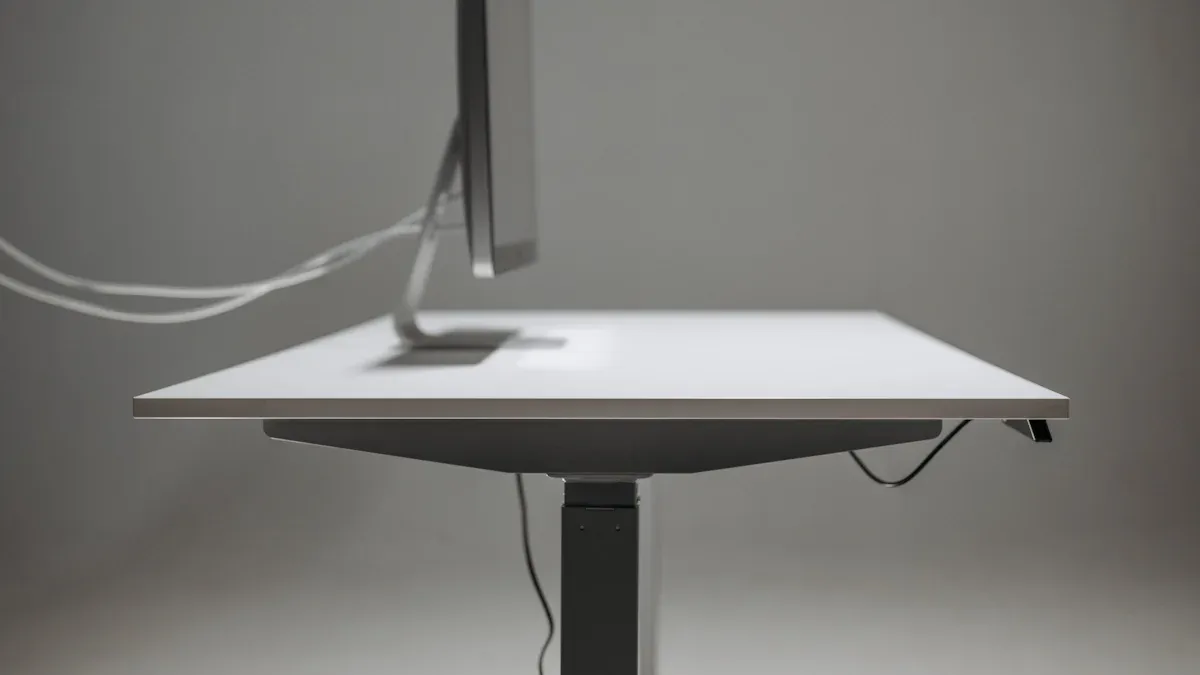
ワークスペースをセットアップするとき、私はモニターが姿勢にどのような影響を与えるかを常に考えています。首や背中の痛みを避けたいので、画面を目の高さに保つ方法を探しています。壁掛けと卓上モニターの両方のマウントがこれを行うのに役立ちます。モニターの設置位置が低すぎたり高すぎたりすると、前かがみになったり、首を伸ばしたりし始めることに気づきました。そのとき、不快感が忍び寄ってきます。
労働衛生の専門家によると、モニターを適切な高さに保つことで、首、肩、背中への負担を防ぐことができます。優れたモニター マウントを使用すると、画面を自然な視線に合わせることができることがわかりました。この簡単な変更により、毎日の快適さが大きく変わります。一日の終わりには疲れが軽減され、背中もそのおかげだと感じています。
モニタースタンドを使用すると、ある程度の高さは得られますが、柔軟性はあまりありません。ウォールマウントはデスクにすっきりとした見た目を与え、スペースを節約しますが、通常は 1 か所に留まります。どちらのオプションも人間工学に基づいた快適さをサポートしていると思いますが、調整のレベルは異なる場合があります。
ヒント: 座ったり立ったりするときに、モニターが目の高さにあるかどうかを必ず確認してください。この小さな習慣は、人間工学に基づいた快適さを高め、痛みを避けるのに役立ちます。
を使うのが大好きです モニターアームを 使用すると、セットアップをより細かく制御できるためです。ちょうど良いと感じるまで、モニターを傾けたり、回転したり、上げたりすることができます。この調整機能により、人間工学に基づいた快適さを損なうことなく、座るときと立つときを切り替えることができます。作業内容に応じて、モニターを近づけたり遠ざけたりすることもあります。
モニターアームを使えば角度や高さを微調整できるので、健康的な姿勢を保つことができます。このような調整機能があると、体をひねったり前傾したりする必要がないことに気づきました。快適さのレベルが上がり、仕事により集中できるようになりました。
モニターアームで調整する項目の簡単なリストは次のとおりです。
目の高さで見える高さ
傾けてまぶしさを軽減
画面を共有するための回転
目からの距離があり負担が少ない
モニター アームは、人間工学に基づいた真の快適さを実現するために必要な柔軟性を与えてくれます。自分のワークスペースをパーソナライズし、体を幸せに保ちたい場合には、これは素晴らしい選択だと思います。
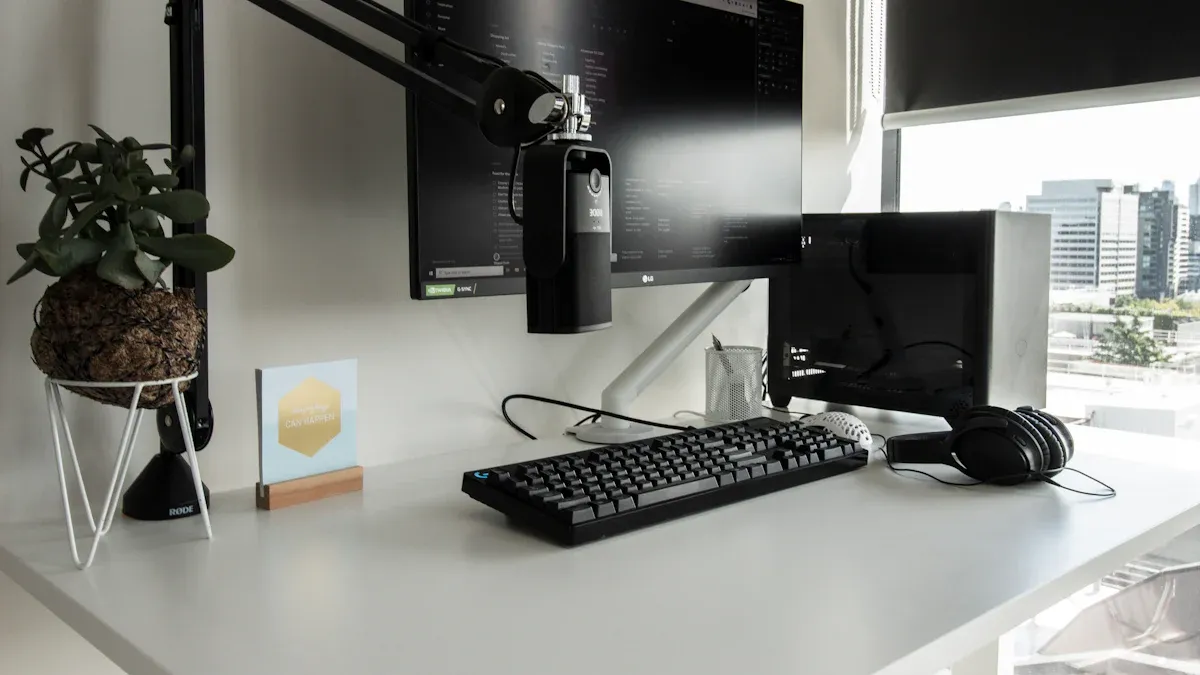
モニターを壁掛けに切り替えたところ、机がずっと広く感じられることに気づきました。ついに表面全体を文字を書いたり、絵を描いたり、メモを広げたりするために使用できるようになりました。モニターは机の上に浮いているので、ワークスペースを遮るものはありませんでした。このセットアップにより、部屋がよりすっきりして整理整頓されたように見えました。キーボード、マウス、さらには追加のスペースが気に入りました 一杯のコーヒー.
スペース効率を最大限に高めたい場合は、壁掛けマウントが最適です。モニターを机から移動することで、より多くのアイテムを収納したり、散らかったエリアを楽しむことができることがわかりました。場合によっては、余分なスペースを 2 台目のモニターや小さな植物のために使用することもありました。デスクが小さい場合、またはシンプルな外観が必要な場合は、壁掛けが非常に役立ちます。
ヒント: ウォール マウントは、狭いスペースや、あらゆるインチが重要な共有作業エリアに最適です。
デスクマウントを使用したときもスペースを節約できましたが、方法は異なります。モニターアームを机の背面または側面に取り付けて、モニターを表面から持ち上げました。これにより、下に本や必需品を収納できるスペースが増えました。デスクスペースが必要なときにモニターを後ろに押し込んだり、細かい作業をするときにモニターを近づけたりできるのが気に入りました。
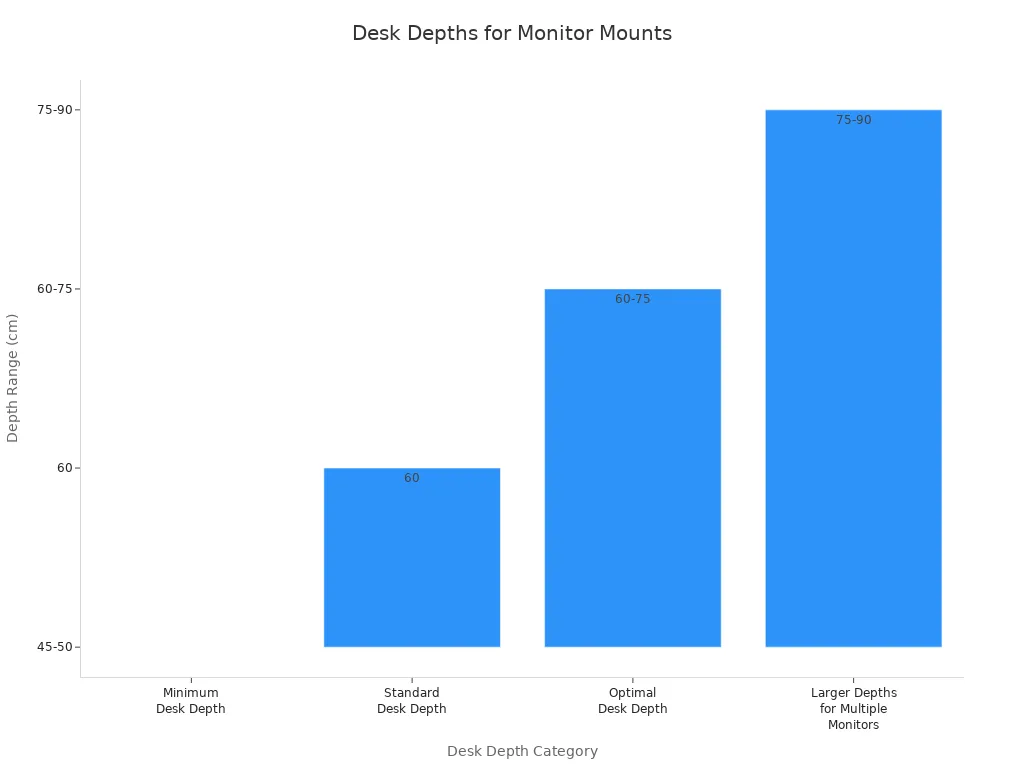
デスクマウントを取り付ける前に、デスクの奥行きが十分かどうかを確認しました。何が最も効果的かを判断するために使用した簡単な表を次に示します。
デスクの奥行きカテゴリー |
深さ範囲 (cm) |
深さ範囲 (インチ) |
注意事項 |
|---|---|---|---|
机の最小奥行き |
45 - 50 |
17.7~19.7 |
省スペースですが、大規模なセットアップには理想的ではない可能性があります。 |
標準的なデスクの奥行き |
~60 |
23.6 |
ほとんどのオフィスタスクやモニターのセットアップには十分です。 |
コンピューター使用に最適なデスクの奥行き |
60~75 |
23.6~29.5 |
人間工学に基づいた快適さと、モニター、キーボード、マウスに十分なスペースを提供します。 |
複数のモニターに対応したより広い奥行き |
75~90 |
29.5~35.4 |
複数のモニターやツールを使用するマルチタスクやクリエイティブな作業に推奨されます。 |
ほとんどのデスク マウントには特定のデスク幅は必要ないことがわかりましたが、私はデスクがモニターの重量に耐えられるかどうかを常に確認しています。マウントはモニターのサイズをサポートし、VESA に準拠している必要があります。デスク マウントを使用するとモニターの位置を調整できるので、ワークスペースを柔軟で整頓しておくのに役立ちます。
初めて壁掛けモニター マウントを設置したとき、予想よりも少し計画が必要であることに気付きました。マウントがモニターを安全に固定できることを確認するために、壁の間柱を探す必要がありました。乾式壁だけでは重いスクリーンには適していません。私はスタッドファインダーを手に取り、その場所に印を付けました。次に、ハンマー ドリルと適切なドリル ビットを使用して、プラスチック アンカー用の穴を開けました。ネジとワッシャーを使用して、取り付けプレートをモニターの背面に取り付けました。全て締める前に水準器を使ってマウントがまっすぐであることを確認しました。自信を持ってすべてのネジを締めました。
途中でいくつかの一般的な問題に遭遇しました。 VESA 準拠の問題により、モニターがマウントに適合しないことがありました。始める前に、モニターに正しい取り付け穴があるかどうかを確認することを学びました。ケーブルの管理も課題になりました。計画を立てないと、コードがすぐに散らかってしまう可能性があります。すべてをきれいに保つために、ケーブルタイとラップを使い始めました。
以下は、私が直面した最も一般的な壁掛けの課題と、それらをどのように解決したかをまとめた表です。
インストールチャレンジ |
説明 |
壁掛けモニターマウントへの影響 |
私の解決策 |
|---|---|---|---|
モニターの重量の非互換性 |
マウントはモニターの重量に耐えられず、たわみの原因となります。 |
モニターが所定の位置に留まりません。 |
モニターの重量に応じたマウントを選択しました。 |
モニターのサイズの非互換性 |
ウルトラワイド モニターは標準マウントに適合しない場合があります。 |
マウントの傾きと応力が制限されています。 |
ワイドモニター用に頑丈なマウントを選びました。 |
VESA 準拠の問題 |
モニターには標準の取り付け穴がありません。 |
マウントに取り付けられません。 |
モニターに適合するアダプターブラケットを使用しました。 |
コードとケーブルの管理 |
ケーブルが絡まったり、乱雑になったりします。 |
作業スペースが乱雑で、ケーブルが損傷する可能性があります。 |
コードを整理するためにケーブルタイとラップを使用しました。 |
ヒント: 穴を開ける前に、必ずモニターの重量と VESA パターンを再確認してください。
デスクマウントのセットアップは私にとって簡単だと感じました。壁に穴を開ける必要がなかったので、ストレスが軽減されました。私のデスクがモニターとマウントを支えるのに十分な厚みと頑丈さを持っていることを確認しました。エッジにクランプで固定するマウントもあれば、机の穴に通すグロメットを使用するマウントもあります。私のデスクのセットアップに応じて、両方のオプションがあることが気に入りました。
通常、開始前に収集するものは次のとおりです。
モニターのサイズと重量に適したモニター マウント
ドライバーセット
ネジとワッシャー(通常は付属)
物事を正しく保つための水準器
取り付けプレートをモニターの背面に取り付け、アームを机に固定しました。クランプまたはグロメットがしっかりと固定されていることを確認しました。その後、モニターをアームの上にスライドさせて、ちょうど良い感じになるまで調整しました。ケーブルが届くか、挟まれないかを常に確認します。
注: デスクが薄い場合や柔らかい素材でできている場合は、サポート プレートを追加するか、より軽いモニターを選択してください。
デスクマウントは賃貸人や壁の損傷を避けたい人にとって最適であることがわかりました。プロセス全体には 1 時間もかかりませんでした。デスクのセットアップを変更した場合は、後でマウントを移動することもできます。
物を買い始めたとき、 壁掛け、価格が大幅に異なる可能性があることに気付きました。基本的な壁掛け金具の中には、豪華なランチよりも安いものもありますが、追加の機能を提供すると高価になるものもあります。モニター 1 台用のほとんどの壁掛けマウントは 28 ドルから 48 ドルの範囲に収まることがわかりました。私が見たものの簡単な表は次のとおりです。
製品説明 |
価格帯 (米ドル) |
|---|---|
ErgoReach ED5 プレミアム ピボット アルミニウム ウォール マウント |
$28.95 |
シンクライアント PC モニター マウント (高耐久 VESA ブラケット) |
$29.95 |
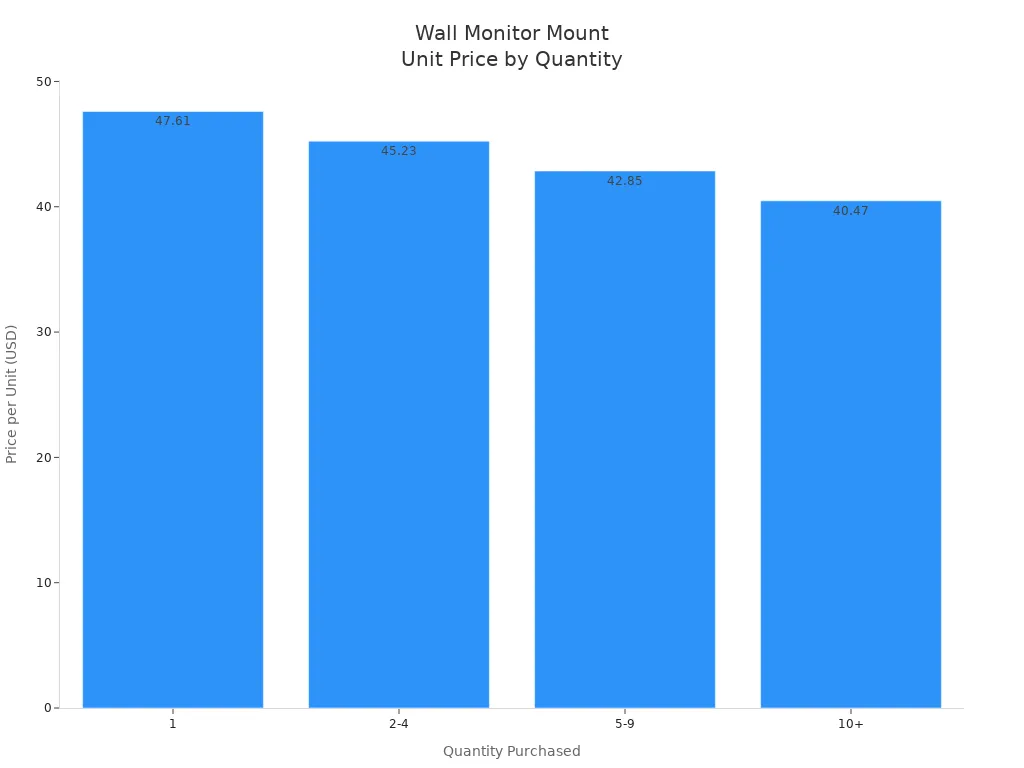
複数の壁掛けマウントを購入したい場合、一部の販売者が割引を提供していることがわかりました。たとえば、2 つ以上購入すると、1 個あたり最大 15% 割引になります。これは、マルチモニター ワークスペースをセットアップするときに大きな違いを生みました。
購入数量 |
ユニットあたりの価格 (USD) |
割引 |
|---|---|---|
1 |
$47.61 |
なし |
2-4 |
$45.23 |
5%オフ |
5-9 |
$42.85 |
10%オフ |
10+ |
$40.47 |
15%オフ |
私は、壁掛け用マウントにすべての金具が含まれているかどうかを常に確認します。場合によっては、追加のネジやアンカーを購入する必要があり、合計に数ドルが追加されます。モニター 1 台の場合、頑丈な壁掛け用のマウントに費やすのは通常 50 ドル未満です。
ヒント: 複数のモニターを取り付ける予定がある場合は、費用を節約するためのバンドル取引を探してください。
に切り替えたとき デスクマウントですが、価格帯が壁掛けと似ていることに気付きました。シングルモニター用の基本的なデスクマウントは約 30 ドルからあります。もっと調整可能なモニターアームが欲しい場合、価格は70ドル以上になる可能性があります。私は決定する前に、チルト、スイベル、ケーブル管理などの機能を比較するのが好きです。
デスク マウントには、グロメット キットやケーブル クリップなどの追加部品が付属している場合があります。これらの追加機能により、セットアップが簡単になり、ワークスペースが整頓された状態に保たれることがわかりました。 1 つのアームに 2 つのモニターを取り付けたい場合、価格は跳ね上がりますが、それでも柔軟性を考えるとそれだけの価値はあると思います。
私は購入する前に必ず重量制限とVESA互換性を確認します。もう少しお金を出して丈夫なマウントを買えば、後々頭が痛むこともなくなります。ほとんどの単一モニターのセットアップでは、必要な機能に応じて 30 ドルから 70 ドルを費やします。
注: デスク マウントは移動が簡単なので、長持ちするものであれば多少高くても気にしません。
自分のワークスペースを見るとき、清潔でモダンな印象を与えたいと考えています。壁掛けモニター マウントは、そのような外観を実現するのに役立ちます。モニターが机の上に浮かんでいるのが見えるので、エリア全体が混雑していないように感じられます。いくつかの異なるスタイルを試してみました。一部のウォール マウントでは、ViewTrack 水平レールなどのトラック システムを使用します。これらを使用すると、トラックに沿った任意の場所に 1 つ以上のモニターをスライドさせることができます。自分のニーズに合ったマルチモニター ワークスペースをセットアップできるので、これが気に入っています。
壁に連結されたモニター アームを使用すると、柔軟性がさらに高まります。モニターを傾けたり、回転させたり、完璧な場所に移動したりできます。立ったまま仕事をしたいときもあります。 LeverLift Snap システムのような高さ調整可能な壁面ワークステーションを使用すると、モニターとキーボードを数秒で上下に移動できます。座るときと立つときの切り替えに最適だと思います。
一般的な壁掛けモニター マウントで私が気づいたいくつかの機能を以下に示します。
ほとんどのモニターの VESA 互換性
単一または複数のモニターのサポート
トラックに沿ったカスタマイズ可能な配置
チルトやスイベルなど、人間工学に基づいた調整機能のオプション
色や仕上げの選択肢はあまりありませんが、デザインは常に洗練されていてプロフェッショナルに見えます。私の友人は、私のセットアップが壁掛けでいかにすっきりしているかについてよくコメントします。
ヒント: ミニマルな外観にしたい場合は、壁掛けモニターを使用すると、デスクが広くなり、散らかりにくくなります。
デスクモニターマウントもワークスペースをきれいに保つのに役立ちますが、方法は異なります。机にクランプで固定するモニター アームを使用すると、モニターを表面から持ち上げることができます。これにより、キーボード、マウス、さらには 2 番目の画面を追加する場合のモニター スタンドを置くスペースがさらに広がります。
デスクマウントにはさまざまな形やサイズがあるのが気に入っています。シンプルなアームを備えたものもあれば、デュアル モニター用に 2 つのアームを備えたものもあります。金属仕上げは通常、他のデスクギアと一致するので、すべてが調和しているように感じます。スペースが必要な場合はモニターを後ろに押し込んだり、クローズアップ作業の場合は前に引いたりできます。
以下は、壁掛けモニター マウントと卓上モニター マウントの外観を比較した簡単な表です。
特徴 |
ウォールマウント |
デスクマウント |
|---|---|---|
デスクの雑然とした状態 |
最小限 |
低い |
調整可能性 |
高 (多関節アーム付き) |
非常に高い |
マルチモニターのサポート |
はい (トラックシステム) |
はい (デュアル/トリプルアーム) |
スタイル |
洗練された、モダンな |
モダンでハイテク |
どちらのオプションも見栄えは良いと思いますが、選択はあなたのスペースにどのスタイルが合うかによって決まります。フローティングモニターが必要な場合は、壁掛けを選択してください。物を移動させるのが好きな場合は、デスクマウントの方が適しているかもしれません。
モニター マウントを選択するときは、モニターがマウントの要件に一致するかどうかを常に確認します。私が最初に探すのはVESAパターンです。ほとんどのモニターの背面には、正方形または長方形の 4 つの穴があります。モニターにこれらの穴がない場合は、特別なアダプターが必要です。体重制限にも細心の注意を払っています。モニターが重すぎると、マウントがたわんだり、壊れたりする可能性があります。一般的な重量制限を比較するために使用する表は次のとおりです。
マウントタイプ |
一般的な体重制限 (ポンド) |
注意事項 |
|---|---|---|
デスクモニターマウント |
17.6~20まで |
最大13.4ポンドの曲面スクリーン |
壁掛けモニターマウント |
26.5まで |
モニターをセットアップするときに、いくつかの一般的な問題に遭遇しました。モニターの幅が広すぎてマウントに対応できない場合や、チルトがうまく機能しない場合があります。また、モニターが VESA に準拠していないことが判明することもあります。私が直面した最も一般的な問題は次のとおりです。
モニターの重量がマウントの容量と一致しません。
モニターのサイズが大きすぎるか、マウントに対して幅が広すぎます。
モニターにはVESA取り付け穴がありません。
ケーブルを適切に管理しないと、ケーブルが乱雑になってしまいます。
ヒント: マウントを購入する前に、必ずモニターの重量、サイズ、VESA パターンを確認してください。これにより、時間とフラストレーションが軽減されます。
モニターをどこに設置するかいつも考えます。壁掛けは、鋲のある丈夫な壁がある場合に最適に機能します。乾式壁だけでは重いモニターを支えることができません。壁が安全であることを確認するために間柱ファインダーを使用します。デスクマウントには頑丈なデスクが必要です。机が薄いか柔らかい木でできている場合は、サポートプレートを使用するか、より軽いモニターを選びます。
一部のデスクにはグロメット穴があり、取り付けが簡単です。そうでない場合はクランプを使用します。また、ワークスペースにモニターを移動して調整するのに十分なスペースがあるかどうかも確認します。小さなデスクの場合は、壁に取り付けてスペースを確保します。柔軟なセットアップのために、デスク マウントを使用してモニターを移動できます。
注: すべての机や壁がすべてのモニター マウントに対応できるわけではありません。私はインストールを開始する前に必ず再確認します。
モニターを壁に取り付けるか卓上に取り付けるかを選択するときは、常にチェックリストを確認します。これにより、間違いを避けることができ、セットアップがスペースやニーズに合わせて適切に機能することを確認できます。私が従うステップバイステップのリストは次のとおりです。
モニターの互換性を確認する
モニターの背面で VESA パターンを確認し、重量を確認します。マウントがモニターのサイズと重量の両方をサポートしていることを確認します。モニターに VESA 穴がない場合は、アダプターを探します。
適切な場所を選択して、
モニターを設置する場所を決めます。私はそれを目の高さ、腕の長さほど離れたところに置きます。こうすることで首がまっすぐに保たれ、緊張を避けることができます。
工具と作業スペースを準備する
ドライバー、ドリル、スタッドファインダー、水準器、巻尺を集めます。壁に取り付ける場合は、壁の間柱があるかどうかを常に確認します。デスクマウントの場合は、デスクの厚みとエッジの形状を確認します。
マークと測定
ドリルポイントに慎重にマークを付けます。壁に取り付ける場合は、壁の損傷を避けるために下穴を使用します。デスクマウントの場合は、クランプまたはグロメットがデスクに適合しているかどうかを確認します。
安定性をテストする
モニターを取り付ける前に、マウントの安定性をテストします。ぐらついたり垂れたりしないようにしています。
快適さを調整する
マウントのチルト、スイベル、高さの機能を使用して、最適な視野角を取得します。モニターを簡単に移動でき、しかも所定の位置に留まりたい。
ケーブルを管理する
私はケーブルタイやクリップを使ってコードを整理しています。これにより、私のワークスペースは清潔で安全に保たれます。
ヒント: 開始する前に、重量と VESA パターンを常に再確認します。これで後で頭痛がしなくなります。
何を確認するかを覚えておくのに役立つ簡単な表を次に示します。
ステップ |
私がやること |
なぜそれが重要なのか |
|---|---|---|
互換性 |
VESA と重量を確認する |
たるみや損傷を防ぎます |
位置 |
目の高さ、腕の長さの位置に置きます |
良い姿勢をサポート |
ツール |
ドリル、ドライバー、水準器などを揃えます。 |
取り付けが簡単になります |
マーキング |
ドリルポイントにマークを付け、机/壁の強度を確認します |
安全かつ正確なセットアップを保証します |
安定性 |
モニターを取り付ける前にテストしてください |
モニターを安全に保ちます |
調整可能性 |
チルト、スイベル、高さの機能を使用する |
快適さと人間工学の向上 |
ケーブル管理 |
ネクタイやクリップを使用する |
乱雑さと混乱を軽減します |
私はさまざまなセットアップをたくさん見てきましたが、みんなのワークスペースがユニークであることを知っています。以下に、私が遭遇した一般的な状況と、私にとって最も効果的な状況をいくつか示します。
小さなデスク、混雑したワークスペース
私のデスクにモニタースタンドを置くと窮屈に感じました。壁掛けに切り替えて、かなりのスペースを確保しました。デスクがすっきりして、キーボードやメモを置くスペースが増えました。
モニターを頻繁に調整する
私は日中にモニターを移動するのが好きです。調節可能なアームを備えたデスクマウントにより、これが簡単になりました。さらにスペースが必要な場合は、モニターを傾けたり、回転させたり、近づけたり、押し戻したりすることができました。
共有デスクまたはシットスタンドデスク ワークスペース
を共有したり、シットスタンドデスクを使用したりする場合、モニターの高さを頻繁に調整する必要がありました。スムーズな高さ調整が可能なデスクマウントが最適でした。この場合、壁に取り付けるのは移動しにくいため避けました。
重いモニターまたはウルトラワイドモニター
私のウルトラワイドモニターは、一部のデスクマウントには重すぎました。重量制限を確認して、頑丈な壁掛けマウントを選びました。これにより、モニターが安定して安全に保たれました。
モダンでプロフェッショナルな外観
ホームオフィスを洗練された外観にしたいと考えていました。壁掛けマウントを使用すると、モニターに浮遊効果が得られ、空間がよりプロフェッショナルに見えるようになりました。内蔵のケーブル管理により、すべてが整理整頓されました。
ガラスまたは薄い表面を備えたデスク
私のガラス製デスクではクランプを扱うことができませんでした。代わりに壁掛けマウントを使用しましたが、これは完璧に機能し、モニターを安全に保ちました。
注: マウントを取り付ける前に、机の後ろに十分なスペースがあるかどうかを常に確認します。一部のアームは動かすために余分なスペースが必要ですが、モニターが壁にぶつかるのは避けたいです。
適切なマウントは、モニター、デスク、好みの作業方法によって異なることがわかりました。柔軟なセットアップが必要な場合は、デスクマウントを使用します。もっと広いスペースとすっきりした外観が必要な場合は、壁掛けを選択します。何があっても、よくある間違いを避け、モニターのセットアップを最大限に活用するために、私は常にチェックリストに従っています。
モニターのセットアップの行程を振り返ると、正しい選択は、スペース、モニターを移動する頻度、そしてどれだけ永続的なものを望むかによって決まることがわかります。比較に役立つ簡単な表を次に示します。
比較ポイント |
壁掛けモニターマウント |
デスクモニターマウント |
|---|---|---|
インストール |
穴あけが必要です。より永続的な |
より簡単で柔軟なオプション |
スペース効率 |
デスクスペースを解放します |
デスクスペースをある程度使用する |
調整可能性 |
マルチモニターに最適 |
良いですが、マウントの種類によって異なります |
デスクの互換性 |
どのデスクでも使用可能 |
デスクによってはマウントが取り付けられない場合があります |
美学 |
すっきりとしたフローティングモニターの外観 |
机の上に見えるが、かさばる可能性がある |
料金 |
多くの場合、より高価です |
通常はもっと手頃な価格 |
モニターマウントを選ぶ前に、私はいつも次の質問を自分に問いかけます。
モニターを 1 か所に固定したいですか、それとも移動させたいですか?
私のデスクはモニターを取り付けるのに十分な強度がありますか?
私のモニターは私のワークスペースやスタイルに適合しますか?
どのモニター マウントを選択する場合でも、私はチェックリストを使用して、毎日のルーチンについて考えます。自分にぴったりのセットアップを作成できることがわかりました。
私はモニターにVESA取り付け穴があり、重量制限に適合しているかどうかを常に確認します。最新のモニターのほとんどは標準マウントで動作します。モニターに VESA 穴がない場合は、アダプターを探します。私はこのステップを決してスキップしません。
壁掛けするには壁に穴を開ける必要があります。これにより穴が残ります。賃貸の場合は、まず家主に相談します。私はアンカーを使用し、モニターを安全に保つためのスタッドを見つけます。引っ越したら後で穴を補修します。
私はケーブルタイ、クリップ、またはスリーブを使用して、モニターのケーブルをきれいに保ちます。壁の裏や机の端に沿ってケーブルを配線することもあります。これにより、ワークスペースがきれいに見えます。私はモニターを取り付ける前に、必ずケーブルのルートを計画します。
切り替えることはできますが、デスクマウントを取り外してマークをパッチする必要があります。次に、壁掛け金具を取り付けます。モニターと両方のマウントの互換性を確認します。再び変更したくなった場合に備えて、すべてのハードウェアを保管しておきます。
私はモニターマウントをガラスや薄い机にクランプで固定することを避けています。代わりに、壁掛けまたは重いベーススタンドを使用します。モニターを安全に保ちたい。安全性が第一なので、使用前に必ず安定性をテストします。


