Když si vybírám držák monitoru, vždy přemýšlím o svém pracovním prostoru, o tom, jak moc s monitorem hýbu a jak snadná je instalace. Nástěnné držáky monitoru mi pomáhají uvolnit místo na stole a dát mému zařízení moderní, organizovaný vzhled. Držáky stolního monitoru, jako je rameno monitoru nebo jednoduchý stojan monitoru, mi umožňují nastavit monitor pro lepší pohodlí a ergonomický tvar. Všiml jsem si, že lidé mají rádi plně nastavitelná ramena monitoru z ergonomických důvodů, zatímco někteří se drží stojanu monitoru pro pevná nastavení. Považuji za chytré zvážit ergonomii, velikost monitoru, cenu a to, jak se držák monitoru hodí k mému monitoru a prostoru.
Klíčové věci
Vyberte si držák monitoru, který vyhovuje vašemu pracovnímu prostoru, velikosti monitoru a četnosti nastavování obrazovky pro pohodlí.
Nástěnné držáky uvolňují místo na stole a vytvářejí čistý, moderní vzhled, ale vyžadují vrtání a pevnou stěnu.
Držáky na stůl nabízejí skvělou nastavitelnost a flexibilitu, díky čemuž jsou ideální pro časté přesuny monitoru a stoly se stojanem.
Před zakoupením držáku vždy zkontrolujte váhu, velikost a vzor VESA monitoru, abyste předešli problémům s kompatibilitou.
Pomocí kontrolního seznamu naplánujte instalaci, upravte svůj monitor pro správnou polohu a spravujte kabely pro úhledný pracovní prostor.
Ergonomie
Ergonomie držáku monitoru
Když si nastavuji pracovní prostor, vždy přemýšlím o tom, jak můj monitor ovlivňuje mou pozici. Chci se vyhnout bolestem krku a zad, proto hledám způsoby, jak udržet obrazovku v úrovni očí. Pomáhají mi k tomu držáky na monitor na stěnu i na stůl. Všiml jsem si, že když mám monitor příliš nízko nebo příliš vysoko, začnu se hrbit nebo natahovat krk. Tehdy se vkrádá nepohodlí.
Odborníci na ochranu zdraví při práci říkají, že udržování monitoru ve správné výšce pomáhá předcházet namáhání krku, ramen a zad. Zjistil jsem, že dobrý držák monitoru mi umožňuje zarovnat obrazovku s mou přirozenou linií pohledu. Tato jednoduchá změna dělá velký rozdíl v mém každodenním pohodlí. Na konci dne se cítím méně unavený a moje záda mi za to poděkují.
Pokud použiji stojan na monitor, dostanu určitou výšku, ale ne příliš flexibilitu. Nástěnné držáky dodávají mému stolu čistý vzhled a uvolňují místo, ale obvykle zůstávají na jednom místě. Zjistil jsem, že obě možnosti podporují ergonomický komfort, ale úroveň nastavitelnosti se může lišit.
Tip: Když sedíte nebo stojíte, vždy zkontrolujte, zda je váš monitor v úrovni očí. Tento malý zvyk může zvýšit váš ergonomický komfort a pomůže vám vyhnout se bolestem.
Nastavitelnost ramene monitoru
Rád používám a rameno monitoru , protože mi dává větší kontrolu nad nastavením. Mohu monitor naklánět, otáčet a zvedat, dokud se necítím tak akorát. Tato nastavitelnost znamená, že mohu přepínat mezi sezením a stáním, aniž bych ztratil ergonomický komfort. Někdy dokonce posouvám svůj monitor blíž nebo dál, v závislosti na tom, na čem pracuji.
Rameno monitoru mi umožňuje doladit úhel a výšku, což mi pomáhá udržet zdravé držení těla. Všímám si, že když mám takovou nastavitelnost, nemusím se kroutit ani předklánět. Moje úroveň pohodlí stoupá a mohu se lépe soustředit na své úkoly.
Zde je stručný seznam toho, co upravuji pomocí ramene monitoru:
Výška pro sledování v úrovni očí
Nakloněním snížíte odlesky
Otočný pro sdílení mé obrazovky
Vzdálenost od mých očí pro menší napětí
Rameno monitoru mi poskytuje flexibilitu, kterou potřebuji pro skutečné ergonomické pohodlí. Myslím, že je to skvělá volba, pokud si chcete přizpůsobit pracovní prostor a udržet své tělo spokojené.
Plocha
Stůl na stůl s držákem na stěnu
Když jsem přešel na držák monitoru na stěnu, všiml jsem si, že můj stůl je mnohem větší. Konečně jsem mohl celou plochu využít k psaní, kreslení nebo rozkládání poznámek. Monitor se vznášel nad mým stolem, takže mi nic neblokovalo můj pracovní prostor. Díky tomuto nastavení vypadal můj pokoj čistěji a organizovaněji. Líbil se mi prostor navíc pro klávesnici, myš a dokonce šálek kávy.
Nástěnné držáky fungují skvěle, pokud chcete maximalizovat prostorovou efektivitu. Zjistil jsem, že odsunutím monitoru ze stolu se mi vejde více věcí nebo si jen užiji nepořádek. Někdy jsem dokonce využil prostor navíc pro druhý monitor nebo malou rostlinu. Pokud máte malý stůl nebo chcete minimalistický vzhled, držák na zeď může opravdu pomoci.
Tip: Nástěnné držáky jsou ideální pro stísněné prostory nebo sdílené pracovní prostory, kde záleží na každém centimetru.
Stůl s držákem na stůl
Když jsem použil držák na stůl, stále jsem šetřil místo, ale jiným způsobem. Rameno monitoru připojené k zadní nebo boční straně mého stolu, zvedá monitor z povrchu. To mi dalo pod sebou více místa pro knihy nebo zásoby. Líbilo se mi, že jsem mohl zasunout monitor dozadu, když jsem potřeboval více místa na stole, nebo jej přitáhnout blíž pro detailní práci.
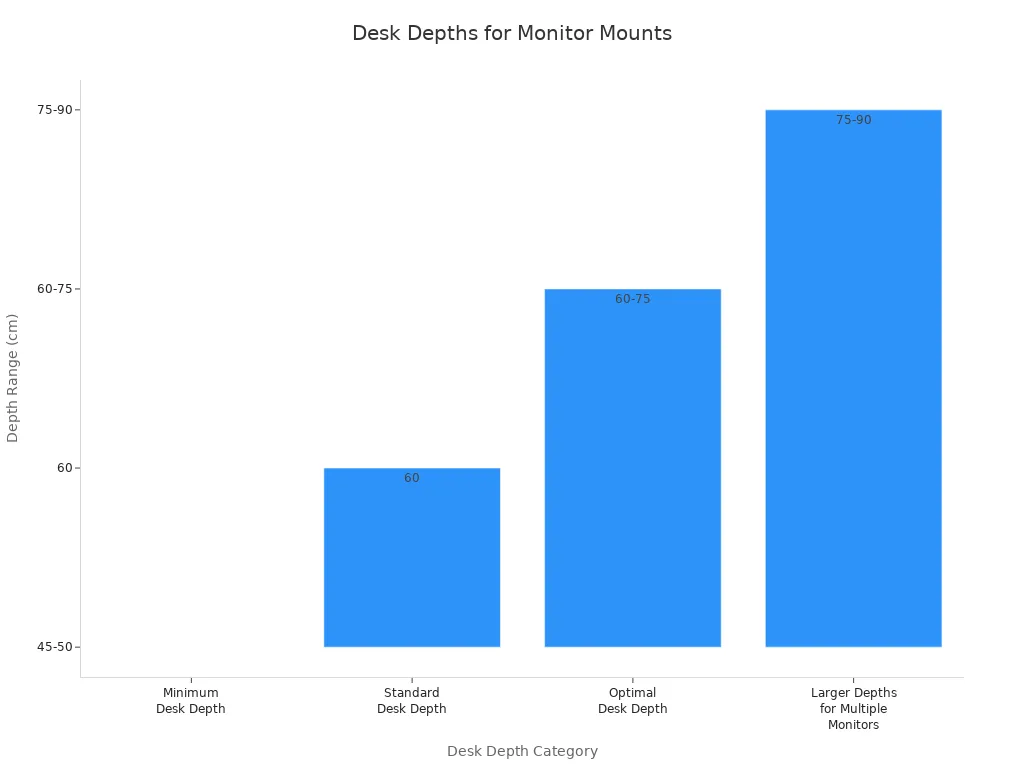
Než jsem nainstaloval držák na stůl, zkontroloval jsem, zda je můj stůl dostatečně hluboký. Zde je rychlá tabulka, kterou jsem použil, abych zjistil, co funguje nejlépe:
Kategorie hloubky stolu |
Rozsah hloubky (cm) |
Rozsah hloubky (palce) |
Poznámky |
Minimální hloubka stolu |
45 - 50 |
17.7 - 19.7 |
Úspora místa, ale nemusí být ideální pro rozsáhlá nastavení. |
Standardní hloubka stolu |
~60 |
23.6 |
Dostatečný pro většinu kancelářských úkolů a nastavení monitoru. |
Optimální hloubka stolu pro použití s počítačem |
60–75 |
23.6 - 29.5 |
Poskytuje ergonomický komfort a dostatek prostoru pro monitor, klávesnici a myš. |
Větší hloubky pro více monitorů |
75–90 |
29,5 - 35,4 |
Doporučeno pro multitasking a kreativní práci zahrnující více monitorů a nástrojů. |
Zjistil jsem, že většina držáků na stůl nepotřebuje konkrétní šířku stolu, ale vždy se ujistím, že můj stůl unese váhu monitoru. Držák by měl podporovat velikost monitoru a být kompatibilní s VESA. Líbí se mi, jak mi držák na stůl umožňuje upravit polohu monitoru, což mi pomáhá udržovat pracovní prostor flexibilní a uklizený.
Instalace
Nastavení montáže na stěnu
Když jsem instaloval svůj první nástěnný držák monitoru, uvědomil jsem si, že to zabralo trochu víc plánování, než jsem čekal. Musel jsem najít hmoždinku na zeď, abych se ujistil, že držák bezpečně drží můj monitor. Samotný sádrokarton to u těžkých obrazovek prostě nesežene. Popadl jsem svůj hledáček a označil místo. Potom jsem pomocí příklepové vrtačky a správných vrtáků udělal otvory pro plastové kotvy. Připevnil jsem montážní desku k zadní části monitoru pomocí šroubů a podložek. Než jsem vše dotáhl, pomocí vodováhy jsem zkontroloval, zda je uchycení rovné. Jakmile jsem se cítil jistý, utáhl jsem všechny šrouby.
Cestou jsem narazil na několik běžných problémů. Někdy se můj monitor nevešel do držáku kvůli problémům s normou VESA. Naučil jsem se před spuštěním zkontrolovat, zda má můj monitor správné montážní otvory. Výzvou se stalo také vedení kabelů. Bez plánu se mohou kabely rychle zamotat. Začal jsem používat stahovací pásky a omotávky, aby bylo vše v pořádku.
Zde je rychlá tabulka nejčastějších problémů s montáží na stěnu, kterým jsem čelil, a jak jsem je vyřešil:
Instalační výzva |
Popis |
Dopad na nástěnné držáky monitorů |
Moje řešení |
Monitorování nekompatibility hmotnosti |
Držák nezvládá hmotnost monitoru, což způsobuje prohýbání. |
Monitor nezůstane na místě. |
Vybral jsem si držák dimenzovaný na váhu mého monitoru. |
Nekompatibilita velikosti monitoru |
Ultraširoké monitory nemusí pasovat na standardní držáky. |
Omezený sklon a namáhání držáku. |
Vybral jsem si pevný držák pro svůj široký monitor. |
Problémy s dodržováním VESA |
Monitor postrádá standardní montážní otvory. |
Nelze připojit k držáku. |
Použil jsem držák adaptéru, který se hodí k mému monitoru. |
Správa kabelů a kabelů |
Kabely se zamotávají nebo jsou přeplněné. |
Nepořádný pracovní prostor a možné poškození kabelu. |
K uspořádání šňůr jsem použil stahovací pásky a omotávky. |
Tip: Před vrtáním otvorů vždy dvakrát zkontrolujte hmotnost monitoru a vzor VESA.
Nastavení montáže na stůl
Nastavení držáku na stůl mi přišlo jednodušší. Nepotřeboval jsem vrtat do zdi, díky čemuž byl proces méně namáhavý. Zkontroloval jsem, že můj stůl je dostatečně tlustý a pevný, aby unesl monitor a držák. Některé držáky se připevňují na hranu, zatímco jiné používají průchodku, která projde otvorem ve stole. Líbilo se mi mít obě možnosti v závislosti na nastavení mého stolu.
Zde je to, co obvykle sbírám, než začnu:
Správný držák monitoru pro velikost a váhu mého monitoru
Sada šroubováků
Šrouby a podložky (obvykle součástí dodávky)
Vodováha, aby věci byly rovné
Připevnil jsem montážní desku k zadní části monitoru a pak jsem připevnil rameno ke stolu. Ujistil jsem se, že svorka nebo průchodka jsou pevné a bezpečné. Poté jsem monitor nasunul na paži a upravil jsem jej, dokud se necítil tak akorát. Vždy zkontroluji, aby kabely dosáhly a nebyly přiskřípnuté.
Poznámka: Pokud je váš stůl tenký nebo vyrobený z měkkého materiálu, přidejte podpěrnou desku nebo zvolte lehčí monitor.
Zjistil jsem, že držáky na stůl jsou skvělé pro nájemníky nebo kohokoli, kdo se chce vyhnout poškození stěny. Celý proces mi trval méně než hodinu a držák jsem mohl přesunout později, pokud bych změnil nastavení stolu.
Náklady
Náklady na montáž na stěnu
Když jsem začal nakupovat a držák na zeď , všiml jsem si, že ceny se mohou hodně lišit. Některé základní nástěnné držáky stojí méně než luxusní oběd, zatímco jiné jsou dražší, pokud nabízejí další funkce. Zjistil jsem, že většina nástěnných držáků pro jeden monitor spadá do rozmezí 28 až 48 USD. Zde je rychlá tabulka toho, co jsem viděl:
Popis produktu |
Cenové rozpětí (USD) |
ErgoReach ED5 Premium otočný hliníkový nástěnný držák |
28,95 $ |
Tenký klientský držák na PC monitor (Heavy-Duty VESA držák) |
29,95 dolarů |
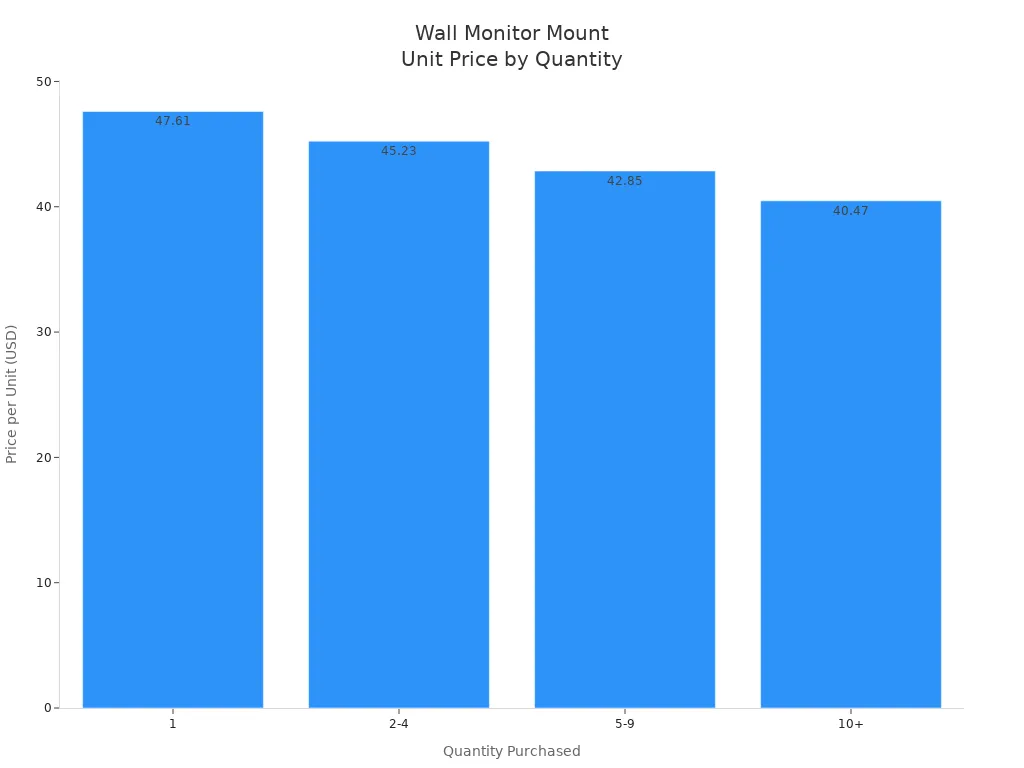
Pokud jsem chtěl koupit více než jeden držák na stěnu, viděl jsem, že někteří prodejci nabízejí slevy. Například nákup dvou nebo více by mi mohl ušetřit až 15 % na jednotku. To znamenalo velký rozdíl, když jsem nastavil pracovní prostor s více monitory.
Zakoupené množství |
Cena za jednotku (USD) |
Sleva |
1 |
47,61 $ |
Žádný |
2-4 |
45,23 dolarů |
5% sleva |
5-9 |
42,85 $ |
10% sleva |
10+ |
40,47 $ |
15% sleva |
Vždy zkontroluji, zda držák na stěnu obsahuje veškerý hardware. Někdy musím koupit další šrouby nebo kotvy, což k celkovému počtu přidává pár dolarů. Za jeden monitor obvykle utratím méně než 50 $ za pevný držák na stěnu.
Tip: Pokud plánujete namontovat více než jeden monitor, hledejte nabídky balíčků, abyste ušetřili peníze.
Cena montáže na stůl
Když jsem přešel na a držák na stůl , všiml jsem si, že cenové rozpětí je podobné držákům na stěnu. Základní držáky na stůl pro jeden monitor začínají kolem 30 USD. Pokud chci rameno monitoru s větší nastavitelností, cena se může vyšplhat až na 70 $ nebo více. Než se rozhodnu, rád porovnávám funkce, jako je naklápění, otáčení a vedení kabelů.
Držáky na stůl se někdy dodávají s dalšími díly, jako je sada průchodek nebo kabelové spony. Zjistil jsem, že tyto doplňky mohou usnadnit nastavení a udržet můj pracovní prostor uklizený. Pokud chci namontovat dva monitory na jedno rameno, cena vyskočí, ale i tak si myslím, že za tu flexibilitu to stojí.
Před nákupem vždy zkontroluji hmotnostní limit a kompatibilitu VESA. Utratit trochu víc za robustní držák mě ušetří pozdějších bolestí hlavy. Za většinu nastavení jednoho monitoru utratím mezi 30 a 70 USD, v závislosti na funkcích, které chci.
Poznámka: Držáky na stůl lze snadno přemisťovat, takže mi nevadí zaplatit o něco více za ten, který vydrží.
Estetika
Monitorujte vzhled držáku
Když se podívám na svůj pracovní prostor, chci, aby byl čistý a moderní. Nástěnné držáky monitoru mi pomáhají získat tento vzhled. Vidím svůj monitor vznášející se nad stolem, díky čemuž je celá oblast méně přeplněná. Vyzkoušel jsem několik různých stylů. Některé nástěnné držáky používají kolejnicový systém, jako například horizontální kolejnice ViewTrack. Ty mi umožňují posunout jeden nebo více monitorů kamkoli podél trati. Líbí se mi to, protože si mohu nastavit pracovní prostor s více monitory, který vyhovuje mým potřebám.
Kloubová ramena monitoru na stěně mi poskytují ještě větší flexibilitu. Monitor mohu naklonit, otočit nebo přesunout na dokonalé místo. Někdy se mi chce při práci stát. Výškově nastavitelné nástěnné pracovní stanice, jako je systém LeverLift Snap, mi umožňují posunout monitor a klávesnici nahoru nebo dolů během několika sekund. Připadá mi to skvělé pro přepínání mezi sezením a stáním.
Zde jsou některé funkce, kterých jsem si všiml u oblíbených nástěnných držáků monitorů:
Kompatibilita VESA pro většinu monitorů
Podpora pro jeden nebo více monitorů
Přizpůsobitelné umístění podél trati
Možnosti ergonomického nastavení, jako je náklon a otočení
Nevidím mnoho možností barev nebo povrchových úprav, ale design vždy vypadá elegantně a profesionálně. Moji přátelé často komentují, jak uklizeně vypadá moje nastavení s nástěnným držákem.
Tip: Pokud chcete minimalistický vzhled, díky nástěnnému monitoru bude váš stůl větší a méně přeplněný.
Stolní držák Look
Držáky na stolní monitory mi také pomáhají udržovat můj pracovní prostor čistý, ale jiným způsobem. Když použiji rameno monitoru, které se upne na můj stůl, mohu zvednout monitor z povrchu. To mi dává více místa pro klávesnici, myš a dokonce i stojan na monitor, pokud chci přidat druhou obrazovku.
Líbí se mi, jak mají držáky na stůl různé tvary a velikosti. Některé mají jednoduché rameno, jiné mají dvě ramena pro dva monitory. Kovová povrchová úprava obvykle ladí s mým ostatním vybavením psacího stolu, takže vše působí sladěně. Mohu zasunout monitor dozadu, když potřebuji místo, nebo jej vytáhnout dopředu pro práci zblízka.
Zde je rychlá tabulka srovnávající vzhled nástěnných a stolních držáků monitoru:
Funkce |
Držák na zeď |
Držák na stůl |
Nepořádek na stole |
Minimální |
Nízký |
Nastavitelnost |
Vysoká (s kloubovými rameny) |
Velmi vysoká |
Podpora více monitorů |
Ano (systémy kolejí) |
Ano (dvou/trojitá ramena) |
Styl |
Elegantní, moderní |
Moderní, technické |
Myslím, že obě možnosti vypadají skvěle, ale výběr závisí na tom, jaký styl se hodí do vašeho prostoru. Pokud chcete plovoucí monitor, jděte na držák na stěnu. Pokud rádi věci přesouváte, může vám lépe vyhovovat držák na stůl.
Kompatibilita
Kompatibilita monitoru
Když vybírám držák monitoru, vždy zkontroluji, zda můj monitor odpovídá požadavkům držáku. První věc, kterou hledám, je vzor VESA. Většina monitorů má na zadní straně čtyři otvory ve čtverci nebo obdélníku. Pokud můj monitor tyto otvory nemá, potřebuji speciální adaptér. Velký pozor si dávám i na váhový limit. Pokud je můj monitor příliš těžký, držák se může prohýbat nebo dokonce prasknout. Zde je tabulka, kterou používám k porovnání typických hmotnostních limitů:
Typ montáže |
Typický hmotnostní limit (lb) |
Poznámky |
Držák na stolní monitor |
Do 17.6 - 20 |
Zakřivené obrazovky do 13,4 lb |
Držák monitoru na stěnu |
Až do 26.5 |
|
Při nastavování monitoru jsem narazil na několik běžných problémů. Někdy je můj monitor pro držák příliš široký nebo naklonění nefunguje dobře. Jindy zjistím, že můj monitor není kompatibilní s VESA. Zde jsou nejčastější problémy, se kterými jsem se potýkal:
Hmotnost monitoru neodpovídá kapacitě držáku.
Velikost monitoru je příliš velká nebo příliš široká pro držák.
Monitor postrádá montážní otvory VESA.
Bez dobrého vedení kabelů se kabely zamotávají.
Tip: Před zakoupením držáku vždy zkontrolujte váhu, velikost a vzor VESA monitoru. To šetří čas a frustraci.
Workspace Fit
Vždy přemýšlím, kam chci monitor umístit. Držáky na stěnu fungují nejlépe, když mám silnou stěnu s trny. Samotný sádrokarton neunese těžký monitor. Abych se ujistil, že je zeď bezpečná, používám vyhledávač svorníků. Držáky na stůl vyžadují pevný stůl. Pokud je můj stůl tenký nebo vyrobený z měkkého dřeva, použiji podpěrnou desku nebo si vyberu lehčí monitor.
Některé stoly mají otvor pro průchodku, který usnadňuje montáž. Pokud ne, použiji svorku. Také zkontroluji, zda má moje pracovní plocha dostatek místa pro pohyb a přizpůsobení monitoru. U malých stolů uvolní místo nástěnný držák. Pro flexibilní nastavení mi držák na stůl umožňuje přemisťovat monitor.
Poznámka: Ne každý stůl nebo stěna zvládne každý držák monitoru. Před zahájením instalace vždy dvakrát zkontroluji.
Průvodce rozhodováním
Kontrolní seznam
Když si vybírám pro svůj monitor mezi držákem na stěnu a držákem na stůl, vždy procházím kontrolním seznamem. To mi pomáhá vyvarovat se chyb a zajišťuje, že moje nastavení funguje dobře pro můj prostor a potřeby. Zde je seznam krok za krokem, který sleduji:
Kontrola kompatibility monitoru
Podívám se na zadní stranu monitoru, zda není vzor VESA, a zkontroluji hmotnost. Ujišťuji se, že držák podporuje velikost i váhu mého monitoru. Pokud můj monitor nemá otvory VESA, hledám adaptér.
Vyberte si správné místo
a rozhodnu se, kde chci svůj monitor. Položím ho do úrovně očí a asi na délku paže. To udržuje můj krk rovný a pomáhá mi vyhnout se napětí.
Příprava nářadí a pracovního prostoru
Sbírám šroubovák, vrtačku, hledač kolíků, vodováhu a měřicí pásku. U nástěnného držáku vždy zkontroluji, zda nejsou na stěně svorníky. U držáku na stůl zkontroluji tloušťku stolu a tvar hran.
Označte a změřte
Body vrtání pečlivě označím. U nástěnných držáků používám vodicí otvory, aby nedošlo k poškození stěny. U držáků na stůl zkontroluji, zda se svorka nebo průchodka hodí k mému stolu.
Test stability
Než připojím monitor, otestuji stabilitu držáku. Dávám pozor, aby se neviklala ani neprohýbala.
Nastavení pro pohodlí
K dosažení nejlepšího pozorovacího úhlu používám funkce naklánění, otáčení a výšky držáku. Chci, aby se můj monitor snadno pohyboval, ale zůstal na svém místě.
Správa kabelů
Aby kabely zůstaly čisté, používám stahovací pásky nebo spony. To udržuje můj pracovní prostor čistý a bezpečný.
Tip: Než začnu, vždy dvakrát zkontroluji váhu a vzor VESA. To mě ušetří pozdějších bolestí hlavy.
Zde je rychlá tabulka, která vám pomůže zapamatovat si, co zkontrolovat:
Krok |
Co dělám |
Proč na tom záleží |
Kompatibilita |
Zkontrolujte VESA a hmotnost |
Zabraňuje prohýbání nebo poškození |
Umístění |
Umístěte v úrovni očí, na délku paže |
Podporuje dobré držení těla |
Nástroje |
Shromážděte vrtačku, šroubovák, vodováhu atd. |
Usnadňuje instalaci |
Označení |
Označte body vrtání, zkontrolujte sílu stolu/stěny |
Zajišťuje bezpečné a přesné nastavení |
Stabilita |
Před připojením monitoru otestujte |
Udržuje monitor v bezpečí |
Nastavitelnost |
Používejte funkce naklápění, otáčení, výšky |
Zlepšuje pohodlí a ergonomii |
Správa kabelů |
Použijte kravaty nebo spony |
Snižuje nepořádek a nepořádek |
Běžné scénáře
Viděl jsem spoustu různých nastavení a vím, že pracovní prostor každého je jedinečný. Zde jsou některé běžné situace, do kterých jsem se dostal, spolu s tím, co se mi nejvíce osvědčilo:
Malý stůl, přeplněný pracovní prostor
Můj stůl byl stísněný stojanem na monitor. Přešel jsem na nástěnný držák a uvolnil spoustu místa. Můj stůl vypadal čistěji a měl jsem více místa na klávesnici a poznámky.
Časté seřizování monitoru
Rád přes den svůj monitor přesouvám. Držák na stůl s nastavitelným ramenem to usnadnil. Když jsem potřeboval více místa, mohl jsem monitor naklonit, otočit a přitáhnout blíž nebo zasunout dozadu.
Sdílený nebo sedací stůl
Když jsem sdílel svůj pracovní prostor nebo používal stůl na sezení, potřeboval jsem často upravovat výšku monitoru. Nejlépe fungoval držák na stůl s plynulým nastavením výšky. Držákům na zeď jsem se v tomto případě vyhnul, protože se hůře přemisťovaly.
Těžký nebo ultraširoký monitor
Můj ultraširoký monitor byl příliš těžký pro některé držáky na stůl. Zkontroloval jsem hmotnostní limit a vybral si pevný držák na zeď. Díky tomu byl můj monitor stabilní a bezpečný.
Moderní, profesionální vzhled
Chtěl jsem, aby moje domácí kancelář vypadala elegantně. Držák na stěnu dodal mému monitoru plovoucí efekt a můj prostor vypadal profesionálněji. Vestavěný kabelový management udržoval ve všem pořádek.
Stůl se sklem nebo tenkým povrchem
Můj skleněný stůl nezvládl svorku. Místo toho jsem použil nástěnný držák, který fungoval perfektně a udržoval můj monitor v bezpečí.
Poznámka: Před instalací držáku vždy zkontroluji dostatek místa za stolem. Některé paže potřebují více místa k pohybu a já nechci, aby můj monitor narážel do zdi.
Zjistil jsem, že správný držák závisí na mém monitoru, stole a na tom, jak rád pracuji. Pokud chci flexibilní nastavení, jdu s držákem na stůl. Pokud potřebuji více místa a čistý vzhled, vyberu si nástěnný držák. Bez ohledu na to se vždy řídím svým kontrolním seznamem, abych se vyhnul běžným chybám a využil nastavení monitoru na maximum.
Když se podívám zpět na svou cestu nastavení monitoru, vidím, že správná volba závisí na mém prostoru, jak často monitor přesouvám a jak trvalé věci chci. Zde je rychlá tabulka, která mi pomohla porovnat:
Srovnávací bod |
Držáky monitorů na stěnu |
Držáky na stolní monitory |
Instalace |
Potřebuje vrtání; trvalejší |
Jednodušší, flexibilní možnosti |
Prostorová efektivita |
Uvolňuje místo na stole |
Zabere trochu místa na stole |
Nastavitelnost |
Skvělé pro více monitorů |
Dobré, ale záleží na typu držáku |
Kompatibilita stolu |
Funguje s každým stolem |
Na některé stoly se nemusí vejít držák |
Estetika |
Čistý, plovoucí vzhled monitoru |
Viditelné na stole, může být objemnější |
Náklady |
Často dražší |
Obvykle cenově dostupnější |
Před výběrem držáku na monitor si vždy kladu tyto otázky:
Chci, aby můj monitor zůstal na jednom místě nebo se pohyboval?
Je můj stůl dostatečně pevný pro upevnění monitoru?
Bude můj monitor odpovídat mému pracovnímu prostoru a stylu?
Bez ohledu na to, jaký držák monitoru si vyberu, používám svůj kontrolní seznam a přemýšlím o své každodenní rutině. Vím, že mohu vytvořit nastavení, které mi vyhovuje!
FAQ
Mohu použít jakýkoli monitor s držákem na stěnu nebo na stůl?
Vždy zkontroluji, zda má můj monitor montážní otvory VESA a zda odpovídá váhovému limitu. Většina moderních monitorů pracuje se standardními držáky. Pokud můj monitor nemá otvory VESA, hledám adaptér. Tento krok nikdy nevynechám.
Poškodí držák na zeď mou zeď?
Musím vrtat do zdi pro držák na zeď. To za sebou zanechává díry. Pokud si pronajmu, zeptám se nejprve svého pronajímatele. Používám kotvy a nacházím hmoždinku, aby byl můj monitor v bezpečí. Když se pohnu, zalepím díry později.
Jak schovám kabely monitoru pro čistý vzhled?
Používám stahovací pásky, spony nebo objímky, aby byly kabely monitoru čisté. Někdy vedou kabely za zdí nebo podél okraje stolu. Díky tomu vypadá můj pracovní prostor uklizený. Před montáží monitoru vždy plánuji trasy kabelů.
Mohu snadno přejít z držáku na stůl na držák na stěnu?
Můžu přepnout, ale musím odstranit držák na stůl a opravit všechny stopy. Poté nainstaluji držák na stěnu. Kontroluji kompatibilitu monitoru s oběma držáky. Veškerý hardware si ponechávám pro případ, že bych ho chtěl znovu změnit.
Co když je můj stůl skleněný nebo velmi tenký?
Vyhýbám se upnutí držáku monitoru na sklo nebo tenké stoly. Místo toho používám nástěnný držák nebo těžký základní stojan. Chci, aby můj monitor zůstal v bezpečí. Bezpečnost je na prvním místě, proto vždy před použitím testuji stabilitu.