


Mga Pagtingin: 0 May-akda: Site Editor Oras ng Pag-publish: 2025-08-09 Pinagmulan: Site


Kapag pumipili ako ng monitor mount, lagi kong iniisip ang aking workspace, kung gaano ko ginagalaw ang aking monitor, at kung gaano kadali ang pag-install. Tinutulungan ako ng mga wall monitor mount na linisin ang desk space at bigyan ang aking setup ng moderno at organisadong hitsura. Naka-mount ang Desk monitor, tulad ng isang monitor arm o isang simpleng monitor stand, hayaan mo akong ayusin ang aking monitor para sa mas mahusay na kaginhawahan at isang ergonomic fit. Napansin kong gusto ng mga tao ang ganap na adjustable na monitor arm para sa ergonomic na dahilan, habang ang ilan ay dumidikit sa monitor stand para sa mga nakapirming setup. Nakikita kong matalinong isaalang-alang ang ergonomya, laki ng monitor, gastos, at kung paano umaangkop ang monitor mount sa aking monitor at espasyo.
Pumili ng monitor mount na akma sa iyong workspace, laki ng monitor, at kung gaano mo kadalas inaayos ang iyong screen para sa ginhawa.
Ang mga wall mount ay nagpapalaya sa desk space at lumikha ng malinis, modernong hitsura ngunit nangangailangan ng pagbabarena at isang matibay na pader.
Ang mga Desk mount ay nag-aalok ng mahusay na adjustability at flexibility, na ginagawa itong perpekto para sa madalas na paggalaw ng monitor at mga sit-stand desk.
Palaging suriin ang timbang, laki, at pattern ng VESA ng iyong monitor bago bumili ng mount upang maiwasan ang mga isyu sa compatibility.
Gumamit ng checklist para magplano ng pag-install, ayusin ang iyong monitor para sa magandang postura, at pamahalaan ang mga cable para sa isang maayos na workspace.
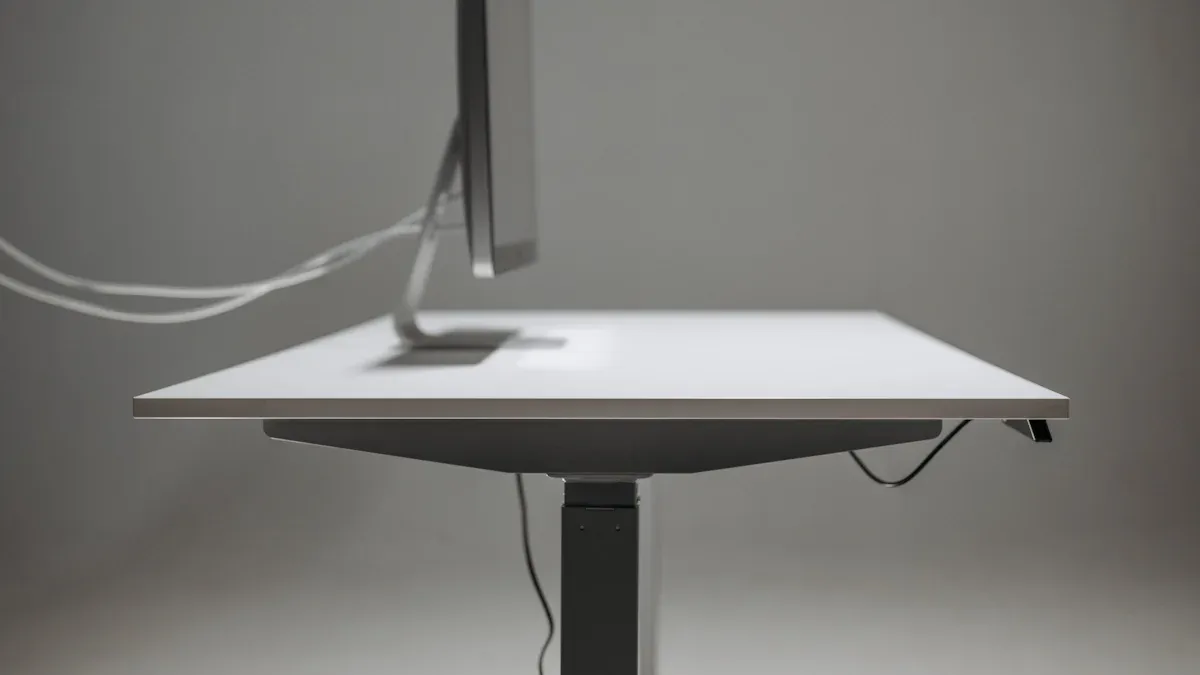
Kapag na-set up ko ang aking workspace, lagi kong iniisip kung paano nakakaapekto ang aking monitor sa aking postura. Gusto kong maiwasan ang pananakit ng leeg at likod, kaya naghahanap ako ng mga paraan upang panatilihing nasa antas ng mata ang aking screen. Ang parehong wall at desk monitor mount ay tumutulong sa akin na gawin ito. Napansin ko na kapag masyadong mababa o masyadong mataas ang aking monitor, nagsisimula akong yumuko o i-crane ang aking leeg. Iyan ay kapag ang discomfort ay gumagapang.
Sinasabi ng mga eksperto sa kalusugan ng trabaho na ang pagpapanatiling nasa tamang taas ng monitor ay nakakatulong na maiwasan ang pagkapagod sa aking leeg, balikat, at likod. Natutunan ko na ang isang magandang monitor mount ay nagbibigay-daan sa akin na ihanay ang aking screen gamit ang aking natural na line of sight. Ang simpleng pagbabagong ito ay gumagawa ng malaking pagkakaiba sa aking pang-araw-araw na kaginhawahan. Nababawasan ang pagod ko sa pagtatapos ng araw, at ang aking likod ay nagpapasalamat sa akin para dito.
Kung gumagamit ako ng monitor stand, nakakakuha ako ng ilang taas, ngunit hindi gaanong kakayahang umangkop. Ang mga wall mount ay nagbibigay sa aking desk ng isang malinis na hitsura at nagbibigay ng libreng espasyo, ngunit sila ay karaniwang nananatili sa isang lugar. Nalaman ko na ang parehong mga opsyon ay sumusuporta sa ergonomic na kaginhawahan, ngunit ang antas ng adjustability ay maaaring mag-iba.
Tip: Palaging suriin kung ang iyong monitor ay nasa antas ng mata kapag ikaw ay nakaupo o nakatayo. Ang maliit na ugali na ito ay maaaring mapalakas ang iyong ergonomic na kaginhawahan at makatulong sa iyong maiwasan ang pananakit.
Gustung-gusto kong gumamit ng a monitor arm dahil binibigyan ako nito ng higit na kontrol sa aking setup. Maaari kong itagilid, paikutin, at itaas ang aking monitor hanggang sa tama na ang pakiramdam ko. Ang adjustability na ito ay nangangahulugan na maaari akong lumipat sa pagitan ng pag-upo at pagtayo nang hindi nawawala ang ergonomic na ginhawa. Minsan, inililipat ko pa ang aking monitor nang palapit o palayo, depende sa kung ano ang ginagawa ko.
Nagbibigay-daan sa akin ang isang monitor arm na i-fine-tune ang anggulo at taas, na tumutulong sa akin na mapanatili ang isang malusog na postura. Napapansin ko na kapag mayroon akong ganitong uri ng adjustability, hindi ko kailangang i-twist o lean forward. Tumataas ang antas ng aking kaginhawaan, at mas makakapag-focus ako sa aking mga gawain.
Narito ang isang mabilis na listahan ng kung ano ang inaayos ko sa aking braso ng monitor:
Taas para sa eye-level na pagtingin
Ikiling upang mabawasan ang liwanag na nakasisilaw
Umikot para sa pagbabahagi ng aking screen
Distansya sa mata ko para konting pilay
Ang isang monitor arm ay nagbibigay sa akin ng flexibility na kailangan ko para sa tunay na ergonomic na kaginhawahan. Sa tingin ko ito ay isang magandang pagpipilian kung gusto mong i-personalize ang iyong workspace at panatilihing masaya ang iyong katawan.
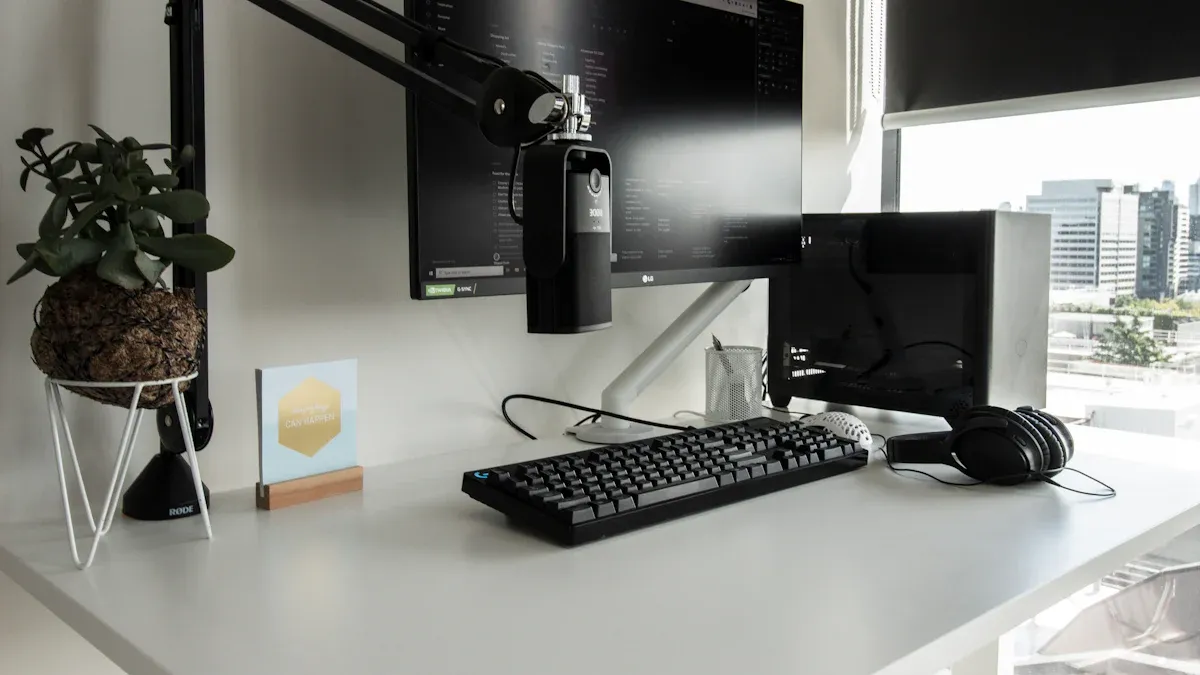
Nang lumipat ako sa isang wall mount para sa aking monitor, napansin kong mas malaki ang pakiramdam ng aking desk. Sa wakas ay magagamit ko na ang buong ibabaw para sa pagsusulat, pagguhit, o pagpapalaganap ng aking mga tala. Ang monitor ay lumutang sa itaas ng aking desk, kaya wala akong nakaharang sa aking workspace. Dahil sa setup na ito, naging mas malinis at mas organisado ang kwarto ko. Nagustuhan ko ang dagdag na espasyo para sa aking keyboard, mouse, at kahit na isang tasa ng kape.
Mahusay na gumagana ang mga wall mount kung gusto mong i-maximize ang kahusayan sa espasyo. Nalaman ko na sa pamamagitan ng paglipat ng aking monitor sa desk, maaari akong magkasya ng higit pang mga item o mag-enjoy lang sa isang lugar na walang kalat. Minsan, ginamit ko pa ang sobrang espasyo para sa pangalawang monitor o isang maliit na halaman. Kung mayroon kang maliit na desk o gusto ng minimalist na hitsura, makakatulong talaga ang wall mount.
Tip: Ang mga wall mount ay perpekto para sa mga masikip na espasyo o shared work area kung saan mahalaga ang bawat pulgada.
Noong gumamit ako ng desk mount, nakatipid pa rin ako ng espasyo, ngunit sa ibang paraan. Ang braso ng monitor na nakakabit sa likod o gilid ng aking mesa, itinataas ang monitor mula sa ibabaw. Nagbigay ito sa akin ng mas maraming espasyo sa ilalim para sa mga libro o mga gamit. Nagustuhan kong maibalik ang monitor kapag kailangan ko ng mas maraming espasyo sa desk o hilahin ito palapit para sa detalyadong trabaho.
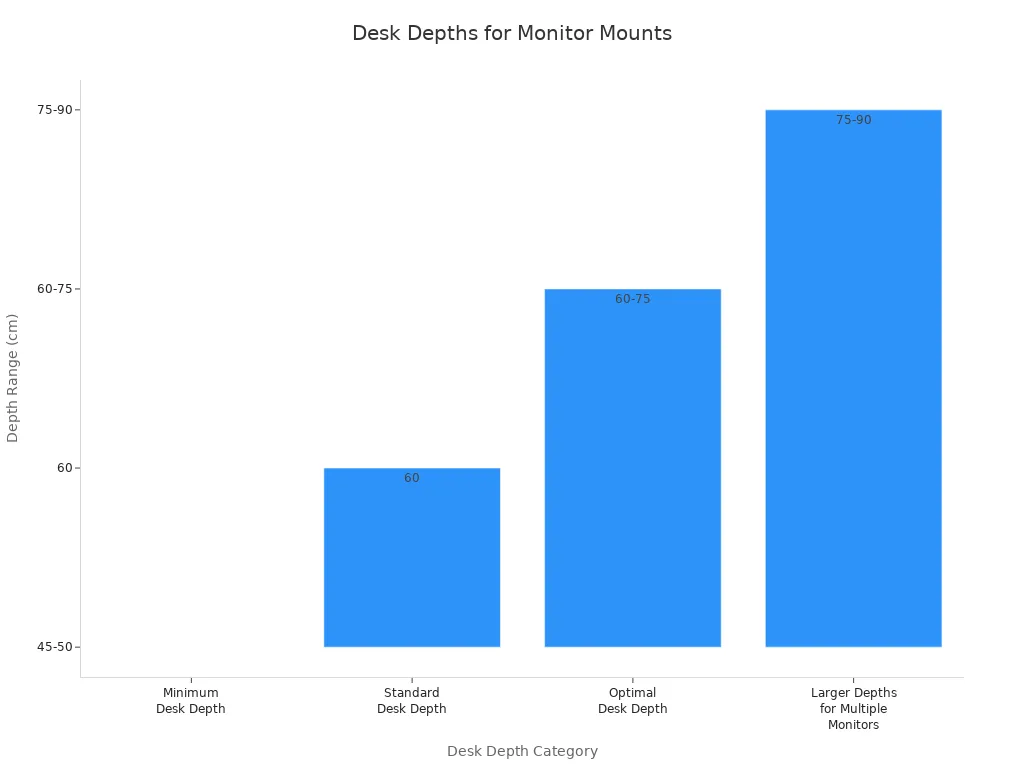
Bago ko i-install ang aking desk mount, tiningnan ko kung ang aking desk ay sapat na malalim. Narito ang isang mabilis na talahanayan na ginamit ko upang malaman kung ano ang pinakamahusay na gumagana:
Kategorya ng Lalim ng Mesa |
Saklaw ng Lalim (cm) |
Saklaw ng Lalim (pulgada) |
Mga Tala |
|---|---|---|---|
Pinakamababang Lalim ng Mesa |
45 - 50 |
17.7 - 19.7 |
Nakakatipid ng espasyo ngunit maaaring hindi perpekto para sa malawak na pag-setup. |
Karaniwang Lalim ng Mesa |
~60 |
23.6 |
Sapat para sa karamihan ng mga gawain sa opisina at mga setup ng monitor. |
Pinakamainam na Lalim ng Mesa para sa Paggamit ng Computer |
60 - 75 |
23.6 - 29.5 |
Nagbibigay ng ergonomic na kaginhawahan at sapat na espasyo para sa monitor, keyboard, at mouse. |
Mas Malaking Lalim para sa Maramihang Monitor |
75 - 90 |
29.5 - 35.4 |
Inirerekomenda para sa multitasking at malikhaing gawaing kinasasangkutan ng maraming monitor at tool. |
Nalaman ko na karamihan sa mga desk mount ay hindi nangangailangan ng partikular na lapad ng desk, ngunit palagi kong tinitiyak na kaya ng aking desk ang bigat ng monitor. Dapat suportahan ng mount ang laki ng monitor at sumusunod sa VESA. Gusto ko kung paano hinahayaan ako ng desk mount na ayusin ang posisyon ng aking monitor, na tumutulong sa akin na panatilihing flexible at maayos ang aking workspace.
Nang i-install ko ang aking unang wall monitor mount, napagtanto ko na tumagal ito ng kaunti pang pagpaplano kaysa sa inaasahan ko. Kinailangan kong humanap ng wall stud para matiyak na ligtas na mahawakan ng mount ang monitor ko. Ang drywall lamang ay hindi pinuputol ito para sa mabibigat na screen. Kinuha ko ang aking stud finder at minarkahan ang lugar. Pagkatapos, gumamit ako ng hammer drill at ang tamang drill bits para gumawa ng mga butas para sa mga plastic na anchor. Ikinabit ko ang mounting plate sa likod ng aking monitor gamit ang mga turnilyo at washer. Bago higpitan ang lahat, gumamit ako ng isang antas ng espiritu upang suriin na ang mount ay tuwid. Kapag nakaramdam ako ng kumpiyansa, hinigpitan ko ang lahat ng mga turnilyo.
Nakatagpo ako ng ilang karaniwang problema sa daan. Minsan, hindi kasya ang monitor ko sa mount dahil sa mga isyu sa pagsunod sa VESA. Natutunan kong suriin kung ang aking monitor ay may mga tamang mounting hole bago magsimula. Naging hamon din ang pamamahala ng cable. Kung walang plano, mabilis na magulo ang mga kurdon. Nagsimula akong gumamit ng mga cable ties at wrap para mapanatiling maayos ang lahat.
Narito ang isang mabilis na talahanayan ng mga pinakakaraniwang hamon sa wall mount na hinarap ko at kung paano ko nalutas ang mga ito:
Hamon sa Pag-install |
Paglalarawan |
Epekto sa Wall Monitor Mounts |
Aking Solusyon |
|---|---|---|---|
Subaybayan ang Hindi Pagkakatugma sa Timbang |
Hindi kakayanin ng Mount ang monitor weight, na nagiging sanhi ng sagging. |
Ang monitor ay hindi mananatili sa lugar. |
Pumili ako ng mount na na-rate para sa timbang ng aking monitor. |
Hindi pagkakatugma sa Sukat ng Monitor |
Ang mga ultra-wide monitor ay maaaring hindi magkasya sa mga karaniwang mount. |
Limitadong pagtabingi at diin sa mount. |
Pumili ako ng heavy-duty mount para sa aking malawak na monitor. |
Mga Isyu sa Pagsunod sa VESA |
Ang monitor ay walang karaniwang mga mounting hole. |
Hindi ma-attach sa mount. |
Gumamit ako ng adapter bracket na kasya sa aking monitor. |
Pamamahala ng Cord at Cable |
Ang mga cable ay nagkakagulo o nagkakalat. |
Magulong workspace at posibleng pagkasira ng cable. |
Gumamit ako ng cable ties at wraps para ayusin ang mga cord. |
Tip: Palaging suriin muli ang timbang ng iyong monitor at pattern ng VESA bago mag-drill ng anumang mga butas.
Mas madali para sa akin ang pag-set up ng desk mount. Hindi ko na kailangang mag-drill sa dingding, na ginawang hindi gaanong nakaka-stress ang proseso. Sinuri ko na ang aking desk ay makapal at sapat na matibay upang suportahan ang monitor at ang mount. Ang ilang mga mount ay nakakapit sa gilid, habang ang iba ay gumagamit ng grommet na kasya sa isang butas sa desk. Nagustuhan ko ang pagkakaroon ng parehong mga opsyon, depende sa setup ng aking desk.
Narito kung ano ang karaniwang nakukuha ko bago magsimula:
Ang tamang monitor mount para sa laki at bigat ng aking monitor
Isang set ng screwdriver
Mga turnilyo at washer (karaniwang kasama)
Isang antas ng espiritu upang panatilihing tuwid ang mga bagay
Ikinabit ko ang mounting plate sa likod ng aking monitor, pagkatapos ay inayos ang braso sa aking desk. Sinigurado kong masikip at secure ang clamp o grommet. Pagkatapos nito, pinadulas ko ang monitor sa braso at inayos ito hanggang sa tama na ang pakiramdam. Palagi kong tinitingnan kung ang mga kable ay umabot at hindi naipit.
Tandaan: Kung manipis o gawa sa malambot na materyal ang iyong desk, magdagdag ng support plate o pumili ng mas magaan na monitor.
Nalaman ko na ang mga desk mount ay mahusay para sa mga nangungupahan o sinumang gustong maiwasan ang pagkasira ng pader. Ang buong proseso ay inabot ako ng wala pang isang oras, at maaari kong ilipat ang bundok sa ibang pagkakataon kung binago ko ang aking setup ng desk.
Nang magsimula akong mamili ng isang wall mount , napansin kong maaaring mag-iba ang mga presyo. Ang ilang mga pangunahing wall mount ay mas mura kaysa sa isang magarbong tanghalian, habang ang iba ay nagiging mas mahal kung nag-aalok sila ng mga karagdagang feature. Nalaman ko na ang karamihan sa mga wall mount para sa isang monitor ay nasa $28 hanggang $48 na saklaw. Narito ang isang mabilis na talahanayan ng aking nakita:
Paglalarawan ng Produkto |
Saklaw ng Presyo (USD) |
|---|---|
ErgoReach ED5 Premium Pivoting Aluminum Wall Mount |
$28.95 |
Thin Client PC Monitor Mount (Heavy-Duty VESA Bracket) |
$29.95 |
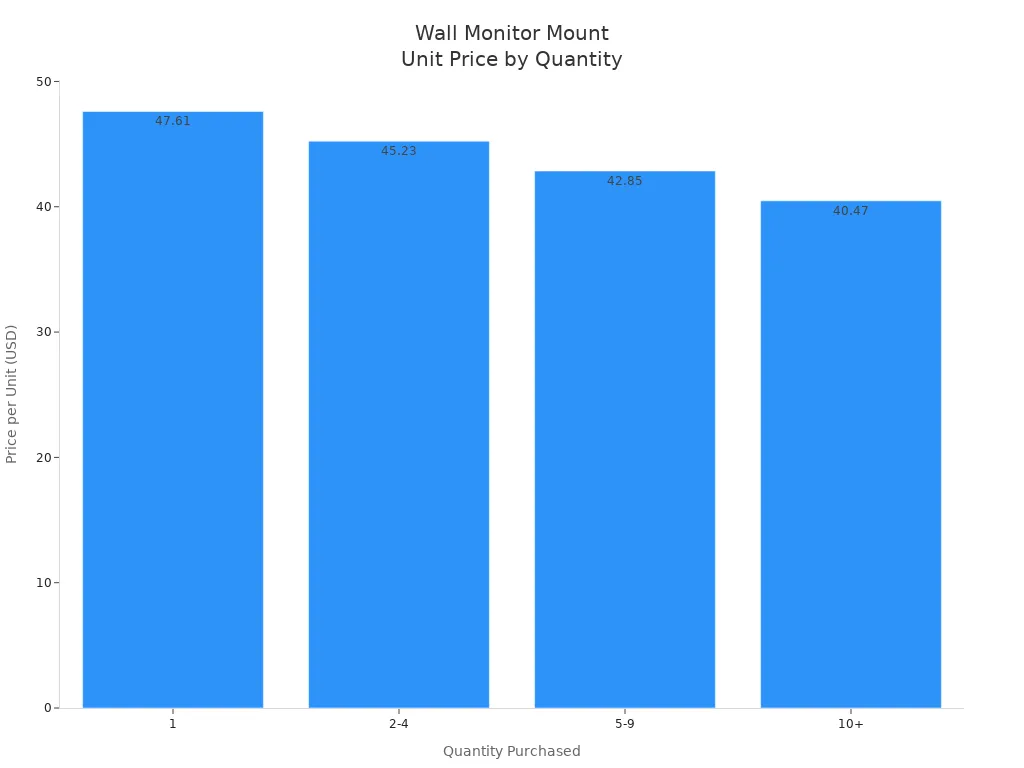
Kung gusto kong bumili ng higit sa isang wall mount, nakita kong nag-aalok ang ilang nagbebenta ng mga diskwento. Halimbawa, ang pagbili ng dalawa o higit pa ay maaaring makatipid sa akin ng hanggang 15% bawat yunit. Gumawa iyon ng malaking pagkakaiba noong nag-set up ako ng multi-monitor na workspace.
Dami ng Nabili |
Presyo bawat Yunit (USD) |
diskwento |
|---|---|---|
1 |
$47.61 |
wala |
2-4 |
$45.23 |
5% diskwento |
5-9 |
$42.85 |
10% diskwento |
10+ |
$40.47 |
15% diskwento |
Palagi kong tinitingnan kung kasama sa wall mount ang lahat ng hardware. Minsan, kailangan kong bumili ng mga karagdagang turnilyo o anchor, na nagdaragdag ng ilang dolyar sa kabuuan. Para sa isang monitor, karaniwan kong gumagastos ng mas mababa sa $50 para sa isang solidong wall mount.
Tip: Kung plano mong mag-mount ng higit sa isang monitor, maghanap ng mga bundle deal para makatipid ng pera.
Nang lumipat ako sa a desk mount , napansin kong ang hanay ng presyo ay parang katulad ng mga wall mount. Ang mga basic desk mount para sa isang monitor ay nagsisimula sa paligid ng $30. Kung gusto ko ng monitor arm na may higit na adjustability, ang presyo ay maaaring umabot sa $70 o higit pa. Gusto kong paghambingin ang mga feature, gaya ng tilt, swivel, at cable management, bago ako magpasya.
Minsan may kasamang mga karagdagang bahagi ang mga Desk mount, tulad ng grommet kit o mga cable clip. Nalaman ko na ang mga karagdagang ito ay maaaring gawing mas madali ang pag-setup at mapanatiling maayos ang aking workspace. Kung gusto kong mag-mount ng dalawang monitor sa isang braso, tumalon ang presyo, ngunit sa palagay ko sulit pa rin ito para sa kakayahang umangkop.
Palagi kong tinitingnan ang limitasyon sa timbang at compatibility ng VESA bago ako bumili. Ang paggastos ng kaunti pa para sa isang matibay na bundok ay nagliligtas sa akin mula sa pananakit ng ulo mamaya. Para sa karamihan ng mga solong pag-setup ng monitor, gumagastos ako sa pagitan ng $30 at $70, depende sa mga feature na gusto ko.
Tandaan: Madaling ilipat ang mga Desk mount, kaya wala akong pakialam na magbayad ng kaunti para sa isa na magtatagal.
Kapag tinitingnan ko ang aking workspace, gusto kong malinis at moderno ito. Tinutulungan ako ng mga wall monitor mount na makuha ang hitsura na iyon. Nakikita ko ang aking monitor na lumulutang sa itaas ng mesa, kaya hindi gaanong masikip ang buong lugar. Sinubukan ko ang ilang iba't ibang mga estilo. Gumagamit ang ilang wall mount ng track system, tulad ng ViewTrack horizontal rails. Ang mga ito ay nagpapahintulot sa akin na i-slide ang isa o higit pang mga monitor saanman sa kahabaan ng track. Gusto ko ito dahil nakakapag-set up ako ng multi-monitor na workspace na akma sa aking mga pangangailangan.
Ang articulating monitor arm sa dingding ay nagbibigay sa akin ng higit na kakayahang umangkop. Maaari kong ikiling, paikutin, o ilipat ang aking monitor sa perpektong lugar. Minsan, gusto kong tumayo habang nagtatrabaho. Ang mga workstation sa dingding na naaayon sa taas, tulad ng LeverLift Snap system, ay hayaan akong ilipat ang aking monitor at keyboard pataas o pababa sa ilang segundo. Sa tingin ko ito ay mahusay para sa paglipat sa pagitan ng pag-upo at pagtayo.
Narito ang ilang feature na napansin ko sa mga sikat na wall monitor mounts:
VESA compatibility para sa karamihan ng mga monitor
Suporta para sa isa o maramihang monitor
Nako-customize na pagkakalagay sa isang track
Mga opsyon para sa ergonomic adjustability, tulad ng tilt at swivel
Wala akong nakikitang maraming mga pagpipilian sa kulay o tapusin, ngunit ang disenyo ay palaging mukhang makinis at propesyonal. Madalas magkomento ang aking mga kaibigan kung gaano kalinis ang hitsura ng aking setup na may wall mount.
Tip: Kung gusto mo ng minimalist na hitsura, ang isang wall-mounted monitor ay maaaring magparamdam sa iyong desk na mas malaki at hindi gaanong kalat.
Tinutulungan din ako ng mga Desk monitor mount na panatilihing maayos ang aking workspace, ngunit sa ibang paraan. Kapag gumamit ako ng braso ng monitor na nakakapit sa aking mesa, maaari kong iangat ang aking monitor mula sa ibabaw. Nagbibigay ito sa akin ng mas maraming puwang para sa aking keyboard, mouse, at kahit isang monitor stand kung gusto kong magdagdag ng pangalawang screen.
Gusto ko kung paano dumating ang mga desk mount sa iba't ibang hugis at sukat. Ang ilan ay may simpleng braso, habang ang iba ay may dalawang braso para sa dalawahang monitor. Ang metal finish ay karaniwang tumutugma sa aking iba pang gamit sa desk, kaya ang lahat ay nakakaramdam ng coordinated. Maaari kong itulak pabalik ang aking monitor kapag kailangan ko ng espasyo o hilahin ito pasulong para sa close-up na trabaho.
Narito ang isang mabilis na talahanayan na naghahambing sa hitsura ng mga wall at desk monitor mounts:
Tampok |
Wall Mount |
Desk Mount |
|---|---|---|
Kalat ng Mesa |
Minimal |
Mababa |
Pagsasaayos |
Mataas (na may articulating arms) |
Napakataas |
Multi-Monitor Support |
Oo (track system) |
Oo (dalawa/triple arms) |
Estilo |
Makinis, moderno |
Moderno, techy |
Sa tingin ko ang parehong mga pagpipilian ay mukhang mahusay, ngunit ang pagpili ay depende sa kung anong istilo ang akma sa iyong espasyo. Kung gusto mo ng floating monitor, pumunta sa wall mount. Kung mahilig kang maglipat-lipat ng mga bagay, maaaring mas angkop sa iyo ang desk mount.
Kapag pumipili ako ng monitor mount, palagi kong tinitingnan kung ang aking monitor ay tumutugma sa mga kinakailangan ng mount. Ang unang bagay na hinahanap ko ay ang pattern ng VESA. Karamihan sa mga monitor ay may apat na butas sa likod sa isang parisukat o parihaba. Kung ang aking monitor ay walang mga butas na ito, kailangan ko ng isang espesyal na adaptor. Pinagtutuunan ko rin ng pansin ang limitasyon ng timbang. Kung ang aking monitor ay masyadong mabigat, ang bundok ay maaaring lumubog o kahit na masira. Narito ang isang talahanayan na ginagamit ko upang ihambing ang mga karaniwang limitasyon sa timbang:
Uri ng Mount |
Karaniwang Limitasyon sa Timbang (lbs) |
Mga Tala |
|---|---|---|
Desk Monitor Mount |
Hanggang 17.6 - 20 |
Mga curved na screen hanggang 13.4 lbs |
Mount Monitor sa Wall |
Hanggang 26.5 |
Nakaranas ako ng ilang karaniwang problema kapag nagse-set up ng aking monitor. Minsan, ang aking monitor ay masyadong malawak para sa pag-mount, o ang pagtabingi ay hindi gumagana nang maayos. Sa ibang pagkakataon, nalaman kong hindi VESA compliant ang monitor ko. Narito ang mga pinakakaraniwang isyu na kinakaharap ko:
Ang timbang ng monitor ay hindi tumutugma sa kapasidad ng mount.
Ang laki ng monitor ay masyadong malaki o masyadong malawak para sa mount.
Walang VESA mounting hole ang monitor.
Magulo ang mga cable nang walang mahusay na pamamahala ng cable.
Tip: Palaging suriin ang timbang, laki, at pattern ng VESA ng iyong monitor bago bumili ng mount. Makakatipid ito ng oras at pagkabigo.
Lagi kong iniisip kung saan ko gustong ilagay ang monitor ko. Pinakamahusay na gumagana ang mga wall mount kapag mayroon akong matibay na pader na may mga stud. Ang drywall lamang ay hindi makakahawak ng mabigat na monitor. Gumagamit ako ng stud finder para matiyak na ligtas ang pader. Ang mga mount Desk ay nangangailangan ng matibay na desk. Kung manipis o gawa sa malambot na kahoy ang aking mesa, gumagamit ako ng plato ng suporta o pumili ng mas magaan na monitor.
Ang ilang mga mesa ay may grommet hole, na nagpapadali sa pag-mount. Kung hindi, gumamit ako ng clamp. Tinitingnan ko rin kung may sapat na puwang ang aking workspace para gumalaw at makapag-adjust ang monitor. Para sa maliliit na mesa, ang wall mount ay nagpapalaya ng espasyo. Para sa mga flexible na pag-setup, hinahayaan ako ng desk mount na ilipat ang aking monitor.
Tandaan: Hindi lahat ng desk o dingding ay kayang hawakan ang bawat monitor mount. Palagi akong nag-double check bago ko simulan ang pag-install.
Kapag pumipili ako sa pagitan ng isang wall mount at isang desk mount para sa aking monitor, palagi akong tumatakbo sa isang checklist. Nakakatulong ito sa akin na maiwasan ang mga pagkakamali at tinitiyak na gumagana nang maayos ang aking setup para sa aking espasyo at mga pangangailangan. Narito ang step-by-step na listahan na aking sinusunod:
Suriin ang pagiging tugma ng monitor
Tumingin ako sa likod ng aking monitor para sa pattern ng VESA at tingnan ang timbang. Tinitiyak kong sinusuportahan ng mount ang parehong laki at bigat ng aking monitor. Kung walang VESA holes ang monitor ko, naghahanap ako ng adapter.
Piliin ang tamang lugar
na magpapasya kung saan ko gusto ang aking monitor. Inilagay ko ito sa antas ng mata at halos isang braso ang layo. Pinapanatili nitong tuwid ang aking leeg at tinutulungan akong maiwasan ang pagkapagod.
Maghanda ng mga tool at workspace
Kumukuha ako ng screwdriver, drill, stud finder, level, at measuring tape. Para sa isang wall mount, palagi kong tinitingnan ang mga wall stud. Para sa desk mount, tinitingnan ko ang kapal ng desk at hugis ng gilid.
Markahan at sukatin
Maingat kong minarkahan ang mga drill point. Para sa mga wall mount, gumagamit ako ng mga pilot hole upang maiwasan ang pagkasira ng dingding. Para sa desk mounts, tinitingnan ko kung ang clamp o grommet ay kasya sa aking desk.
Subukan ang katatagan
Bago ko ikabit ang aking monitor, sinusuri ko ang katatagan ng mount. Sinisigurado kong hindi ito umuurong o lumubog.
I-adjust para sa ginhawa
Ginagamit ko ang mga feature ng mount's tilt, swivel, at height para makuha ang pinakamagandang viewing angle. Gusto kong madaling gumalaw ang aking monitor ngunit manatili sa lugar.
Pamahalaan ang mga cable
Gumagamit ako ng mga cable ties o clip upang mapanatiling maayos ang mga kurdon. Pinapanatili nitong malinis at ligtas ang aking workspace.
Tip: Palagi kong sinusuri ang timbang at pattern ng VESA bago ako magsimula. Ito ang nagliligtas sa akin sa sakit ng ulo mamaya.
Narito ang isang mabilis na talahanayan upang matulungan kang matandaan kung ano ang susuriin:
Hakbang |
Ang Ginagawa Ko |
Bakit Ito Mahalaga |
|---|---|---|
Pagkakatugma |
Suriin ang VESA at timbang |
Pinipigilan ang sagging o pinsala |
Lokasyon |
Ilagay sa antas ng mata, haba ng braso |
Sinusuportahan ang magandang postura |
Mga gamit |
Ipunin ang drill, screwdriver, level, atbp. |
Pinapadali ang pag-install |
Pagmamarka |
Markahan ang mga drill point, suriin ang lakas ng desk/wall |
Tinitiyak ang ligtas at tumpak na pag-setup |
Katatagan |
Subukan bago ilakip ang monitor |
Pinapanatiling secure ang monitor |
Pagsasaayos |
Gumamit ng tilt, swivel, height features |
Nagpapabuti ng ginhawa at ergonomya |
Pamamahala ng Cable |
Gumamit ng mga tali o clip |
Binabawasan ang kalat at gulo |
Nakakita na ako ng maraming iba't ibang setup, at alam kong kakaiba ang workspace ng lahat. Narito ang ilang karaniwang sitwasyon na nararanasan ko, kasama ng kung ano ang pinakamahusay na nagtrabaho para sa akin:
Maliit na mesa, masikip na workspace
Pakiramdam ko masikip ang mesa ko na may monitor stand. Lumipat ako sa isang wall mount at nagbakante ng isang toneladang espasyo. Ang aking mesa ay mukhang mas malinis, at mayroon akong mas maraming puwang para sa aking keyboard at mga tala.
Mga madalas na pagsasaayos ng monitor
Gusto kong ilipat ang aking monitor sa buong araw. Pinadali ito ng desk mount na may adjustable na braso. Maaari kong ikiling, paikutin, at hilahin ang monitor palapit o itulak ito pabalik kapag kailangan ko ng mas maraming espasyo.
Shared o sit-stand desk
Kapag ibinahagi ko ang aking workspace o gumamit ng sit-stand desk, kailangan kong ayusin nang madalas ang taas ng monitor. Pinakamahusay na gumana ang desk mount na may maayos na pagsasaayos ng taas. Iniwasan ko ang mga wall mount sa kasong ito dahil mas mahirap itong ilipat.
Mabigat o ultra-wide monitor
Masyadong mabigat ang ultra-wide monitor ko para sa ilang desk mount. Sinuri ko ang limitasyon sa timbang at pumili ng isang heavy-duty na wall mount. Pinapanatili nitong matatag at ligtas ang aking monitor.
Moderno, propesyonal na hitsura
Gusto kong magmukhang makinis ang aking opisina sa bahay. Isang wall mount ang nagbigay sa aking monitor ng floating effect at ginawang mas propesyonal ang aking espasyo. Ang built-in na pamamahala ng cable ay pinananatiling maayos ang lahat.
Mesa na may salamin o manipis na ibabaw
Hindi nakayanan ng aking glass desk ang isang clamp. Gumamit ako ng wall mount sa halip, na gumana nang perpekto at pinananatiling secure ang aking monitor.
Tandaan: Palagi akong tumitingin ng sapat na espasyo sa likod ng aking desk bago mag-install ng mount. Ang ilang mga braso ay nangangailangan ng dagdag na espasyo para makagalaw, at ayaw kong tumama ang aking monitor sa dingding.
Natutunan ko na ang tamang mount ay depende sa aking monitor, desk, at kung paano ko gustong magtrabaho. Kung gusto ko ng flexible na pag-setup, sumasama ako sa desk mount. Kung kailangan ko ng mas maraming espasyo at malinis na hitsura, pipili ako ng wall mount. Anuman ang mangyari, palagi kong sinusunod ang aking checklist upang maiwasan ang mga karaniwang pagkakamali at masulit ang aking pag-setup ng monitor.
Kapag tinitingnan ko ang aking paglalakbay sa pag-setup ng monitor, nakikita ko na ang tamang pagpipilian ay nakasalalay sa aking espasyo, kung gaano ko kadalas ilipat ang aking monitor, at kung gaano ako ka permanenteng gusto ng mga bagay. Narito ang isang mabilis na talahanayan na nakatulong sa akin na paghambingin:
Punto ng Paghahambing |
Mga Mount sa Wall Monitor |
Mga Mount sa Desk Monitor |
|---|---|---|
Pag-install |
Nangangailangan ng pagbabarena; mas permanente |
Mas madali, nababaluktot na mga opsyon |
Space Efficiency |
Nagbibigay ng espasyo sa desk |
Gumagamit ng ilang desk space |
Pagsasaayos |
Mahusay para sa maramihang mga monitor |
Mabuti, ngunit depende sa uri ng mount |
Pagkakatugma sa Mesa |
Gumagana sa anumang desk |
Ang ilang mga mesa ay maaaring hindi magkasya sa isang bundok |
Estetika |
Malinis, lumulutang na hitsura ng monitor |
Nakikita sa desk, maaaring mas malaki |
Gastos |
Madalas mas mahal |
Karaniwang mas abot-kaya |
Palagi kong tinatanong sa sarili ko ang mga tanong na ito bago pumili ng monitor mount:
Gusto ko bang manatili ang aking monitor sa isang lugar o lumipat sa paligid?
Ang aking desk ay sapat na malakas para sa isang monitor mount?
Magkakasya ba ang aking monitor sa aking workspace at istilo?
Kahit na anong monitor mount ang pipiliin ko, ginagamit ko ang aking checklist at iniisip ang aking pang-araw-araw na gawain. Alam kong makakagawa ako ng setup na tama para sa akin!
Palagi kong tinitingnan kung ang aking monitor ay may mga VESA mounting hole at akma sa limitasyon ng timbang. Karamihan sa mga modernong monitor ay gumagana sa mga karaniwang mount. Kung walang VESA holes ang monitor ko, naghahanap ako ng adapter. Hindi ko kailanman laktawan ang hakbang na ito.
Kailangan kong mag-drill sa dingding para sa isang wall mount. Nag-iiwan ito ng mga butas. Kung uupa ako, magtatanong muna ako sa may-ari. Gumagamit ako ng mga anchor at naghahanap ng stud para mapanatiling ligtas ang aking monitor. Magta-tagpi ako ng mga butas mamaya kung lilipat ako.
Gumagamit ako ng mga cable tie, clip, o manggas para mapanatiling maayos ang mga cable ng monitor. Minsan, nagpapatakbo ako ng mga cable sa likod ng dingding o sa gilid ng desk. Ginagawa nitong maayos ang aking workspace. Palagi akong nagpaplano ng mga ruta ng cable bago i-mount ang aking monitor.
Maaari akong lumipat, ngunit kailangan kong tanggalin ang desk mount at i-patch ang anumang mga marka. Pagkatapos, ini-install ko ang wall mount. Sinusuri ko ang pagiging tugma ng aking monitor sa parehong mga mount. Iniingatan ko ang lahat ng hardware kung sakaling gusto kong baguhin muli.
Iniiwasan kong i-clamp ang monitor mount sa salamin o manipis na mga mesa. Sa halip, gumamit ako ng wall mount o heavy base stand. Gusto kong manatiling ligtas ang aking monitor. Nauuna ang kaligtasan, kaya palagi kong sinusubok ang katatagan bago gamitin.


