


การเข้าชม: 0 ผู้แต่ง: บรรณาธิการเว็บไซต์ เวลาเผยแพร่: 10-08-2025 ที่มา: เว็บไซต์


เมื่อฉันเลือกที่ยึดจอภาพตัวแรก ฉันรู้ได้อย่างรวดเร็วว่ามันขึ้นอยู่กับสิ่งสำคัญสองสามอย่าง: ขนาดจอภาพ น้ำหนักของมัน ความเข้ากันได้กับ VESA ประเภทโต๊ะของฉัน และวิธีที่ฉันต้องการนั่งในแต่ละวัน การใช้ที่ยึดจอภาพทำให้พื้นที่ทำงานของฉันรู้สึกเป็นระเบียบและสะดวกสบาย หลังและคอของฉันขอบคุณสำหรับท่าทางที่ดีขึ้น หากคุณคิดถึงนิสัยประจำวันของคุณและโต๊ะทำงานของคุณในตอนนี้ คุณจะพบแบบที่ใช่เช่นกัน
เลือกตัวยึดจอภาพที่เหมาะกับขนาด น้ำหนัก และรูปแบบ VESA ของจอภาพของคุณ เพื่อให้ปลอดภัยและมั่นคง
เลือกประเภทการยึดที่ตรงกับสไตล์โต๊ะและพื้นที่ทำงานของคุณ เช่น ที่หนีบ แหวนยาง แบบตั้งอิสระ หรือแบบติดผนัง
ใช้ที่ยึดแบบปรับได้เพื่อตั้งค่าความสูง การเอียง การหมุน และการหมุนของหน้าจอ เพื่อให้มีท่าทางที่ดีขึ้นและเมื่อยล้าดวงตาน้อยลง
มองหาตัวยึดที่ทำจากวัสดุที่แข็งแรงพร้อมการจัดการสายเคเบิลในตัวเพื่อให้โต๊ะของคุณเป็นระเบียบเรียบร้อยและมั่นคง
วางแผนการตั้งค่าของคุณอย่างรอบคอบโดยการวัดโต๊ะและจอภาพ ตรวจสอบขีดจำกัดน้ำหนัก และอ่านคำแนะนำก่อนการติดตั้ง
เมื่อฉันเปลี่ยนไปเป็น เมื่อใช้จอมอนิเตอร์ ฉันสังเกตเห็นความแตกต่างอย่างมากกับความรู้สึกของร่างกายเมื่อสิ้นสุดวัน ฉันสามารถปรับความสูง ความลึก และมุมของหน้าจอได้จนกว่าจะรู้สึกได้พอดี คอและหลังของฉันหยุดปวดเพราะฉันไม่ต้องโหนกหรือบิดตัวอย่างเชื่องช้าอีกต่อไป ผลการศึกษาพบว่ามากกว่าครึ่งหนึ่งของผู้ที่ใช้แขนมอนิเตอร์มีการงอคอน้อยลง และมากกว่า 40% รู้สึกตึงบริเวณลำตัวน้อยลง CDC ยังชี้ให้เห็นว่าการยศาสตร์ที่ไม่ดีอาจทำให้เกิดปัญหาเกี่ยวกับระบบกล้ามเนื้อและกระดูกได้ ดังนั้น การจัดจอภาพให้อยู่ในระดับความสูงที่เหมาะสมจึงเป็นเรื่องสำคัญ ฉันชอบที่สามารถขยับหน้าจอไปมาได้อย่างง่ายดาย ไม่ว่าจะนั่ง ยืน หรือแชร์หน้าจอกับคนอื่นก็ตาม มันคือทั้งหมดที่เกี่ยวกับการหาจุดที่สะดวกสบายซึ่งช่วยให้ฉันทำงานได้ยาวนานขึ้นโดยไม่มีความเจ็บปวด
โต๊ะทำงานของฉันรู้สึกแน่นไปด้วยสายเคเบิลทุกที่และแทบไม่มีที่พอสำหรับวางแก้วกาแฟ เมื่อฉันติดตั้งตัวยึดจอภาพแล้ว ฉันจึงเพิ่มพื้นที่ว่างได้มาก การยกจอภาพขึ้นจากโต๊ะทำให้ทุกอย่างดูเรียบร้อยขึ้น ในที่สุดฉันก็สามารถกระจายบันทึกและเก็บสิ่งสำคัญไว้ใกล้ตัวได้ การจัดการสายเคเบิลในตัวช่วยให้สายไฟไม่อยู่ในสายตา ซึ่งทำให้พื้นที่ทำงานของฉันดูสะอาดและเป็นมืออาชีพ จากการสำรวจเมื่อเร็วๆ นี้ ผู้คนที่ใช้แขนจับจอภาพกล่าวว่าโต๊ะทำงานของตนรู้สึกเป็นระเบียบมากขึ้นและไม่เกะกะ การตั้งค่าที่เป็นระเบียบนี้ช่วยให้ฉันมีสมาธิดีขึ้นและลดความเครียดในช่วงวันที่วุ่นวาย
เคล็ดลับ: โต๊ะที่ไม่เกะกะสามารถช่วยเพิ่มสมาธิและทำให้พื้นที่ทำงานของคุณดูน่าดึงดูดยิ่งขึ้น
ฉันทำงานได้มากขึ้นด้วยก ติดจอภาพ โดยเฉพาะเมื่อฉันใช้สองหน้าจอ การศึกษาแสดงให้เห็นว่าจอภาพคู่สามารถเพิ่มประสิทธิภาพการทำงานได้มากถึง 25% งานที่เคยใช้เวลาสี่ชั่วโมง ตอนนี้ใช้เวลาเพียงสามชั่วโมงเท่านั้น ฉันใช้เวลาน้อยลงในการสลับระหว่างหน้าต่างและมีเวลาทำงานจริงมากขึ้น ท่าทางของฉันอยู่ในท่าที่สบาย ดังนั้นฉันจึงไม่ถูกรบกวนจากอาการปวดเมื่อย ปัจจุบันบริษัทหลายแห่งใช้จอแสดงผลหลายจอเพื่อช่วยให้พนักงานทำงานได้เร็วขึ้นและรู้สึกดีขึ้นเมื่ออยู่ที่โต๊ะทำงาน ฉันพบว่าตัวยึดจอภาพที่ดีทำให้การทำงานหลายอย่างพร้อมกันง่ายขึ้นและช่วยให้ฉันดำเนินไปตามแผนได้ตลอดทั้งวัน
เมื่อฉันเริ่มมองหา ตัวยึดจอภาพ ฉันรู้ว่าไม่ใช่ทุกตัวยึดที่เหมาะกับทุกหน้าจอ ขนาดและน้ำหนักของจอภาพของคุณมีความสำคัญมาก หากคุณเลือกตัวยึดที่ไม่สามารถรองรับน้ำหนักของจอภาพได้ คุณอาจเสี่ยงต่อการสร้างความเสียหายให้กับทั้งตัวยึดและหน้าจอของคุณ ฉันมักจะตรวจสอบข้อมูลจำเพาะของผู้ผลิตก่อนซื้อ อุปกรณ์ยึดส่วนใหญ่จะระบุน้ำหนักและขนาดสูงสุดที่สามารถรองรับได้
นี่คือตารางด่วนที่ฉันใช้เพื่อจับคู่จอภาพของฉันกับตัวยึดที่ถูกต้อง:
มาตรฐาน VESA |
ช่วงขนาดจอภาพ (นิ้ว) |
จำกัดน้ำหนัก (ปอนด์) |
รูปแบบรู VESA ทั่วไป (มม.) |
|---|---|---|---|
MIS-D |
12 ถึง 22.9 |
สูงถึง 30.8 |
75 x 75, 100 x 100 |
MIS-E |
23 ถึง 30.9 |
สูงถึง 50-66 |
100 x 200, 200 x 100 |
MIS-F |
31 ถึง 90 |
สูงถึง 110-250 |
200 x 200, 200 x 400, 400 x 600 |
ฉันพบว่าตารางนี้มีประโยชน์เนื่องจากแสดงช่วงของมาตรฐาน VESA แต่ละมาตรฐาน ตัวอย่างเช่น หากจอภาพของฉันมีขนาด 27 นิ้วและหนัก 18 ปอนด์ ฉันจะมองหาตัวยึดที่รองรับ MIS-E หากฉันมีจอแสดงผลที่ใหญ่กว่า เช่น หน้าจอ 40 นิ้ว ฉันต้องมีตัวยึดที่เหมาะกับ MIS-F
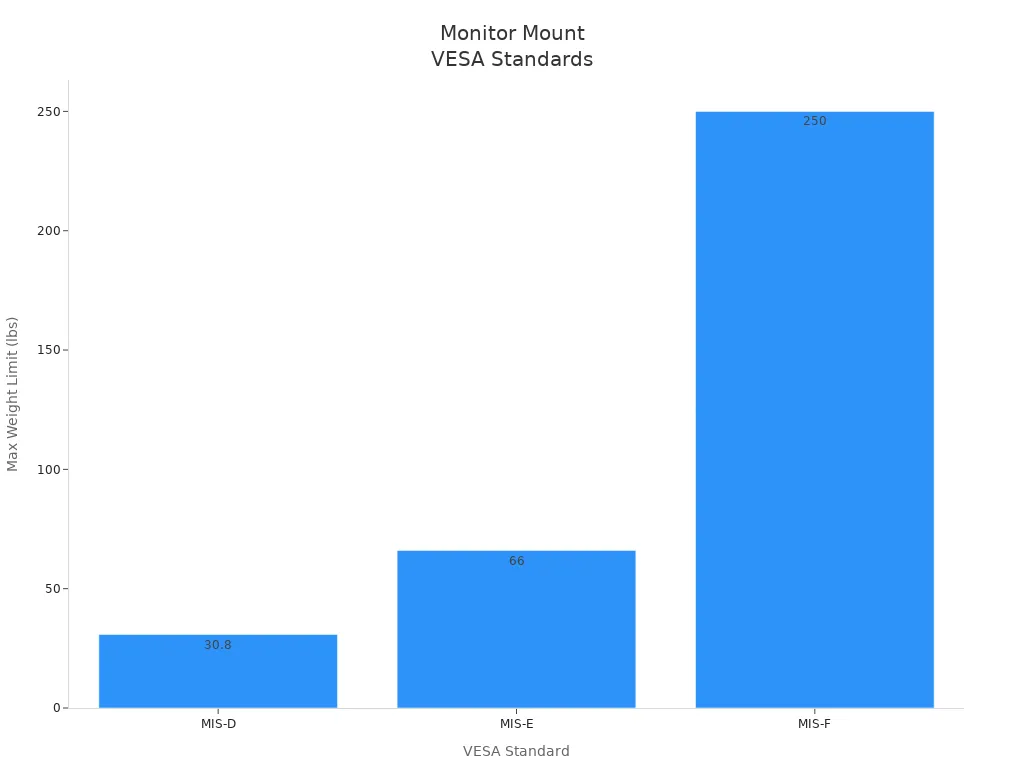
แผนภูมินี้ให้ภาพที่ชัดเจนว่าแต่ละมาตรฐานสามารถรองรับน้ำหนักได้มากเพียงใด ฉันมักจะตรวจสอบตัวเลขเหล่านี้อีกครั้งก่อนที่จะซื้ออะไร การเลือกอุปกรณ์ยึดที่เหมาะสมช่วยให้จอภาพของฉันปลอดภัยและมั่นคง
เคล็ดลับ: ตรวจสอบทั้งขนาดและน้ำหนักของจอภาพก่อนเลือกตัวยึดเสมอ ตัวยึดที่เหมาะกับขนาดหน้าจอของคุณแต่ไม่เหมาะกับน้ำหนักก็อาจทำให้เกิดปัญหาได้
เมื่อฉันได้ยินเกี่ยวกับ VESA ครั้งแรก ฉันสงสัยว่ามันหมายถึงอะไร VESA ย่อมาจาก Video Electronics Standards Association พวกเขากำหนดกฎเกณฑ์สำหรับวิธีที่จอภาพติดเข้ากับพาหนะ จอภาพสมัยใหม่ส่วนใหญ่เป็นไปตามมาตรฐานเหล่านี้ ซึ่งทำให้การช็อปปิ้งง่ายขึ้นมาก
VESA 100 เป็นจอที่พบได้บ่อยที่สุดสำหรับจอภาพขนาด 24 ถึง 32 นิ้ว รองรับน้ำหนักได้ถึง 20 กก. ซึ่งครอบคลุมหน้าจอที่บ้านและสำนักงานส่วนใหญ่
จอภาพที่ใหญ่กว่านั้นใช้ VESA 200, 400 หรือแม้แต่ 600 มาตรฐานเหล่านี้รองรับจอภาพที่หนักกว่าและใหญ่กว่า
ฉันชอบที่จอภาพส่วนใหญ่ในปัจจุบันรองรับมาตรฐาน VESA สิ่งนี้ทำให้ฉันมีตัวเลือกมากมายในการติดตั้งและปรับหน้าจอของฉัน
หากจอภาพของคุณไม่มีรู VESA คุณสามารถซื้ออะแดปเตอร์ VESA ได้ ฉันใช้อันหนึ่งกับหน้าจอรุ่นเก่า และมันก็ทำงานได้ดี
มาตรฐาน VESA ทำให้ง่ายต่อการค้นหาอุปกรณ์ยึดจอภาพที่ใช้งานร่วมกันได้ ฉันแค่ตรวจสอบด้านหลังของจอภาพเพื่อดูรูปแบบรูและจับคู่ให้เข้ากับข้อมูลจำเพาะของตัวยึด อุปกรณ์ยึดส่วนใหญ่จะแสดงรูปแบบ VESA ที่รองรับบนกล่องหรือในคำอธิบายผลิตภัณฑ์
ฉันพบว่าการยึดติดตามมาตรฐาน VESA ช่วยให้ฉันรู้สึกสบายใจ ฉันรู้ว่าจอภาพของฉันจะพอดีได้พอดี และฉันก็สามารถปรับเพื่อให้ได้มุมมองที่ดีที่สุดได้ การนำมาตรฐาน VESA มาใช้อย่างกว้างขวางทำให้ฉันสามารถอัพเกรดจอภาพได้ในภายหลังโดยไม่ต้องกังวลเรื่องความเข้ากันได้
หมายเหตุ: หากคุณวางแผนที่จะอัพเกรดจอภาพของคุณในอนาคต ให้เลือกตัวยึดที่รองรับรูปแบบ VESA ที่หลากหลาย ด้วยวิธีนี้ คุณจะไม่จำเป็นต้องซื้อพาหนะใหม่ทุกครั้งที่มีหน้าจอใหม่
เมื่อฉันเริ่มซื้อตัวยึดจอภาพ ฉันพบว่าไม่ใช่ทุกโต๊ะจะใช้ได้กับตัวยึดทุกตัว ฉันต้องดูโต๊ะของตัวเองและคิดว่าโต๊ะไหนเหมาะที่สุด โต๊ะทำงานส่วนใหญ่จะรองรับการยึดจอภาพสามประเภทหลัก:
Free Standing Mounts : ติดตั้งอยู่บนโต๊ะ ฉันชอบมันเพราะว่าไม่ต้องหนีบหรือเจาะอะไร ฐานถ่วงน้ำหนักช่วยให้จอภาพมั่นคง ประเภทนี้ใช้งานได้ดีหากคุณย้ายอุปกรณ์บ่อยๆ หรือมีโต๊ะกระจก
Desk Clamp Mounts (C-clamp) : ยึดติดกับขอบด้านหลังของโต๊ะ ฉันต้องวัดความหนาของขอบโต๊ะเพื่อให้แน่ใจว่าแคลมป์จะพอดี หากขอบหนาหรือบางเกินไป แคลมป์ยึดอาจไม่แน่น
Grommet Mounts : สิ่งเหล่านี้ใช้รูบนโต๊ะ เรียกว่ารูวงแหวน โต๊ะของฉันไม่มี แต่บางคนก็เจาะรูเพื่อจุดประสงค์นี้ ที่ยึด Grommet ใช้งานได้ดีหากขอบโต๊ะของคุณตื้นเกินไปสำหรับแคลมป์
ฉันตรวจสอบอยู่เสมอว่าจอภาพของฉันเป็นไปตามมาตรฐาน VESA และอยู่ภายในขีดจำกัดน้ำหนักสำหรับตัวยึดหรือไม่ มาตรฐานการติดตั้ง VESA บอกฉันว่ารูสกรูบนจอภาพของฉันจะอยู่ในแนวเดียวกันกับตัวยึดหรือไม่ จอภาพส่วนใหญ่ที่มีน้ำหนักต่ำกว่า 30 ปอนด์ใช้มาตรฐาน MIS-D ซึ่งเหมาะกับการยึดบนโต๊ะส่วนใหญ่ หากฉันข้ามขั้นตอนนี้ ฉันเสี่ยงต่อการตั้งค่าที่สั่นคลอนหรือไม่ปลอดภัย
เคล็ดลับ: วัดขอบโต๊ะและตรวจสอบรูวงแหวนก่อนตัดสินใจซื้อที่ยึด ซึ่งจะช่วยประหยัดเวลาและหลีกเลี่ยงการคืนสินค้า
ขาตั้งจอภาพเก่าของฉันใช้พื้นที่มาก ฉันแทบจะไม่มีที่ว่างสำหรับสมุดบันทึกหรือแก้วกาแฟ เมื่อฉันเปลี่ยนมาใช้ตัวยึดจอภาพ ฉันสังเกตเห็นความแตกต่างอย่างมาก การยกจอภาพขึ้นจากโต๊ะทำให้พื้นที่ทำงานอันมีค่ามีอิสระมากขึ้น ในที่สุดฉันก็สามารถกระจายเอกสารและจัดโต๊ะให้เรียบร้อยได้
ที่ยึดจอภาพช่วยฉันจัดระเบียบสายเคเบิลด้วย เมื่อจอภาพลอยอยู่เหนือโต๊ะ ฉันสามารถเก็บสายไฟให้พ้นสายตาได้ สิ่งนี้ทำให้พื้นที่ทำงานของฉันดูสะอาดขึ้นและช่วยให้ฉันมีสมาธิ
หากคุณมีโต๊ะเล็กๆ หรือทำงานในที่แคบ ตัวยึดจอภาพจะทำให้พื้นที่ของคุณดูใหญ่ขึ้น ฉันพบว่าการจัดสิ่งต่างๆ ให้เป็นระเบียบและไม่เกะกะทำได้ง่ายกว่ามาก โต๊ะทำงานที่เป็นระเบียบช่วยให้ฉันทำงานได้อย่างมีประสิทธิภาพและผ่อนคลายตลอดทั้งวัน
หมายเหตุ: ที่ยึดจอภาพจะสร้างพื้นที่โต๊ะที่ใช้งานได้มากกว่าขาตั้งจอภาพมาตรฐาน สิ่งนี้มีประโยชน์อย่างยิ่งในโฮมออฟฟิศขนาดกะทัดรัดหรือพื้นที่ทำงานที่ใช้ร่วมกัน
การเลือกอุปกรณ์ยึดจอภาพที่เหมาะสมอาจทำให้รู้สึกหนักใจในตอนแรก ฉันจำได้ว่าดูตัวเลือกทั้งหมดแล้วสงสัยว่าตัวเลือกไหนจะพอดีกับโต๊ะทำงานของฉันและทำให้พื้นที่ทำงานของฉันดีขึ้น ให้ฉันแจกแจงประเภทหลักๆ ที่ฉันได้ลองใช้และเห็นในการใช้งานจริง เพื่อให้คุณสามารถเลือกประเภทที่ตรงกับความต้องการของคุณได้
ตัวยึดแบบหนีบ บางครั้งเรียกว่า C-clamps ยึดติดกับขอบโต๊ะของคุณ ฉันชอบสิ่งเหล่านี้เพราะฉันไม่ต้องเจาะรูหรือเปลี่ยนแปลงเฟอร์นิเจอร์อย่างถาวร ฉันแค่เลื่อนแคลมป์ไปที่ขอบโต๊ะแล้วขันให้แน่น สไตล์นี้ใช้ได้ดีกับโต๊ะส่วนใหญ่ โดยเฉพาะอย่างยิ่งถ้าขอบหนาเพียงพอและมีส่วนที่ยื่นออกมาเล็กน้อย
ต่อไปนี้เป็นข้อดีและข้อเสียโดยย่อ:
ด้าน |
ข้อดี |
ข้อเสีย |
|---|---|---|
ความมั่นคง |
จับจอภาพให้นิ่ง แม้ว่าฉันจะชนโต๊ะก็ตาม |
ต้องการขอบโต๊ะที่แข็งแรง |
การติดตั้ง |
ไม่จำเป็นต้องเจาะหรือเปลี่ยนแปลงถาวร |
ไม่สามารถใช้กับโต๊ะที่มีขอบหนาหรือโค้งได้ |
ความยืดหยุ่น |
เคลื่อนย้ายหรือถอดออกได้ง่ายหากฉันเปลี่ยนการตั้งค่า |
กินพื้นที่บริเวณขอบด้านหลัง |
การซ่อมบำรุง |
ขันให้แน่นได้ง่ายหากคลายตัวเมื่อเวลาผ่านไป |
สกรูอาจต้องมีการตรวจสอบเป็นครั้งคราว |
ฉันพบว่าตัวยึดแบบหนีบมีประโยชน์อย่างยิ่งหากต้องการจัดเรียงพื้นที่ทำงานใหม่หรือย้ายไปที่โต๊ะใหม่ ข้อมูลตลาดล่าสุดแสดงให้เห็นว่าที่ยึดโต๊ะ รวมถึงแบบหนีบ เป็นตัวเลือกยอดนิยมสำหรับโฮมออฟฟิศ พวกมันมีความยืดหยุ่นสูงและช่วยให้โต๊ะของฉันโล่ง
เคล็ดลับ: วัดขอบโต๊ะทุกครั้งก่อนซื้ออุปกรณ์ยึดแบบหนีบ ที่หนีบบางอันจะพอดีกับความหนาบางอย่างเท่านั้น
ที่ยึด Grommet ใช้รูบนโต๊ะ ไม่ว่าจะเป็นแบบที่มีอยู่แล้วหรือแบบที่ฉันเจาะเอง ฐานของตัวยึดสอดเข้าไปในรูได้พอดี และฉันยึดไว้ข้างใต้ด้วยแผ่นและสกรู การตั้งค่านี้ให้ความรู้สึกถาวรมากกว่าที่หนีบ แต่ให้รูปลักษณ์ที่สะอาดตาจริงๆ
ต่อไปนี้คือวิธีเปรียบเทียบวงแหวนและตัวยึดแคลมป์:
ประเภทเมานต์ |
ข้อกำหนดในการติดตั้ง |
ประเภทโต๊ะที่เหมาะสม |
ลักษณะการติดตั้ง |
ความคงทนและความยืดหยุ่น |
|---|---|---|---|---|
Grommet Mount |
ต้องมีรูอยู่แล้วหรือเจาะรูบนโต๊ะ |
โต๊ะทำงานที่มีรูวงแหวน |
นั่งสบาย ดูเรียบร้อย ปลอดภัยมาก |
ถาวรมากขึ้น มีความยืดหยุ่นน้อยลง |
แคลมป์เมาท์ |
ติดขอบโต๊ะ ไม่ต้องเจาะรู |
โต๊ะส่วนใหญ่ที่มีขอบแบน |
ง่ายต่อการติดตั้งและถอดออก |
ยืดหยุ่นมากขึ้น ถาวรน้อยลง |
ฉันขอแนะนำที่ยึดวงแหวนหากคุณต้องการการติดตั้งที่มั่นคงและเป็นระเบียบเรียบร้อย และไม่รังเกียจที่จะเปลี่ยนแปลงโต๊ะของคุณเล็กน้อย เหมาะอย่างยิ่งสำหรับโต๊ะที่มีรูสายเคเบิลในตัว หรือหากคุณต้องการให้ที่ยึดจอภาพของคุณใช้งานได้ยาวนาน
หมายเหตุ: หากโต๊ะของคุณเป็นกระจกหรือคุณเช่าพื้นที่ ตัวยึดวงแหวนอาจไม่ใช่ตัวเลือกที่ดีที่สุด
อุปกรณ์ยึดติดผนังช่วยยึดสิ่งของต่างๆ ออกจากโต๊ะได้อย่างสมบูรณ์ ฉันเคยใช้สิ่งเหล่านี้เมื่อฉันต้องการพื้นที่โต๊ะทุกตารางนิ้วหรือต้องการรูปลักษณ์ที่ดูสะอาดตาเป็นพิเศษ แขนยึดจอภาพติดผนังติดกับผนังโดยตรง ฉันจึงสามารถปรับความสูง เอียง และแม้แต่หมุนหน้าจอได้ ประเภทนี้ใช้งานได้ดีในห้องขนาดเล็ก สำนักงานที่ใช้ร่วมกัน หรือสถานที่ที่ฉันต้องการให้จอภาพของฉันปลอดภัยจากการกระแทก
การใช้งานที่ดีที่สุดบางประการสำหรับการติดตั้งบนผนัง ได้แก่ :
เพิ่มพื้นที่โต๊ะในโฮมออฟฟิศหรือสตูดิโอที่คับแคบ
การตั้งค่าจอแสดงผลหลายจอสำหรับการเล่นเกมหรือการทำงาน
การรักษาความปลอดภัยจอภาพในพื้นที่สาธารณะหรือเชิงพาณิชย์เพื่อป้องกันการโจรกรรม
การสร้างการตั้งค่าตามหลักสรีรศาสตร์ด้วยการเคลื่อนไหว การเอียง และการหมุนเต็มรูปแบบ
การติดตั้งหน้าจอในสภาพแวดล้อมทางเทคนิค เช่น ห้องเซิร์ฟเวอร์
ฉันตรวจสอบเสมอว่าผนังของฉันสามารถรองรับน้ำหนักได้ และจอภาพของฉันรองรับ VESA ก่อนทำการติดตั้ง ที่ยึดผนังมักมาพร้อมกับคุณสมบัติการจัดการสายเคเบิล ซึ่งช่วยให้ทุกอย่างเป็นระเบียบเรียบร้อย
เคล็ดลับ: ใช้เครื่องมือค้นหาแกนก่อนติดตั้งตัวยึดติดผนัง Drywall เพียงอย่างเดียวไม่สามารถยึดจอภาพที่มีน้ำหนักมากได้อย่างปลอดภัย
การติดตั้งแบบอิสระเป็นตัวเลือกที่ง่ายที่สุด ฉันแค่วางฐานถ่วงน้ำหนักไว้บนโต๊ะ ติดจอภาพ แค่นี้ก็เสร็จแล้ว ไม่มีแคลมป์ ไม่มีรู ไม่มีเครื่องมือ สไตล์นี้เหมาะที่สุดหากฉันย้ายอุปกรณ์บ่อยๆ หรือมีโต๊ะกระจกที่ไม่สามารถจับยึดหรือเจาะได้
นี่คือเหตุผลว่าทำไมบางครั้งฉันจึงเลือกพาหนะแบบตั้งอิสระ:
ไม่จำเป็นต้องติดตั้ง เพียงแค่ตั้งไว้บนโต๊ะ
ใช้งานได้กับทุกพื้นผิว รวมถึงกระจกหรือโต๊ะหนา
เคลื่อนย้ายหรือเปลี่ยนตำแหน่งได้ง่ายทุกเมื่อที่ต้องการ
เหมาะสำหรับการตั้งค่าชั่วคราวหรือพื้นที่ทำงานที่ใช้ร่วมกัน
ข้อเสีย? ตัวยึดแบบตั้งอิสระใช้พื้นที่โต๊ะมากกว่าตัวยึดแบบหนีบหรือวงแหวนเล็กน้อย ฐานต้องหนักพอที่จะทำให้จอภาพมั่นคง ดังนั้นจึงอาจรู้สึกเทอะทะบนโต๊ะขนาดเล็กได้
หมายเหตุ: หากคุณต้องการความยืดหยุ่นสูงสุดและไม่มีข้อผูกมัด การเมานต์แบบอิสระถือเป็นตัวเลือกที่ดี
เมื่อฉันเลือกตัวยึดจอภาพ ฉันมักจะเริ่มต้นด้วยการมองที่โต๊ะของตัวเองเสมอ ถ้าฉันต้องการสิ่งที่ง่ายต่อการติดตั้งและเคลื่อนย้าย ฉันเลือกใช้ตัวยึดแบบหนีบ เพื่อให้ดูสะอาดตาและถาวรมากขึ้น ฉันเลือกที่ยึดวงแหวน หากฉันต้องการประหยัดพื้นที่โต๊ะทุกตารางนิ้ว ตัวยึดติดผนังจะทำงานได้ดีที่สุด เพื่อความยืดหยุ่นสูงสุดหรือโต๊ะกระจก ฉันเลือกใช้อุปกรณ์ยึดแบบตั้งพื้น
ฉันยังคิดถึงด้วยว่าฉันจะย้ายการตั้งค่าของฉันบ่อยเพียงใด และฉันต้องการเจาะรูหรือทำการเปลี่ยนแปลงถาวรหรือไม่ แต่ละประเภทมีจุดแข็งของตัวเอง ดังนั้นฉันจึงจับคู่พาหนะให้เข้ากับพื้นที่ทำงานและนิสัยประจำวันของฉัน
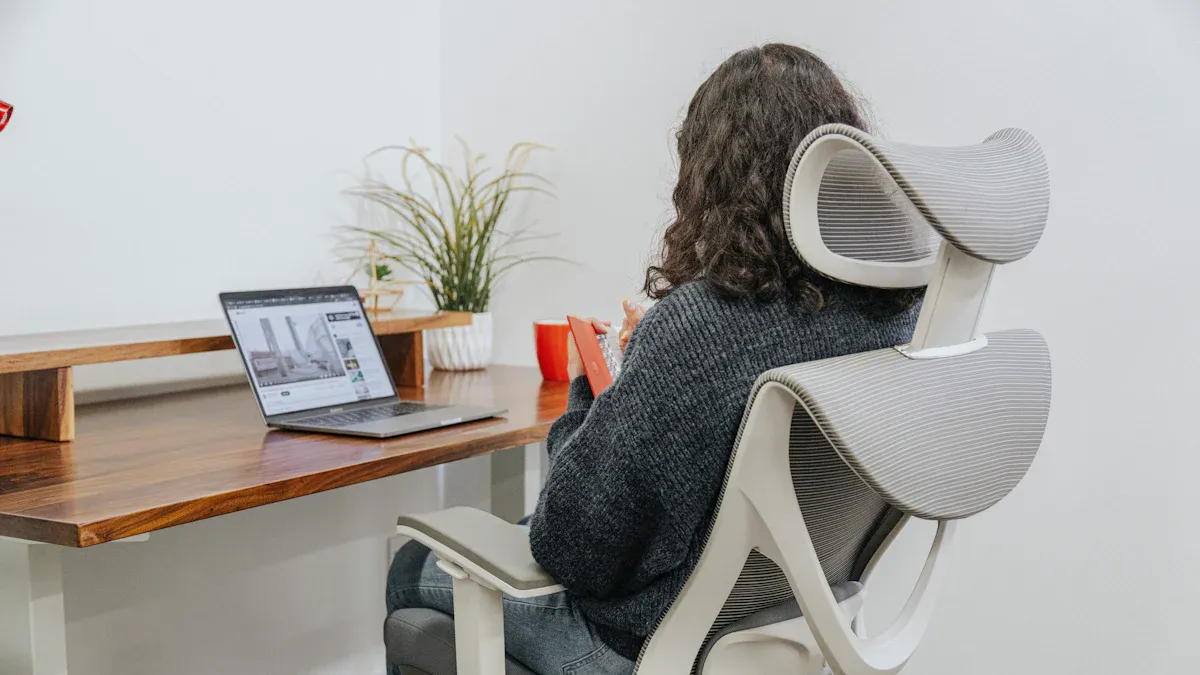
เมื่อฉันจัดพื้นที่ทำงาน ฉันมักจะมองหา ตัวยึดจอภาพ ที่ช่วยให้ฉันปรับความสูงได้ ฉันต้องการให้ดวงตาของฉันสอดคล้องกับด้านบนของหน้าจอ สิ่งนี้ช่วยให้ฉันหลีกเลี่ยงอาการปวดคอและรักษาท่าทางให้ตรง ที่ยึดบางอันใช้แขนสปริงแก๊ส ซึ่งทำให้ง่ายต่อการเลื่อนจอภาพขึ้นหรือลงเพียงสัมผัสเบา ๆ บางคนใช้เสาแบบตายตัว ฉันจึงต้องคลายปุ่มและเลื่อนจอภาพไปยังจุดที่ถูกต้อง ฉันชอบสไตล์แก๊สสปริงเพราะสามารถเปลี่ยนความสูงได้อย่างรวดเร็วหากเปลี่ยนจากนั่งเป็นยืน
เคล็ดลับ: วางจอภาพของคุณโดยให้ขอบด้านบนอยู่ที่หรือต่ำกว่าระดับสายตาเล็กน้อย เคล็ดลับง่ายๆ นี้สามารถสร้างความแตกต่างให้กับความสบายได้มาก
ฉันมักจะปรับความเอียงและการหมุนของฉัน ติดจอภาพ เพื่อลดแสงสะท้อนจากหน้าต่างหรือแสงไฟ การเอียงช่วยให้ฉันปรับมุมหน้าจอขึ้นหรือลงได้ การหมุนช่วยให้ฉันหมุนจอภาพไปทางซ้ายหรือขวาได้ คุณสมบัติเหล่านี้ช่วยให้ฉันแชร์หน้าจอกับผู้อื่นหรือเพียงแค่ค้นหามุมมองที่ดีที่สุดสำหรับตัวเอง ฉันสังเกตเห็นอาการปวดตาน้อยลงเมื่อปรับมุมได้อย่างละเอียด สัตว์พาหนะบางตัวให้การเคลื่อนไหวที่หลากหลาย ในขณะที่บางตัวรู้สึกว่ามีข้อจำกัดมากกว่า ฉันมักจะตรวจสอบรายละเอียดก่อนที่จะซื้อ
นี่คือตารางด่วนที่ฉันใช้เพื่อเปรียบเทียบความสามารถในการปรับได้:
คุณสมบัติ |
ทำไมฉันถึงใช้มัน |
ช่วงทั่วไป |
|---|---|---|
เอียง |
ลดแสงจ้าสบายตา |
-45° ถึง +45° |
หมุน |
แชร์หน้าจอ ปรับมุมมอง |
สูงถึง 180° |
บางครั้งฉันต้องหมุนจอภาพจากแนวนอนเป็นโหมดแนวตั้ง เหมาะสำหรับการอ่านเอกสารขนาดยาวหรือการเขียนโค้ด ตัวยึดจอภาพที่ดีช่วยให้ฉันหมุนหน้าจอได้ 90 องศาโดยออกแรงเพียงเล็กน้อย ฉันพบว่าคุณสมบัตินี้มีประโยชน์เมื่อฉันทำงานกับโปรเจ็กต์ประเภทต่างๆ ไม่ใช่ทุกเมาท์ที่รองรับการหมุน ดังนั้นฉันจะตรวจสอบสิ่งนี้เสมอหากฉันรู้ว่าจำเป็นต้องใช้มัน
หมายเหตุ: หากคุณใช้จอภาพสำหรับทั้งงานและงานสร้างสรรค์ การหมุนสามารถช่วยให้คุณได้รับประโยชน์จากการตั้งค่ามากขึ้น
เมื่อฉันเลือกซื้อตัวยึดจอภาพ ฉันจะตรวจสอบเสมอว่ามันทำมาจากอะไร วัสดุนี้บอกฉันได้มากว่าตัวยึดจะมีอายุการใช้งานนานแค่ไหนและความรู้สึกมั่นคงบนโต๊ะของฉัน เมาท์ส่วนใหญ่ที่ฉันเคยลองใช้ เหล็ก อลูมิเนียม หรือ ทั้งสองอย่าง ผสมกัน เหล็กให้ความรู้สึกหนักและแข็งแรง ช่วยให้จอภาพของฉันไม่โยกเยก แม้ว่าฉันจะชนโต๊ะก็ตาม อะลูมิเนียมมีน้ำหนักน้อยกว่า แต่ก็ยังให้ความรู้สึกแข็งแรงและดูโฉบเฉี่ยว บางครั้งฉันเห็นชิ้นส่วนพลาสติกบนที่ยึดราคาถูกกว่า สิ่งเหล่านี้ใช้ได้กับจอภาพที่มีแสงน้อย แต่ฉันไม่ไว้ใจจอภาพที่ใหญ่กว่านี้
นี่คือตารางด่วนที่ฉันใช้เพื่อเปรียบเทียบวัสดุ:
วัสดุ |
ความแข็งแกร่ง |
น้ำหนัก |
ดู |
ดีที่สุดสำหรับ |
|---|---|---|---|---|
เหล็ก |
แข็งแกร่งมาก |
หนัก |
เคลือบ/มันเงา |
จอภาพที่หนักหรือใหญ่ |
อลูมิเนียม |
แข็งแกร่ง |
น้ำหนักเบา |
เพรียวบาง/ทันสมัย |
ใช้ทุกวัน |
พลาสติก |
แข็งแรงน้อยลง |
เบามาก |
แตกต่างกันไป |
จอภาพขนาดเล็กและเบา |
ฉันมักจะเลือกพาหนะที่ให้ความรู้สึกมั่นคงเมื่อถือ ถ้ามันดังเอี๊ยดหรือโค้งงอฉันก็ใส่กลับเข้าไป ตัวยึดที่ดีควรทำให้ฉันสบายใจทุกครั้งที่ปรับหน้าจอ
สายไฟยุ่งวุ่นวายทำให้ฉันเป็นบ้า ตอนที่ฉันติดตั้งจอมอนิเตอร์ครั้งแรก ฉันมีสายไฟอยู่ทุกที่ ตอนนี้ ฉันมองหาอุปกรณ์ยึดที่มีการจัดการสายเคเบิลในตัว ที่ยึดเหล่านี้มีคลิปหรือช่องที่ซ่อนสายเคเบิลไว้ตามแขน โต๊ะทำงานของฉันดูสะอาดขึ้นมาก และฉันไม่สะดุดสายไฟด้วย
ฉันรักษาสายเคเบิลให้เรียบร้อยด้วยวิธีต่อไปนี้:
ฉันเดินสายไฟและสายวิดีโอผ่านรางนำสายของตัวยึด
ฉันใช้สายรัดตีนตุ๊กแกอันเล็กเพื่อมัดสายเคเบิลที่ยาวเป็นพิเศษ
ฉันติดป้ายกำกับสายเคเบิลแต่ละเส้น ดังนั้นฉันจึงรู้ว่าอันไหนไปอยู่ที่ไหน
เคล็ดลับ: สายเคเบิลที่เป็นระเบียบไม่เพียงแต่ดูดีขึ้นเท่านั้น แต่ยังทำให้ง่ายต่อการเคลื่อนย้ายหรือเปลี่ยนจอภาพในภายหลังอีกด้วย
การตั้งค่าที่สะอาดช่วยให้ฉันมีสมาธิ ฉันใช้เวลาในการแกะสายไฟน้อยลง และมีเวลามากขึ้นในการทำงานให้เสร็จ หากคุณต้องการพื้นที่ทำงานที่ให้ความรู้สึกเป็นระเบียบ อย่าข้ามคุณสมบัติการจัดการสายเคเบิลบนที่ยึดจอภาพครั้งถัดไป
คุณลักษณะหนึ่งที่ฉันมองหาเสมอเมื่อติดตั้งกับจอภาพคือพอร์ต USB ในตัว พอร์ตเหล่านี้ทำให้ชีวิตของฉันง่ายขึ้นมาก ฉันสามารถเสียบโทรศัพท์ คีย์บอร์ด หรือแม้แต่แฟลชไดรฟ์ไว้ที่โต๊ะได้เลย ฉันไม่จำเป็นต้องเอื้อมไปด้านหลังคอมพิวเตอร์หรือคลานใต้โต๊ะเพื่อหาพอร์ตที่เปิดอยู่ อุปกรณ์ยึดจอภาพรุ่นล่าสุดหลายรุ่นมีพอร์ต USB เป็นคุณสมบัติมาตรฐาน ฉันเห็นสิ่งนี้มากขึ้นเรื่อยๆ เมื่อฉันซื้อพาหนะออนไลน์หรือในร้านค้า
การมีพอร์ต USB บนจอมอนิเตอร์ช่วยให้พื้นที่ทำงานของฉันเป็นระเบียบเรียบร้อย ฉันสามารถชาร์จอุปกรณ์หรือเชื่อมต่ออุปกรณ์เสริมได้โดยไม่ทำให้เกะกะเกินไป อุปกรณ์ติดตั้งบางตัวมีพอร์ต USB หลายพอร์ต ดังนั้นฉันจึงสามารถเสียบทุกสิ่งที่ต้องการได้ในคราวเดียว รายละเอียดเล็กๆ น้อยๆ นี้ช่วยฉันประหยัดเวลาและช่วยให้โต๊ะของฉันเป็นระเบียบ
เคล็ดลับ: หากคุณใช้อุปกรณ์จำนวนมาก ให้มองหาอุปกรณ์ยึดที่มีพอร์ต USB อย่างน้อยสองพอร์ต มันสร้างความแตกต่างอย่างมากในการใช้ชีวิตประจำวัน
การรองรับอุปกรณ์เสริมเป็นอีกสิ่งหนึ่งที่ฉันใส่ใจเป็นพิเศษ ฉันต้องการให้ตัวยึดจอภาพของฉันปรับเปลี่ยนตามความต้องการของฉันเปลี่ยนไป ผู้ใช้หลายคน รวมถึงตัวฉันเอง ต้องการการติดตั้งที่มีลักษณะเป็นโมดูลและมีความยืดหยุ่น ฉันชอบอุปกรณ์ยึดที่ให้เพิ่มหรือสลับชิ้นส่วนได้ เช่น แขนเสริมสำหรับจอภาพที่สอง หรือถาดสำหรับแป้นพิมพ์และเมาส์
ต่อไปนี้คือตัวเลือกอุปกรณ์เสริมบางอย่างที่ฉันพบว่ามีประโยชน์:
แขนพิเศษสำหรับการตั้งค่าจอภาพสองหรือสามจอ
ถาดเครื่องพิมพ์หรือชั้นวางสำหรับอุปกรณ์ขนาดเล็ก
ความสูงของเสาที่ปรับได้สำหรับการจัดโต๊ะแบบต่างๆ
ฐานยึดแบบถอดเปลี่ยนได้สำหรับพื้นผิวที่แตกต่างกัน
ระบบการติดตั้งแบบโมดูลาร์ เช่นเดียวกับจาก Atdec ช่วยให้ฉันปรับแต่งพื้นที่ทำงานได้อย่างไม่มีที่สิ้นสุด ฉันสามารถปรับความสูงและมุมได้อย่างง่ายดาย ซึ่งช่วยในเรื่องหลักสรีรศาสตร์และประสิทธิภาพการทำงาน ฉันยังรู้สึกขอบคุณที่ยึดที่ช่วยให้สามารถดันจอภาพออกไปได้เมื่อฉันต้องการพื้นที่โต๊ะเพิ่ม ความยืดหยุ่นนี้เหมาะอย่างยิ่งสำหรับโต๊ะที่ใช้ร่วมกันหรือสภาพแวดล้อมแบบโต๊ะส่วนกลาง
หมายเหตุ: หากคุณทำงานในร้านค้าปลีกหรือใช้โต๊ะสำหรับงานหลายอย่าง ให้มองหาที่ยึดที่รองรับอุปกรณ์เสริม เช่น ถาด POS หรือชั้นวางเสริม ช่วยให้การตั้งค่าของคุณเติบโตตามความต้องการของคุณ
เมื่อฉันเริ่มซื้ออุปกรณ์ยึดจอภาพ ฉันสังเกตเห็นว่าราคาอาจมีอยู่ทั่วทุกแห่ง สัตว์พาหนะพื้นฐานบางตัวมีราคาถูกกว่าอาหารเย็นรสเลิศ ในขณะที่บางตัวรู้สึกเหมือนเป็นการลงทุนที่แท้จริง ฉันได้เรียนรู้ว่าราคามักจะตรงกับคุณสมบัติและคุณภาพงานสร้าง
นี่คือตารางสั้นๆ ที่ฉันทำเพื่อช่วยเปรียบเทียบสิ่งที่คุณได้รับจากแต่ละรายการ ระดับราคา :
ระดับราคา |
คุณสมบัติ |
การรับประกันโดยทั่วไป |
|---|---|---|
$ |
การเอียงขั้นพื้นฐาน ความสูงคงที่ โครงสร้างเรียบง่าย |
1-2 ปี |
$ |
ปรับความสูงได้ จัดการสายได้บ้าง |
3-5 ปี |
$$ |
ปรับได้เต็มที่ วัสดุดีกว่า มี USB |
5-10 ปี |
$$ |
การออกแบบตามหลักสรีรศาสตร์ระดับพรีเมียม แขนคู่ การออกแบบแบบโมดูลาร์ |
10-15 ปี |
หากคุณต้องการคุณสมบัติขั้นสูง เช่น การปรับความสูงที่ราบรื่น พอร์ต USB หรือการรองรับจอภาพสองจอ คาดว่าจะจ่ายในช่วงปานกลาง ($$) ถึงพรีเมียม ($$$$) ฉันพบว่าแขนมอนิเตอร์เดี่ยวที่มีหลักสรีรศาสตร์และการปรับแต่งที่ยอดเยี่ยมอาจมีราคาสูงกว่า แต่มักมาพร้อมกับการรับประกันที่ยาวนาน บางครั้งอาจนานถึง 15 ปี แขนจอภาพคู่ที่มีคุณสมบัติคล้ายคลึงกันยังอยู่ในช่วงราคานี้และรองรับหน้าจอสูงสุด 32 นิ้ว
เคล็ดลับ: ตัดสินใจว่าคุณลักษณะใดที่สำคัญที่สุดสำหรับคุณก่อนที่จะตั้งงบประมาณ บางครั้งการจ่ายเงินล่วงหน้าเพิ่มอีกเล็กน้อยจะช่วยให้คุณไม่ต้องปวดหัวในภายหลัง
ฉันมักจะมองที่คุณค่า ไม่ใช่แค่ราคา เมาท์ราคาถูกอาจประหยัดเงินได้ตอนนี้ แต่ถ้ามันโยกเยกหรือพัง ผมก็จะต้องเสียเงินเพิ่มเพื่อเปลี่ยนมัน ฉันชอบเมานต์ด้วย วัสดุแข็งแรงทนทาน และการปรับเรียบ สิ่งเหล่านี้รู้สึกดีขึ้นที่จะใช้ทุกวัน
การรับประกันก็มีความสำคัญเช่นกัน ฉันเคยเห็นสัตว์พาหนะระดับพรีเมียมที่มีการรับประกันนาน 10 ถึง 15 ปี นั่นบอกฉันว่าบริษัทยืนอยู่ข้างหลังผลิตภัณฑ์ของตน หากมีอะไรผิดพลาด ฉันรู้ว่าฉันได้รับความคุ้มครอง ฉันยังตรวจสอบด้วยว่าการรับประกันครอบคลุมอะไรบ้าง—บางอันก็ป้องกันเฉพาะข้อบกพร่องเท่านั้น ในขณะที่บางอันก็รวมถึงการสึกหรอด้วย
นี่คือสิ่งที่ฉันถามตัวเองก่อนซื้อ:
ตัวยึดให้ความรู้สึกมั่นคงและมั่นคงหรือไม่?
มันจะพอดีกับจอภาพและโต๊ะของฉันในอนาคตหรือไม่?
การรับประกันนานพอที่จะทำให้ฉันอุ่นใจได้หรือไม่?
การติดตั้งจอภาพที่ดีคือการลงทุนในความสะดวกสบายและประสิทธิภาพการทำงาน ฉันยอมจ่ายเงินเพิ่มเล็กน้อยเพื่อซื้อสิ่งที่คงทนและทำให้พื้นที่ทำงานของฉันทำงานแทนฉัน
ก่อนที่ฉันจะติดตั้ง ติดจอภาพ ฉันใช้เวลาสองสามนาทีเพื่อเตรียมพร้อมเสมอ ฉันเริ่มต้นด้วยการอ่านคำแนะนำจากผู้ผลิต ฉันรวบรวมเครื่องมือทั้งหมดที่ต้องการ เช่น ไขควง สายวัด และบางทีอาจจะเป็นประแจ ฉันเคลียร์โต๊ะเพื่อให้มีพื้นที่ทำงาน ถ้าฉันใช้โต๊ะกระจก ฉันก็ต้องใส่ใจเป็นพิเศษ กระจกแตกได้ถ้าไม่ระวัง
รายการตรวจสอบของฉันเกี่ยวกับโต๊ะกระจก:
ฉันใช้แผ่นเสริมเพื่อกระจายน้ำหนักและปกป้องกระจก
ฉันวางจอภาพไว้เหนือแคลมป์เพื่อรักษาแรงกดให้สม่ำเสมอ
ฉันเลือกอุปกรณ์ยึดที่เหมาะกับขนาดและน้ำหนักของจอภาพ
ฉันหลีกเลี่ยงการใช้แคลมป์เมาท์หากทำได้ เนื่องจากพวกมันออกแรงมากเกินไปกับพื้นที่ขนาดเล็ก
ฉันตรวจสอบว่ากระจกหนาเพียงพอสำหรับยึดหรือไม่
ฉันทำความสะอาดกระจกก่อนที่จะเริ่ม
ฉันตรวจสอบขีดจำกัดน้ำหนักของทั้งโต๊ะและส่วนยึดอีกครั้ง
หากฉันไม่แน่ใจ ฉันจะขอความช่วยเหลือจากผู้เชี่ยวชาญ
เคล็ดลับ: วัดขนาดจอภาพและโต๊ะของคุณทุกครั้งก่อนซื้อหรือติดตั้งอุปกรณ์ยึด ซึ่งจะช่วยประหยัดเวลาและป้องกันการปวดหัวในภายหลัง
เมื่อฉันติดตั้งจอมอนิเตอร์เมาท์ครั้งแรก ฉันทำผิดพลาดเล็กน้อย เมื่อเวลาผ่านไป ฉันได้เรียนรู้ว่าต้องระวังอะไร ต่อไปนี้เป็นตารางข้อผิดพลาดที่พบบ่อยที่สุดและเหตุใดจึงมีความสำคัญ:
ข้อผิดพลาดในการติดตั้งทั่วไป |
คำอธิบายและผลกระทบ |
|---|---|
ไม่มีอินเทอร์เฟซมาตรฐาน VESA |
จอภาพบางรุ่นไม่มีรู VESA ดังนั้นตัวยึดจึงไม่พอดี |
ละเลยข้อจำกัดเรื่องน้ำหนัก |
จอภาพที่มีน้ำหนักมากอาจทำให้แขนหย่อนหรือหักได้ |
มองข้ามข้อจำกัดขนาดหน้าจอ |
หน้าจอขนาดใหญ่อาจซ้อนทับกันหรือไม่เรียงกัน โดยเฉพาะเมื่อมีจอภาพมากกว่าหนึ่งจอ |
การปรับตำแหน่งจอภาพที่ยากลำบาก |
เมาท์บางตัวจำเป็นต้องมีเครื่องมือสำหรับการปรับเปลี่ยนทุกครั้ง ซึ่งน่ารำคาญอย่างรวดเร็ว |
การจัดการสายเคเบิลไม่ดี |
สายเคเบิลที่ยุ่งเหยิงทำให้ยากต่อการเคลื่อนย้ายจอภาพและทำให้โต๊ะเป็นระเบียบเรียบร้อย |
ขาดความยืดหยุ่นในวิธีการติดตั้ง |
ตัวยึดบางรุ่นอาจไม่สามารถใช้งานได้กับโต๊ะหรือผนังทุกแบบ ดังนั้นฉันจึงตรวจสอบก่อนซื้อ |
การวัดจอภาพและความยาวแขนที่ไม่เหมาะสม |
หากฉันวัดไม่ถูกต้อง การตั้งค่าของฉันอาจไม่ทำงานหรือดูดี |
หมายเหตุ: การสละเวลาเพิ่มเติมสองสามนาทีในการวางแผนและวัดผลสามารถช่วยคุณให้พ้นจากปัญหาทั่วไปเหล่านี้ได้
เมื่อฉันเลือกการตั้งค่าใหม่ ฉันจะปฏิบัติตามรายการตรวจสอบง่ายๆ เสมอ:
ตรวจสอบว่าจอภาพของฉันเป็นไปตามมาตรฐาน VESA หรือไม่
นับจำนวนหน้าจอที่ต้องการใช้
ยืนยันน้ำหนักและขนาดของจอภาพแต่ละจอ
วัดโต๊ะทำงานและพื้นที่ทำงานของฉัน
เลือกสิ่งที่ถูกต้อง ประเภทการติดตั้ง และการปรับเปลี่ยน
คิดถึงคุณภาพงานสร้างและคุณสมบัติพิเศษ
กำหนดงบประมาณที่เหมาะกับความต้องการของฉัน
สัตว์พาหนะที่ดีช่วยให้ฉันรู้สึกสบาย ปลอดภัย และเป็นระเบียบ ฉันหวังว่าคู่มือนี้จะช่วยคุณค้นหาสิ่งที่ลงตัวกับพื้นที่ทำงานของคุณ!
ฉันตรวจสอบด้านหลังของจอภาพว่ามีรูสกรูสี่รูในรูปแบบสี่เหลี่ยมจัตุรัสหรือไม่ ฉันยังดูในคู่มือหรือบนเว็บไซต์ของผู้ผลิตด้วย หากฉันเห็น 'VESA' และตัวเลขเช่น 100x100 มม. ฉันรู้ว่ามันเข้ากันได้
ฉันใช้อุปกรณ์ยึดแบบตั้งพื้นบนโต๊ะกระจก ฉันหลีกเลี่ยงการใช้แคลมป์หรือวงแหวนเพราะมันอาจทำให้กระจกแตกได้ ถ้าต้องใช้แคลมป์ก็เพิ่มแผ่นเสริมและตรวจสอบความหนาของกระจกก่อน
ฉันมักจะตรวจสอบขีดจำกัดน้ำหนักของพาหนะก่อนซื้อเสมอ หากจอภาพของฉันหนักเกินไป ฉันจะเลือกเมาท์ที่แข็งแรงกว่า การใช้ที่ยึดที่ไม่ถูกต้องอาจทำให้ทั้งจอภาพและโต๊ะเสียหายได้
อุปกรณ์ยึดส่วนใหญ่ต้องใช้เพียงไขควงและประแจเท่านั้น ฉันอ่านคำแนะนำก่อนและรวบรวมเครื่องมือของฉัน อุปกรณ์ยึดบางตัวมีเครื่องมือที่ฉันต้องการอยู่ในกล่องด้วย
ใช่ฉันทำได้ ฉันมองหาแขนยึดจอภาพคู่ที่รองรับขนาดและน้ำหนักของหน้าจอทั้งสอง ฉันตรวจสอบข้อมูลจำเพาะเพื่อให้แน่ใจว่าแขนนั้นพอดีกับจอภาพและโต๊ะของฉัน


