Lorsque j'ai choisi mon premier support de moniteur, j'ai rapidement réalisé que tout se résumait à quelques éléments clés : la taille de mon moniteur, son poids, la compatibilité VESA, mon type de bureau et la façon dont je voulais m'asseoir chaque jour. L’utilisation d’un support d’écran a rendu mon espace de travail organisé et confortable. Mon dos et mon cou m'ont remercié pour la meilleure posture. Si vous réfléchissez à vos habitudes quotidiennes et à l'apparence actuelle de votre bureau, vous trouverez également la bonne solution.
Points clés à retenir
Choisissez un support de moniteur adapté à la taille, au poids et au modèle VESA de votre moniteur pour le maintenir sûr et stable.
Choisissez un type de support qui correspond à votre style de bureau et aux besoins de votre espace de travail, comme des supports à pince, à œillets, autoportants ou muraux.
Utilisez des supports réglables pour régler la hauteur, l'inclinaison, le pivotement et la rotation de votre écran afin d'obtenir une meilleure posture et moins de fatigue oculaire.
Recherchez des supports fabriqués à partir de matériaux solides avec une gestion des câbles intégrée pour garder votre bureau bien rangé et stable.
Planifiez soigneusement votre configuration en mesurant votre bureau et votre moniteur, en vérifiant les limites de poids et en lisant les instructions avant l'installation.
Pourquoi utiliser un support de moniteur
Ergonomie
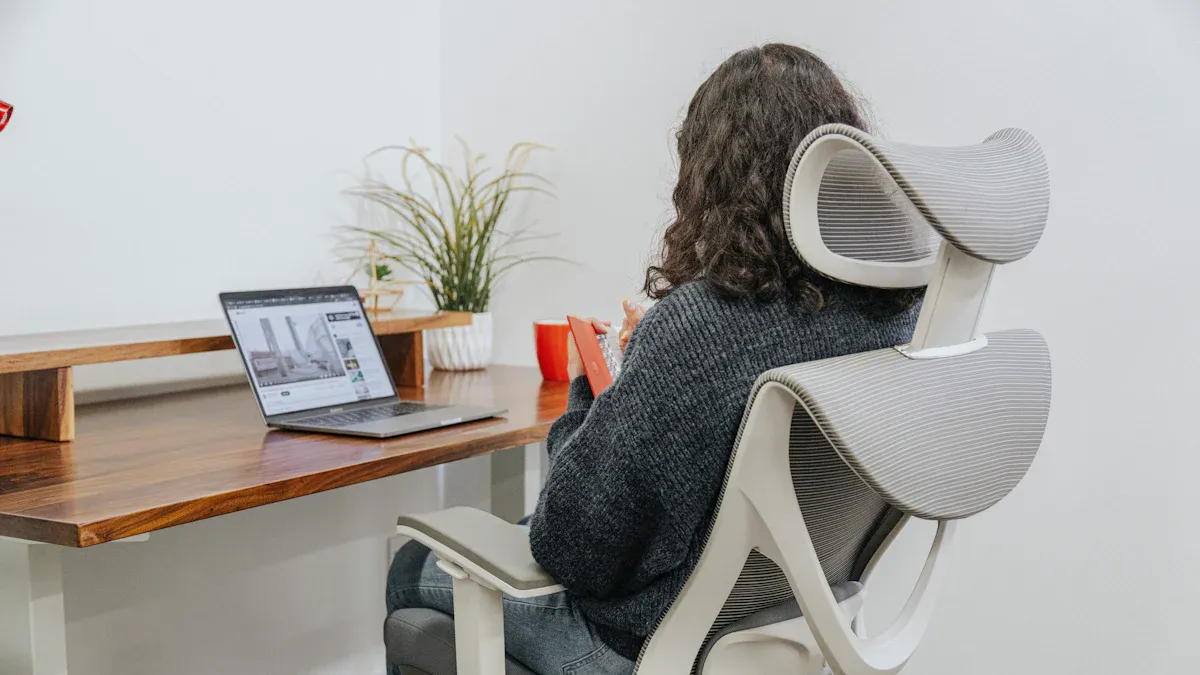
Quand je suis passé à un support de moniteur , j'ai remarqué une grande différence dans la sensation de mon corps à la fin de la journée. Je pouvais ajuster la hauteur, la profondeur et l’angle de mon écran jusqu’à ce qu’il me paraisse parfait. Mon cou et mon dos ont cessé de me faire mal parce que je n'avais plus besoin de me pencher ou de me tordre maladroitement. Des études montrent que plus de la moitié des personnes qui utilisent des bras de moniteur subissent moins de flexion du cou et plus de 40 % ressentent moins de tension dans leur torse. Le CDC souligne même qu'une mauvaise ergonomie peut entraîner des problèmes musculo-squelettiques, il est donc très important de placer mon moniteur à la bonne hauteur. J'aime pouvoir déplacer mon écran facilement, que je sois assis, debout ou que je partage mon écran avec quelqu'un d'autre. Il s’agit avant tout de trouver cet endroit confortable qui me permet de travailler plus longtemps sans douleur.
Espace et organisation
Avant, mon bureau était encombré, avec des câbles partout et à peine assez de place pour ma tasse de café. Une fois que j'ai installé un support de moniteur, j'ai libéré beaucoup d'espace. En soulevant le moniteur du bureau, tout paraissait plus propre. Je pouvais enfin étaler mes notes et garder mes essentiels à portée de main. La gestion des câbles intégrée a permis de garder les fils hors de vue, ce qui a donné à mon espace de travail un aspect propre et professionnel. Selon des enquêtes récentes, les personnes qui utilisent des bras pour écran déclarent que leur bureau est plus organisé et moins encombré. Cette configuration bien rangée m'aide à mieux me concentrer et réduit le stress pendant les journées chargées.
Astuce : Un bureau bien rangé peut améliorer votre concentration et rendre votre espace de travail plus accueillant.
Productivité
J'en fais plus avec un support de moniteur , surtout lorsque j'utilise deux écrans. Des études montrent que deux moniteurs peuvent augmenter la productivité jusqu'à 25 %. Les tâches qui me prenaient quatre heures n’en prennent plus que trois. Je passe moins de temps à basculer entre les fenêtres et plus de temps à travailler. Ma posture reste confortable, donc je ne me laisse pas distraire par des courbatures. De nombreuses entreprises utilisent désormais plusieurs écrans pour aider les employés à travailler plus rapidement et à se sentir mieux à leur bureau. J'ai découvert qu'un bon support d'écran facilite le multitâche et me permet de rester sur la bonne voie toute la journée.
Compatibilité du moniteur
Taille et poids
Quand j'ai commencé à chercher un support de moniteur , j'ai réalisé que tous les supports ne s'adaptent pas à tous les écrans. La taille et le poids de votre moniteur comptent beaucoup. Si vous choisissez un support qui ne peut pas supporter le poids de votre moniteur, vous risquez d'endommager à la fois le support et votre écran. Je vérifie toujours les spécifications du fabricant avant d'acheter. La plupart des supports indiquent le poids et la taille maximum qu'ils peuvent supporter.
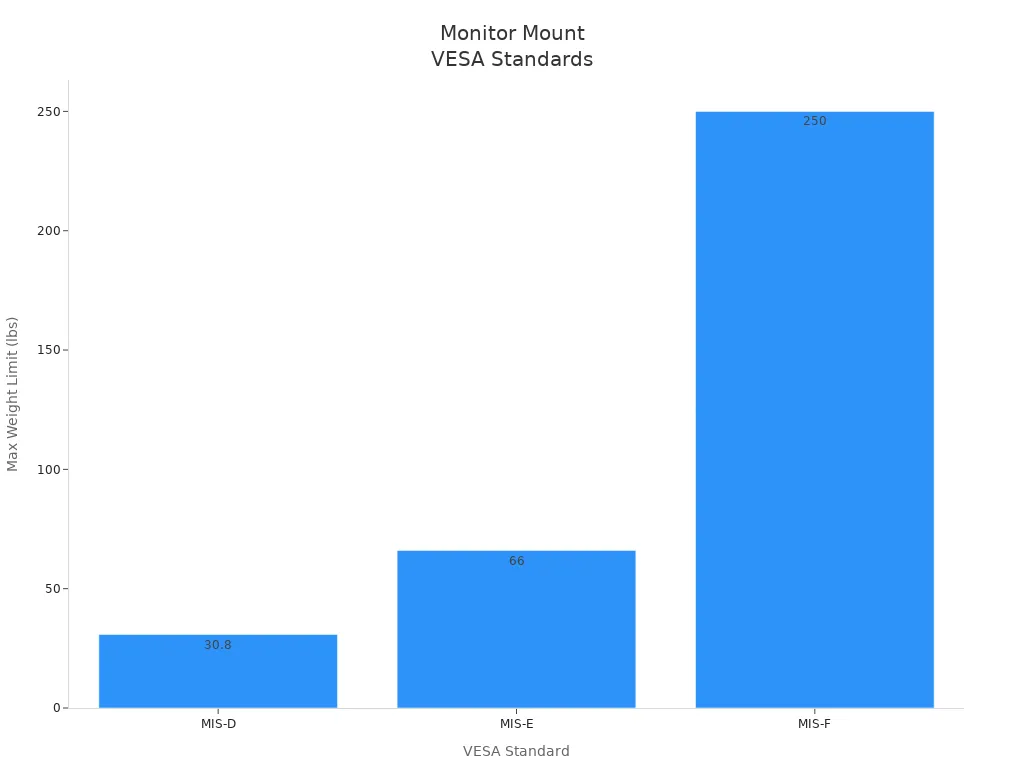
Voici un tableau rapide que j'utilise pour associer mon moniteur au bon support :
Norme VESA |
Plage de taille du moniteur (pouces) |
Limite de poids (lbs) |
Modèles de trous VESA courants (mm) |
MIS-D |
12 à 22,9 |
Jusqu'à 30,8 |
75x75, 100x100 |
MIS-E |
23 au 30.9 |
Jusqu'à 50-66 |
100x200, 200x100 |
MIS-F |
31 à 90 |
Jusqu'à 110-250 |
200x200, 200x400, 400x600 |
Je trouve ce tableau utile car il montre la plage pour chaque norme VESA. Par exemple, si mon moniteur mesure 27 pouces et pèse 18 livres, je recherche un support prenant en charge MIS-E. Si j'ai un écran plus grand, comme un écran de 40 pouces, j'ai besoin d'un support adapté au MIS-F.
Ce tableau donne une idée claire du poids que chaque norme peut supporter. Je vérifie toujours ces chiffres avant d’acheter quoi que ce soit. Choisir le bon support assure la sécurité et la stabilité de mon moniteur.
Astuce : vérifiez toujours la taille et le poids de votre moniteur avant de choisir un support. Un support adapté à la taille de votre écran mais pas à son poids peut toujours poser des problèmes.
Normes VESA
Quand j’ai entendu parler de VESA pour la première fois, je me suis demandé ce que cela signifiait. VESA signifie Video Electronics Standards Association. Ils définissent les règles sur la façon dont les moniteurs se fixent aux supports. La plupart des moniteurs modernes respectent ces normes, ce qui facilite grandement les achats.
VESA 100 est le plus courant pour les moniteurs entre 24 et 32 pouces. Il supporte jusqu'à 20 kg, ce qui couvre la plupart des écrans de maison et de bureau.
Les moniteurs plus grands utilisent VESA 200, 400 ou même 600. Ces normes prennent en charge des écrans plus lourds et plus grands.
J'aime le fait que la plupart des moniteurs prennent aujourd'hui en charge les normes VESA. Cela me donne de nombreuses options pour monter et régler mon écran.
Si votre moniteur n'a pas de trous VESA, vous pouvez acheter un adaptateur VESA. J'en ai utilisé un pour un écran plus ancien et cela a bien fonctionné.
La norme VESA facilite la recherche d'un support de moniteur compatible. Je vérifie simplement le motif des trous à l'arrière de mon moniteur et je le fais correspondre aux spécifications du support. La plupart des supports répertorient les modèles VESA pris en charge directement sur la boîte ou dans la description du produit.
Je trouve que s'en tenir aux supports conformes à la norme VESA me procure une tranquillité d'esprit. Je sais que mon moniteur sera bien ajusté et je peux l’ajuster pour obtenir le meilleur angle de vision. L'adoption généralisée des normes VESA signifie que je peux mettre à niveau mon moniteur ultérieurement sans me soucier de la compatibilité.
Remarque : Si vous envisagez de mettre à niveau votre moniteur à l'avenir, choisissez un support prenant en charge une gamme de modèles VESA. De cette façon, vous n'aurez pas besoin d'acheter un nouveau support à chaque fois que vous recevrez un nouvel écran.
Ajustement du bureau et de l'espace de travail
Type de bureau
Lorsque j'ai commencé à acheter un support pour écran, j'ai réalisé que tous les bureaux ne fonctionnaient pas avec tous les supports. J'ai dû regarder mon bureau et déterminer ce qui conviendrait le mieux. La plupart des bureaux prennent en charge trois principaux types de supports d'écran :
Supports autoportants : Ceux-ci se trouvent juste au-dessus du bureau. Je les aime parce que je n’ai pas besoin de serrer ou de percer quoi que ce soit. La base lestée maintient le moniteur stable. Ce type fonctionne bien si vous déplacez souvent votre configuration ou si vous disposez d'un bureau en verre.
Supports de serrage pour bureau (pince en C) : ceux-ci se fixent au bord arrière du bureau. J'ai dû mesurer l'épaisseur des bords de mon bureau pour m'assurer que la pince s'adapterait. Si le bord est trop épais ou trop fin, la pince risque de ne pas tenir correctement.
Supports à œillets : ceux-ci utilisent un trou dans le bureau, appelé trou à œillets. Mon bureau n'en avait pas, mais certaines personnes percent un trou à cet effet. Les supports à œillets fonctionnent très bien si le bord de votre bureau est trop peu profond pour une pince.
Je vérifie toujours si mon moniteur est conforme à la norme VESA et respecte la limite de poids du support. La norme de montage VESA m'indique si les trous de vis de mon moniteur seront alignés avec le support. La plupart des moniteurs de moins de 30 lb utilisent la norme MIS-D, qui s'adapte à la plupart des supports de bureau. Si je saute cette étape, je risque une configuration bancale ou dangereuse.
Astuce : mesurez le bord de votre bureau et vérifiez les trous d'œillets avant d'acheter un support. Cela fait gagner du temps et évite les retours.
Considérations spatiales
Mon ancien support de moniteur prenait beaucoup de place. J'avais à peine de la place pour mon cahier ou ma tasse de café. Lorsque je suis passé à un support de moniteur, j'ai remarqué une grande différence. En soulevant le moniteur du bureau, vous libérez un espace de travail précieux. Je pouvais enfin étaler mes papiers et garder mon bureau bien rangé.
Les supports de moniteur m'aident également à organiser mes câbles. Avec le moniteur flottant au-dessus du bureau, je peux cacher les fils hors de vue. Cela rend mon espace de travail plus propre et m'aide à me concentrer.
Si vous avez un petit bureau ou si vous travaillez dans un endroit restreint, un support d'écran peut agrandir votre espace. Je trouve beaucoup plus facile de garder les choses organisées et sans encombrement. Un bureau bien rangé m'aide à rester productif et détendu tout au long de la journée.
Remarque : les supports d'écran créent plus d'espace de bureau utilisable que les supports d'écran standard. Ceci est particulièrement utile dans les bureaux à domicile compacts ou les espaces de travail partagés.
Types de supports de moniteur
Choisir le bon support de moniteur peut sembler difficile au début. Je me souviens avoir regardé toutes les options et me demander laquelle conviendrait réellement à mon bureau et améliorerait mon espace de travail. Permettez-moi de détailler les principaux types que j'ai essayés et vus en action, afin que vous puissiez choisir celui qui correspond à vos besoins.
Support à pince
Les supports à pince, parfois appelés pinces en C, se fixent directement au bord de votre bureau. Je les aime parce que je n’ai pas besoin de percer de trous ni d’apporter des modifications permanentes à mes meubles. Je fais simplement glisser la pince sur le bord du bureau et je la serre. Ce style fonctionne bien pour la plupart des bureaux, surtout si le bord est suffisamment épais et qu'il y a un peu de surplomb.
Voici un aperçu rapide des avantages et des inconvénients :
Aspect |
Avantages |
Inconvénients |
Stabilité |
Maintient le moniteur stable, même si je cogne le bureau |
Nécessite un bord de bureau solide |
Installation |
Aucun perçage ni changement permanent nécessaire |
Ne peut pas être utilisé sur des bureaux aux bords épais ou incurvés |
Flexibilité |
Facile à déplacer ou à supprimer si je modifie ma configuration |
Prend de la place sur le bord arrière |
Entretien |
Simple à serrer s'il se desserre avec le temps |
Les vis peuvent nécessiter une vérification occasionnelle |
Je trouve les supports à pince particulièrement pratiques si je souhaite réorganiser mon espace de travail ou déménager vers un nouveau bureau. Des données récentes du marché montrent que les supports de bureau, y compris les modèles à pince, sont le choix le plus populaire pour les bureaux à domicile. Ils offrent une grande flexibilité et aident à garder mon bureau dégagé.
Astuce : mesurez toujours le bord de votre bureau avant d'acheter un support à pince. Certaines pinces ne s'adaptent qu'à certaines épaisseurs.
Support à œillets
Les supports à œillets utilisent un trou dans le bureau, soit celui qui est déjà là, soit celui que je perce moi-même. La base du support passe dans le trou et je la fixe en dessous avec une plaque et une vis. Cette configuration semble plus permanente qu’une pince, mais elle donne un aspect vraiment épuré.
Voici comment comparer les supports à œillets et à pince :
Type de montage |
Exigences d'installation |
Types de bureaux appropriés |
Caractéristiques d'installation |
Permanence & Flexibilité |
Support à œillets |
Nécessite un trou préexistant ou percé dans le bureau |
Bureaux avec trous pour passe-fils |
Repose à plat, semble soigné, très sécurisé |
Plus permanent, moins flexible |
Support à pince |
Se fixe au bord du bureau, aucun trou n'est nécessaire |
La plupart des bureaux avec un bord plat |
Facile à installer et à retirer |
Plus flexible, moins permanent |
Je recommande les supports à œillets si vous souhaitez une configuration stable et bien rangée et que cela ne vous dérange pas d'apporter une petite modification à votre bureau. Ils sont parfaits pour les bureaux dotés de trous pour câbles intégrés ou si vous souhaitez que le support de votre moniteur reste en place sur le long terme.
Remarque : si votre bureau est en verre ou si vous louez votre espace, un support à œillets n'est peut-être pas le meilleur choix.
Support mural
Les supports muraux enlèvent complètement les objets du bureau. Je les ai utilisés lorsque j'avais besoin de chaque centimètre d'espace de bureau ou que je voulais un look super épuré. Les bras de moniteur muraux se fixent directement au mur, ce qui me permet de régler la hauteur, l'inclinaison et même de faire pivoter l'écran. Ce type fonctionne très bien dans les petites pièces, les bureaux partagés ou les endroits où je souhaite protéger mon moniteur des chocs.
Certaines des meilleures utilisations des supports muraux comprennent :
Libérer de l'espace de bureau dans les bureaux à domicile ou les studios exigus
Configuration d'écrans multi-moniteurs pour les jeux ou la productivité
Sécuriser les moniteurs dans les espaces publics ou commerciaux pour prévenir le vol
Création de configurations ergonomiques avec mouvement, inclinaison et rotation complets
Montage d'écrans dans des environnements techniques, comme les salles de serveurs
Je vérifie toujours que mon mur peut supporter le poids et que mon moniteur est compatible VESA avant de l'installer. Les supports muraux sont souvent dotés de fonctionnalités de gestion des câbles, qui permettent de garder tout bien rangé.
Astuce : utilisez un détecteur de montants avant d'installer un support mural. Les cloisons sèches ne suffiront pas à elles seules à contenir un moniteur lourd en toute sécurité.
Support autoportant
Les supports autoportants sont l'option la plus simple. Je place simplement la base lestée sur mon bureau, fixe le moniteur et j'ai terminé. Pas de pinces, pas de trous, pas d'outils. Ce style est parfait si je déplace souvent ma configuration ou si j'ai un bureau en verre qui ne peut pas supporter les pinces ou le perçage.
Voici pourquoi je choisis parfois un support autoportant :
Aucune installation requise : il suffit de le poser sur le bureau
Fonctionne sur n'importe quelle surface, y compris le verre ou les bureaux épais
Facile à déplacer ou à repositionner quand je le souhaite
Idéal pour les configurations temporaires ou les espaces de travail partagés
L'inconvénient ? Les supports autoportants occupent un peu plus d'espace sur le bureau que les supports à pince ou à œillets. La base doit être suffisamment lourde pour maintenir le moniteur stable, de sorte qu'il peut sembler encombrant sur un petit bureau.
Remarque : Si vous souhaitez une flexibilité maximale et aucun engagement, un support autoportant est un choix solide.
Comment choisir le bon type
Lorsque je choisis un support de moniteur, je commence toujours par regarder mon bureau. Si je veux quelque chose de facile à installer et à déplacer, j’utilise un support à pince. Pour un look plus propre et plus permanent, je choisis un support à œillets. Si je dois économiser chaque centimètre d’espace de bureau, un support mural fonctionne mieux. Pour une flexibilité totale ou un bureau en verre, je m'en tiens à un support autoportant.
Je réfléchis également à la fréquence à laquelle je déplacerai ma configuration et si je souhaite percer des trous ou apporter des modifications permanentes. Chaque type a ses propres atouts, j'adapte donc la monture à mon espace de travail et à mes habitudes quotidiennes.
Ajustabilité et ergonomie
Réglage de la hauteur
Lorsque j'aménage mon espace de travail, je recherche toujours un support de moniteur qui me permet d'ajuster la hauteur. Je veux que mes yeux s'alignent avec le haut de l'écran. Cela m'aide à éviter les douleurs au cou et à maintenir ma posture droite. Certains supports utilisent un bras à ressort à gaz, ce qui permet de déplacer facilement le moniteur vers le haut ou vers le bas d'un simple toucher léger. D'autres utilisent un poteau fixe, je dois donc desserrer un bouton et faire glisser le moniteur au bon endroit. J'aime le style des ressorts à gaz car je peux changer la hauteur rapidement si je passe de la position assise à la position debout.
Astuce : placez votre moniteur de manière à ce que le bord supérieur soit au niveau des yeux ou juste en dessous. Cette astuce simple peut faire une grande différence en termes de confort.
Inclinaison et pivotement
J'ajuste souvent l'inclinaison et le pivotement de mon support de moniteur pour réduire l'éblouissement des fenêtres ou des lumières. L'inclinaison me permet d'incliner l'écran vers le haut ou vers le bas. Pivoter me permet de tourner le moniteur vers la gauche ou la droite. Ces fonctionnalités m'aident à partager mon écran avec d'autres ou simplement à trouver la meilleure vue pour moi-même. Je remarque moins de fatigue oculaire lorsque je peux affiner l'angle. Certaines montures offrent une large amplitude de mouvement, tandis que d'autres semblent plus limitées. Je vérifie toujours les spécifications avant d'acheter.
Voici un tableau rapide que j'utilise pour comparer le réglage :
Fonctionnalité |
Pourquoi je l'utilise |
Gamme typique |
Inclinaison |
Réduire l'éblouissement, confort |
-45° à +45° |
Pivot |
Partager l'écran, ajuster la vue |
Jusqu'à 180° |
Rotation
Parfois, je dois faire pivoter mon moniteur du mode paysage au mode portrait. C’est idéal pour lire de longs documents ou coder. Un bon support de moniteur me permet de faire pivoter l'écran de 90 degrés avec peu d'effort. Je trouve cette fonctionnalité pratique lorsque je travaille sur différents types de projets. Toutes les montures ne prennent pas en charge la rotation, donc je vérifie toujours cela si je sais que j'en aurai besoin.
Remarque : Si vous utilisez votre moniteur à la fois pour le travail et pour des tâches créatives, la rotation peut vous aider à tirer le meilleur parti de votre configuration.
Qualité de construction et gestion des câbles
Matériels
Lorsque j'achète un support de moniteur, je vérifie toujours de quoi il est fait. Le matériau m'en dit long sur la durée de vie du support et sur sa stabilité sur mon bureau. La plupart des supports que j'ai essayés utilisent acier, aluminium ou un mélange des deux. L'acier semble lourd et solide. Cela empêche mon moniteur de vaciller, même si je cogne le bureau. L'aluminium pèse moins, mais il reste robuste et élégant. Parfois, je vois des pièces en plastique sur des supports moins chers. Ceux-ci peuvent fonctionner pour les moniteurs légers, mais je ne leur fais pas confiance pour les écrans plus grands.
Voici un tableau rapide que j'utilise pour comparer les matériaux :
Matériel |
Force |
Poids |
Regarder |
Idéal pour |
Acier |
Très fort |
Lourd |
Mat/Brillant |
Moniteurs lourds ou volumineux |
Aluminium |
Fort |
Léger |
Élégant/moderne |
Utilisation quotidienne |
Plastique |
Moins fort |
Très léger |
Varie |
Moniteurs petits et légers |
Je choisis toujours une monture qui semble solide lorsque je la tiens. S'il grince ou se plie, je le remets. Un bon support devrait me donner une tranquillité d'esprit à chaque fois que j'ajuste mon écran.
Organisation des câbles
Les câbles en désordre me rendent fou. Lorsque j'ai installé mon support de moniteur pour la première fois, j'avais des fils partout. Maintenant, je recherche des supports avec gestion des câbles intégrée. Ces supports sont dotés de clips ou de canaux qui cachent les câbles le long du bras. Mon bureau a l'air beaucoup plus propre et je ne trébuche pas sur les cordons.
Voici comment je garde mes câbles bien rangés :
Je fais passer les câbles d'alimentation et vidéo à travers les guides-câbles du support.
J'utilise de petites sangles Velcro pour regrouper une longueur de câble supplémentaire.
J'étiquete chaque câble pour savoir lequel va où.
Astuce : des câbles bien rangés sont non seulement plus esthétiques, mais ils facilitent également le déplacement ou le remplacement de votre moniteur ultérieurement.
Une configuration propre m’aide à me concentrer. Je passe moins de temps à démêler les fils et plus de temps à travailler. Si vous souhaitez un espace de travail organisé, ne sautez pas les fonctionnalités de gestion des câbles sur votre prochain support de moniteur.
Fonctionnalités supplémentaires
Ports USB
Une fonctionnalité que je recherche toujours dans un support de moniteur est les ports USB intégrés. Ces ports me facilitent grandement la vie. Je peux brancher mon téléphone, mon clavier ou même une clé USB directement à mon bureau. Je n'ai pas besoin de passer la main derrière mon ordinateur ou de ramper sous le bureau pour trouver un port ouvert. La plupart des derniers supports de moniteur incluent des ports USB en standard. Je le constate de plus en plus lorsque j'achète des montures en ligne ou en magasin.
Avoir des ports USB sur le support de mon moniteur permet de garder mon espace de travail bien rangé. Je peux charger mes appareils ou connecter des accessoires sans ajouter d'encombrement supplémentaire. Certains supports offrent même plusieurs ports USB, ce qui me permet de brancher tout ce dont j'ai besoin en même temps. Ce petit détail me fait gagner du temps et garde mon bureau organisé.
Astuce : si vous utilisez beaucoup de gadgets, recherchez un support doté d'au moins deux ports USB. Cela fait une grande différence dans l’utilisation quotidienne.
Prise en charge des accessoires
Le support des accessoires est une autre chose à laquelle je prête une attention particulière. Je souhaite que mon support d'écran s'adapte à mesure que mes besoins évoluent. De nombreux utilisateurs, dont moi-même, souhaitent des supports offrant modularité et flexibilité. J'aime les supports qui me permettent d'ajouter ou d'échanger des pièces, comme des bras supplémentaires pour un deuxième moniteur ou des plateaux pour mon clavier et ma souris.
Voici quelques options d’accessoires que je trouve utiles :
Bras supplémentaires pour les configurations à deux ou trois moniteurs
Plateaux ou étagères d'imprimante pour petits appareils
Hauteurs de poteaux réglables pour différentes configurations de bureau
Bases de montage interchangeables pour différentes surfaces
Les systèmes de montage modulaires, comme ceux d'Atdec, m'offrent une infinité de façons de personnaliser mon espace de travail. Je peux régler facilement la hauteur et l’angle, ce qui contribue à l’ergonomie et à la productivité. J'apprécie également les supports qui me permettent d'écarter mes moniteurs lorsque j'ai besoin de plus d'espace sur le bureau. Cette flexibilité est parfaite pour les bureaux partagés ou les environnements de hot-desking.
Remarque : Si vous travaillez dans le commerce de détail ou utilisez votre bureau pour plusieurs tâches, recherchez des supports prenant en charge des accessoires tels que des plateaux de point de vente ou des étagères supplémentaires. Cela aide votre configuration à évoluer avec vos besoins.
Budget & Comparaison
Gammes de prix
Lorsque j’ai commencé à acheter un support pour moniteur, j’ai remarqué que les prix pouvaient être omniprésents. Certaines montures de base coûtent moins cher qu’un bon dîner, tandis que d’autres constituent un véritable investissement. J'ai appris que le prix correspond généralement aux fonctionnalités et à la qualité de fabrication.
Voici un tableau rapide que j'ai créé pour vous aider à comparer ce que vous obtenez à chaque fois. niveau de prix :
Niveau de prix |
Caractéristiques |
Garantie typique |
$ |
Inclinaison de base, hauteur fixe, construction simple |
1-2 ans |
$ |
Réglage de la hauteur, gestion des câbles |
3-5 ans |
$$ |
Ajustabilité totale, meilleurs matériaux, USB |
5-10 ans |
$$ |
Ergonomie haut de gamme, bras doubles, conception modulaire |
10-15 ans |
Si vous souhaitez des fonctionnalités avancées telles qu'un réglage fluide de la hauteur, des ports USB ou la prise en charge de deux moniteurs, attendez-vous à payer dans la fourchette modérée ($$) à premium ($$$$). J'ai découvert que les bras pour écran unique dotés d'une ergonomie et d'une personnalisation de premier ordre peuvent coûter plus cher, mais ils sont souvent accompagnés de longues garanties, parfois jusqu'à 15 ans. Les bras pour deux écrans dotés de fonctionnalités similaires arrivent également dans cette gamme de prix et prennent en charge des écrans jusqu'à 32 pouces.
Conseil : décidez quelles fonctionnalités vous intéressent le plus avant de définir votre budget. Parfois, payer un peu plus à l’avance vous évite des maux de tête plus tard.
Valeur et garantie
Je regarde toujours la valeur, pas seulement le prix. Un support bon marché peut permettre d'économiser de l'argent maintenant, mais s'il vacille ou se casse, je finis par dépenser plus pour le remplacer. Je préfère les montures avec matériaux robustes et ajustements fluides. Il est préférable de les utiliser tous les jours.
La garantie compte également. J'ai vu des supports haut de gamme avec des garanties de 10 à 15 ans. Cela me dit que l’entreprise soutient son produit. Si quelque chose ne va pas, je sais que je suis couvert. Je vérifie également ce que couvre réellement la garantie : certaines ne protègent que contre les défauts, tandis que d'autres incluent l'usure.
Voici ce que je me demande avant d'acheter :
Le support est-il solide et stable ?
Est-ce qu'il s'adaptera à mon moniteur et à mon bureau pendant des années ?
La garantie est-elle suffisamment longue pour me rassurer ?
Un bon support d'écran est un investissement dans le confort et la productivité. Je préfère payer un peu plus pour quelque chose qui dure et qui permet à mon espace de travail de fonctionner pour moi.
Installation du support de moniteur
Préparation
Avant d'installer un support de moniteur , je prends toujours quelques minutes pour me préparer. Je commence par lire les instructions du fabricant. Je rassemble tous les outils dont j'ai besoin, comme un tournevis, un ruban à mesurer et peut-être une clé. Je range mon bureau pour avoir de l'espace pour travailler. Si j'utilise un bureau en verre, je fais particulièrement attention. Le verre peut se fissurer si je ne fais pas attention.
Voici ma liste de contrôle pour les bureaux en verre :
J'utilise une plaque de renfort pour répartir le poids et protéger le verre.
Je place le moniteur juste au-dessus de la pince pour maintenir une pression uniforme.
Je choisis un support qui correspond à la taille et au poids de mon moniteur.
J'évite les supports à pince si je peux, car ils exercent trop de force sur une petite zone.
Je vérifie que le verre est suffisamment épais pour le support.
Je nettoie le verre avant de commencer.
Je vérifie les limites de poids du bureau et du support.
Si je ne suis pas sûr, je demande de l'aide à un professionnel.
Astuce : mesurez toujours votre moniteur et votre bureau avant d'acheter ou d'installer un support. Cela fait gagner du temps et évite des maux de tête plus tard.
Erreurs courantes
Lorsque j'ai installé un support de moniteur pour la première fois, j'ai commis quelques erreurs. Au fil du temps, j'ai appris à quoi faire attention. Voici un tableau des erreurs les plus courantes et pourquoi elles sont importantes :
Erreur d'installation courante |
Explication et impact |
Interface standard VESA manquante |
Certains moniteurs n'ont pas de trous VESA, le support ne convient donc pas. |
Ignorer les limitations de poids |
Les moniteurs lourds peuvent faire tomber ou casser le bras. |
Surplomber les limitations de taille d’écran |
Les grands écrans peuvent se chevaucher ou ne pas s'aligner, en particulier s'il y a plusieurs moniteurs. |
Ajustement difficile de la position du moniteur |
Certaines montures nécessitent des outils pour chaque réglage, ce qui devient vite ennuyeux. |
Mauvaise gestion des câbles |
Les câbles en désordre rendent difficile le déplacement du moniteur et maintiennent le bureau bien rangé. |
Manque de flexibilité dans les méthodes de montage |
Tous les supports ne fonctionnent pas avec tous les bureaux ou murs, je vérifie donc avant d'acheter. |
Mesure incorrecte de la longueur du moniteur et du bras |
Si je ne mesure pas correctement, ma configuration risque de ne pas fonctionner ou de ne pas être belle. |
Remarque : Prendre quelques minutes supplémentaires pour planifier et mesurer peut vous éviter ces problèmes courants.
Lorsque je choisis une nouvelle configuration, je suis toujours une liste de contrôle simple :
Vérifiez si mon moniteur est conforme à VESA.
Comptez le nombre d'écrans que je souhaite utiliser.
Confirmez le poids et la taille de chaque moniteur.
Mesurez mon bureau et mon espace de travail.
Choisissez le bon type de montage et possibilité de réglage.
Pensez à la qualité de construction et aux fonctionnalités supplémentaires.
Établissez un budget qui correspond à mes besoins.
Une bonne monture me permet de rester à l'aise, en sécurité et organisé. J'espère que ce guide vous aidera à trouver la solution idéale pour votre espace de travail !
FAQ
Comment savoir si mon moniteur est compatible VESA ?
Je vérifie à l’arrière de mon moniteur quatre trous de vis disposés en carré. Je regarde aussi dans le manuel ou sur le site du fabricant. Si je vois « VESA » et un nombre comme 100 x 100 mm, je sais que c'est compatible.
Puis-je utiliser un support d'écran avec un bureau en verre ?
J'ai utilisé un support autoportant sur mon bureau en verre. J'évite les supports à pince ou à œillets car ils peuvent fissurer le verre. Si je dois utiliser une pince, j'ajoute une plaque de renfort et vérifie d'abord l'épaisseur du verre.
Que faire si mon moniteur est trop lourd pour le support ?
Je vérifie toujours la limite de poids de la monture avant d'acheter. Si mon moniteur est trop lourd, je choisis un support plus solide. L'utilisation d'un mauvais support peut endommager à la fois le moniteur et le bureau.
Ai-je besoin d’outils spéciaux pour installer un support de moniteur ?
La plupart des supports n'ont besoin que d'un tournevis et peut-être d'une clé. Je lis d’abord les instructions et rassemble mes outils. Certains supports incluent même les outils dont j'ai besoin dans la boîte.
Puis-je monter deux moniteurs sur un seul bras ?
Oui, je peux. Je recherche des bras pour deux écrans qui supportent la taille et le poids des deux écrans. Je vérifie les spécifications pour m'assurer que le bras s'adapte à mes moniteurs et à mon bureau.