Kiedy wybrałem pierwszy uchwyt do monitora, szybko zdałem sobie sprawę, że wszystko sprowadza się do kilku kluczowych rzeczy: rozmiaru monitora, jego wagi, zgodności ze standardem VESA, rodzaju biurka i tego, jak chcę siedzieć każdego dnia. Dzięki uchwytowi do monitora moje miejsce pracy było zorganizowane i wygodne. Moje plecy i szyja podziękowały mi za lepszą postawę. Jeśli pomyślisz o swoich codziennych nawykach i o tym, jak obecnie wygląda Twoje biurko, również znajdziesz odpowiednie dopasowanie.
Kluczowe dania na wynos
Wybierz uchwyt monitora pasujący do jego rozmiaru, wagi i układu VESA, aby zapewnić mu bezpieczeństwo i stabilność.
Wybierz typ uchwytu, który pasuje do stylu Twojego biurka i potrzeb w zakresie przestrzeni roboczej, np. zacisk, przelotka, uchwyt wolnostojący lub uchwyt ścienny.
Użyj regulowanych uchwytów, aby ustawić wysokość, nachylenie, obrót i obrót ekranu, aby uzyskać lepszą postawę i mniej męczyć oczy.
Poszukaj uchwytów wykonanych z mocnych materiałów z wbudowanym systemem zarządzania kablami, aby utrzymać porządek i stabilność na biurku.
Starannie zaplanuj konfigurację, mierząc biurko i monitor, sprawdzając ograniczenia wagowe i czytając instrukcje przed instalacją.
Dlaczego warto używać uchwytu do monitora
Ergonomia
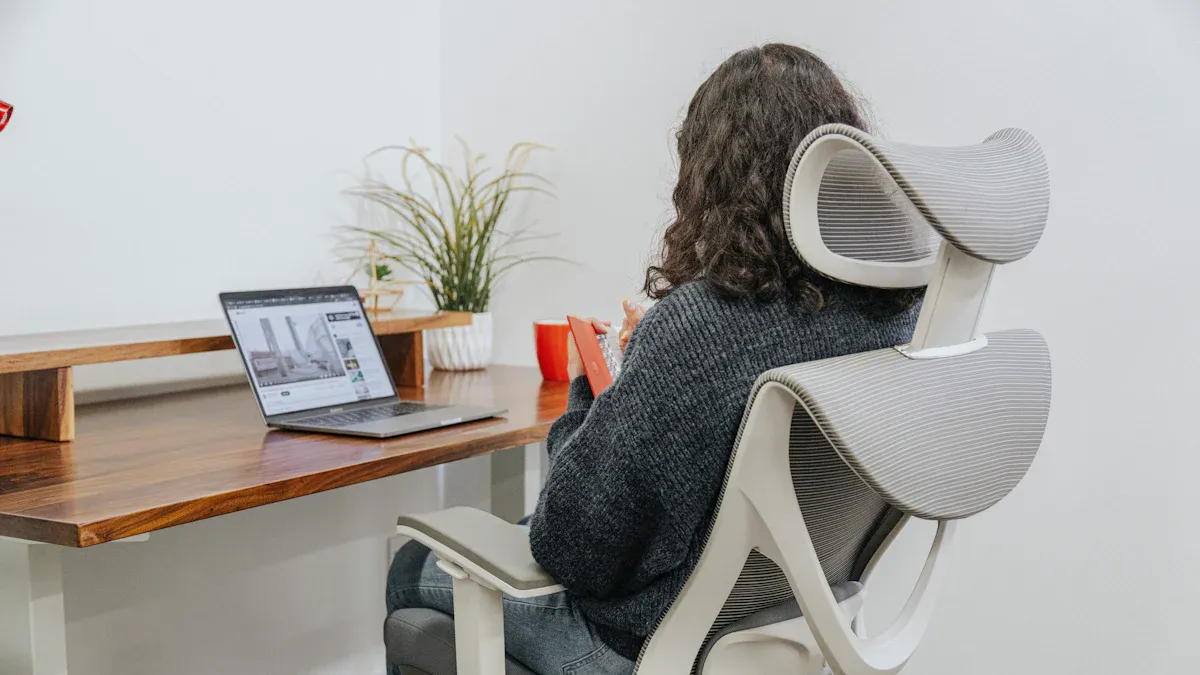
Kiedy przesiadłem się na A uchwyt do monitora , zauważyłem dużą różnicę w samopoczuciu mojego ciała pod koniec dnia. Mogłem regulować wysokość, głębokość i kąt ekranu, aż wydawało mi się, że jest odpowiedni. Szyja i plecy przestały mnie boleć, bo nie musiałam się już garbić ani niezdarnie skręcać. Badania pokazują, że ponad połowa osób korzystających z ramion do monitorów odczuwa mniejsze zgięcie szyi, a ponad 40% odczuwa mniejsze napięcie tułowia. CDC zwraca nawet uwagę, że zła ergonomia może prowadzić do problemów z układem mięśniowo-szkieletowym, dlatego ustawienie monitora na odpowiedniej wysokości naprawdę ma znaczenie. Podoba mi się to, że mogę łatwo przesuwać ekran, niezależnie od tego, czy siedzę, stoję, czy udostępniam ekran komuś innemu. Chodzi o znalezienie wygodnego miejsca, które pozwoli mi pracować dłużej bez bólu.
Przestrzeń i organizacja
Moje biurko było zatłoczone, wszędzie pełno kabli i ledwo wystarczająca ilość miejsca na kubek z kawą. Po zainstalowaniu uchwytu do monitora zwolniłem dużo miejsca. Dzięki podniesieniu monitora z biurka wszystko wyglądało schludniej. Wreszcie mogłem rozłożyć swoje notatki i trzymać najważniejsze rzeczy pod ręką. Wbudowane zarządzanie kablami pomogło utrzymać przewody poza zasięgiem wzroku, dzięki czemu moje miejsce pracy wyglądało czysto i profesjonalnie. Według ostatnich badań osoby korzystające z ramion do monitorów twierdzą, że ich biurka są lepiej zorganizowane i mniej zagracone. Ta schludna konfiguracja pomaga mi lepiej się skupić i zmniejsza stres w pracowite dni.
Wskazówka: uporządkowane biurko może zwiększyć Twoją koncentrację i sprawić, że miejsce pracy będzie bardziej zachęcające.
Wydajność
Więcej zrobię dzięki a uchwyt do monitora , szczególnie gdy korzystam z dwóch ekranów. Badania pokazują, że dwa monitory mogą zwiększyć produktywność nawet o 25%. Zadania, które wcześniej zajmowały mi cztery godziny, teraz zajmują tylko trzy. Spędzam mniej czasu na przełączaniu się między oknami, a więcej na faktycznej pracy. Moja postawa pozostaje wygodna, więc nie rozpraszają mnie bóle. Wiele firm korzysta obecnie z wielu wyświetlaczy, aby pomóc pracownikom szybciej pracować i czuć się lepiej przy biurku. Odkryłem, że dobry uchwyt do monitora ułatwia wielozadaniowość i pozwala mi być na dobrej drodze przez cały dzień.
Monitoruj kompatybilność
Rozmiar i waga
Kiedy zacząłem szukać tzw uchwyt do monitora , zdałem sobie sprawę, że nie każdy uchwyt pasuje do każdego ekranu. Rozmiar i waga monitora mają ogromne znaczenie. Jeśli wybierzesz uchwyt, który nie udźwignie ciężaru monitora, ryzykujesz uszkodzeniem zarówno uchwytu, jak i ekranu. Przed zakupem zawsze sprawdzam specyfikację producenta. Większość uchwytów podaje maksymalną wagę i rozmiar, jakie mogą wytrzymać.
Oto krótka tabela, której używam do dopasowywania monitora do odpowiedniego uchwytu:
Standard VESA |
Zakres rozmiarów monitora (cale) |
Limit wagi (funty) |
Typowe układy otworów VESA (mm) |
MIS-D |
12 do 22,9 |
Do 30,8 |
75 x 75, 100 x 100 |
MIS-E |
23 do 30,9 |
Do 50-66 |
100x200, 200x100 |
MIS-F |
31 do 90 |
Do 110-250 |
200 x 200, 200 x 400, 400 x 600 |
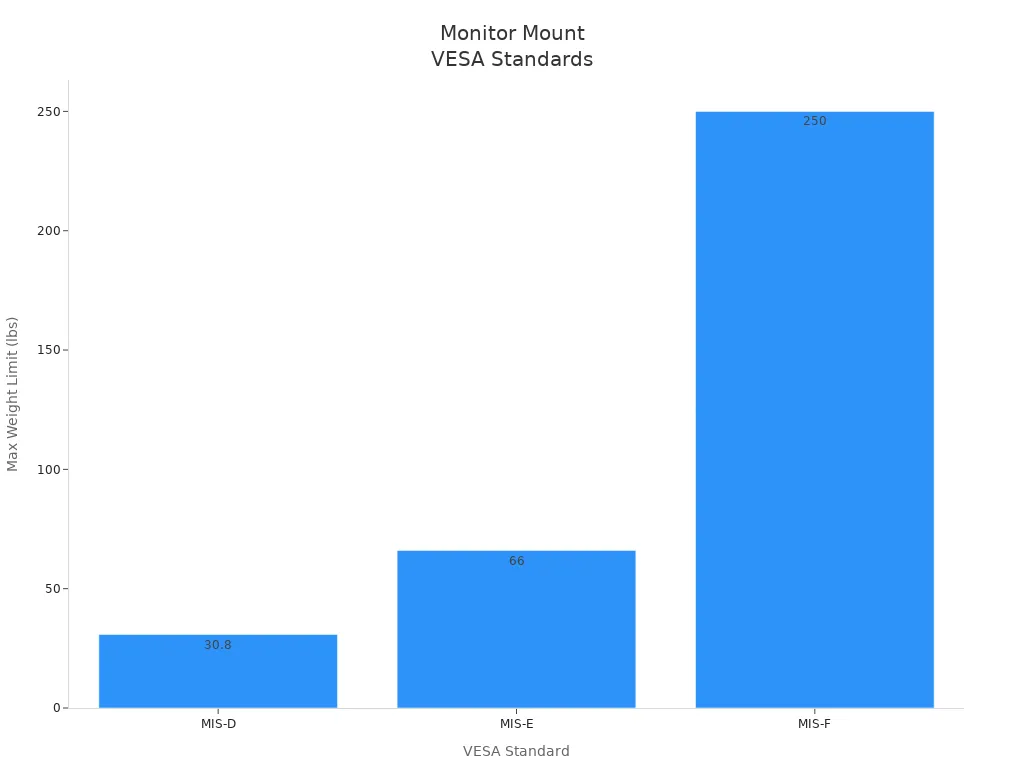
Uważam, że ta tabela jest pomocna, ponieważ pokazuje zakres dla każdego standardu VESA. Na przykład, jeśli mój monitor ma 27 cali i waży 18 funtów, szukam uchwytu obsługującego MIS-E. Jeśli mam większy wyświetlacz, na przykład 40-calowy, potrzebuję uchwytu pasującego do MIS-F.
Ten wykres daje jasny obraz tego, ile ciężaru może udźwignąć każdy standard. Zawsze dokładnie sprawdzam te liczby, zanim cokolwiek kupię. Wybór odpowiedniego uchwytu zapewni monitorowi bezpieczeństwo i stabilność.
Wskazówka: przed wyborem uchwytu zawsze sprawdź rozmiar i wagę monitora. Uchwyt pasujący do rozmiaru ekranu, ale nie pod względem wagi, może nadal powodować problemy.
Standardy VESA
Kiedy po raz pierwszy usłyszałem o VESA, zastanawiałem się, co to oznacza. VESA oznacza Stowarzyszenie Standardów Elektroniki Wideo. Ustalili zasady mocowania monitorów do uchwytów. Większość nowoczesnych monitorów spełnia te standardy, co znacznie ułatwia zakupy.
VESA 100 jest najczęściej stosowana w przypadku monitorów o przekątnej od 24 do 32 cali. Wytrzymuje obciążenie do 20 kg, co pokrywa większość ekranów domowych i biurowych.
Większe monitory korzystają ze standardu VESA 200, 400, a nawet 600. Standardy te obsługują cięższe i większe wyświetlacze.
Podoba mi się, że większość dzisiejszych monitorów obsługuje standardy VESA. Daje mi to wiele możliwości montażu i regulacji ekranu.
Jeśli Twój monitor nie ma otworów VESA, możesz kupić adapter VESA. Użyłem jednego do starszego ekranu i działał dobrze.
Standard VESA ułatwia znalezienie kompatybilnego uchwytu do monitora. Po prostu sprawdzam, czy z tyłu monitora znajduje się wzór otworów i dopasowuję go do specyfikacji uchwytu. Większość uchwytów podaje obsługiwane wzorce VESA bezpośrednio na pudełku lub w opisie produktu.
Uważam, że trzymanie się uchwytów zgodnych ze standardem VESA zapewnia mi spokój ducha. Wiem, że mój monitor będzie dobrze dopasowany i że mogę go ustawić pod kątem najlepszego kąta widzenia. Szerokie zastosowanie standardów VESA oznacza, że mogę później zaktualizować swój monitor, nie martwiąc się o kompatybilność.
Uwaga: jeśli planujesz modernizację monitora w przyszłości, wybierz uchwyt obsługujący szereg wzorców VESA. Dzięki temu nie będziesz musiał kupować nowego uchwytu za każdym razem, gdy otrzymasz nowy ekran.
Dopasowanie do biurka i przestrzeni roboczej
Typ biurka
Kiedy zacząłem kupować uchwyt do monitora, zdałem sobie sprawę, że nie każde biurko będzie działać z każdym uchwytem. Musiałem spojrzeć na swoje biurko i dowiedzieć się, co będzie najlepiej pasować. Większość biurek obsługuje trzy główne typy uchwytów do monitorów:
Uchwyty wolnostojące : znajdują się bezpośrednio na biurku. Podobają mi się, bo nie muszę niczego zaciskać ani wiercić. Obciążona podstawa utrzymuje monitor stabilnie. Ten typ sprawdza się dobrze, jeśli często przenosisz swój zestaw lub masz szklane biurko.
Mocowania zaciskowe do biurka (zacisk C) : Mocuje się je do tylnej krawędzi biurka. Musiałem zmierzyć grubość krawędzi biurka, aby upewnić się, że zacisk będzie pasował. Jeśli krawędź jest zbyt gruba lub zbyt cienka, zacisk może nie trzymać się pewnie.
Mocowania przelotek : wykorzystują otwór w biurku, zwany otworem przelotowym. Na moim biurku takiego nie było, ale niektórzy wiercą w tym celu otwór. Mocowania przelotkowe sprawdzają się świetnie, jeśli krawędź biurka jest zbyt płytka, aby można było zastosować zacisk.
Zawsze sprawdzam, czy mój monitor jest zgodny ze standardem VESA i mieści się w limicie wagowym uchwytu. Standard montażu VESA informuje mnie, czy otwory na śruby w moim monitorze będą pasować do mocowania. Większość monitorów o wadze poniżej 30 funtów wykorzystuje standard MIS-D, który pasuje do większości uchwytów biurkowych. Jeśli pominę ten krok, ryzykuję niepewną lub niebezpieczną konfigurację.
Wskazówka: przed zakupem uchwytu zmierz krawędź biurka i sprawdź otwory przelotowe. Oszczędza to czas i pozwala uniknąć zwrotów.
Rozważania dotyczące przestrzeni
Mój stary stojak na monitor zajmował dużo miejsca. Ledwo miałem miejsce na notatnik i kubek z kawą. Kiedy zmieniłem uchwyt na monitor, zauważyłem dużą różnicę. Podniesienie monitora z biurka uwolniło cenne miejsce do pracy. Wreszcie mogłem rozłożyć swoje papiery i utrzymać porządek na biurku.
Uchwyty do monitora pomagają mi także uporządkować kable. Gdy monitor unosi się nad biurkiem, mogę ukryć przewody poza zasięgiem wzroku. Dzięki temu moje miejsce pracy wygląda na czystsze i pomaga mi się skupić.
Jeśli masz małe biurko lub pracujesz w ciasnym miejscu, uchwyt do monitora może sprawić, że Twój obszar będzie wydawał się większy. Dużo łatwiej jest mi zachować porządek i porządek. Uporządkowane biurko pomaga mi zachować produktywność i spokój przez cały dzień.
Uwaga: uchwyty do monitorów zapewniają więcej użytecznej przestrzeni na biurku niż standardowe stojaki do monitorów. Jest to szczególnie przydatne w kompaktowych biurach domowych lub współdzielonych przestrzeniach do pracy.
Typy mocowania monitora
Wybór odpowiedniego uchwytu do monitora może na początku wydawać się przytłaczający. Pamiętam, że przeglądałem wszystkie opcje i zastanawiałem się, która z nich będzie pasować do mojego biurka i usprawni moje miejsce pracy. Pozwól, że omówię główne typy, które wypróbowałem i widziałem w akcji, abyś mógł wybrać ten, który odpowiada Twoim potrzebom.
Mocowanie zaciskowe
Uchwyty zaciskowe, czasami nazywane zaciskami typu C, mocuje się bezpośrednio do krawędzi biurka. Podobają mi się, ponieważ nie muszę wiercić żadnych otworów ani wprowadzać trwałych zmian w meblach. Po prostu nasuwam zacisk na krawędź biurka i dokręcam. Ten styl sprawdza się w przypadku większości biurek, zwłaszcza jeśli krawędź jest wystarczająco gruba i występuje niewielki zwis.
Oto krótkie spojrzenie na zalety i wady:
Aspekt |
Zalety |
Wady |
Stabilność |
Trzyma monitor stabilnie, nawet jeśli uderzę w biurko |
Potrzebuje solidnej krawędzi biurka |
Instalacja |
Nie są potrzebne żadne wiercenia ani trwałe zmiany |
Nie można używać na biurkach o grubych lub zakrzywionych krawędziach |
Elastyczność |
Łatwe do przenoszenia lub usunięcia w przypadku zmiany konfiguracji |
Zajmuje trochę miejsca z tyłu |
Konserwacja |
Łatwe do dokręcenie, jeśli z czasem się poluzuje |
Śruby mogą wymagać sporadycznego sprawdzania |
Uchwyty zaciskowe są dla mnie szczególnie przydatne, jeśli chcę zmienić aranżację przestrzeni roboczej lub przenieść się na nowe biurko. Najnowsze dane rynkowe pokazują, że uchwyty na biurko, w tym modele zaciskowe, są najpopularniejszym wyborem w przypadku domowych biur. Oferują dużą elastyczność i pomagają utrzymać porządek na biurku.
Wskazówka: Zawsze zmierz krawędź biurka przed zakupem uchwytu zaciskowego. Niektóre zaciski pasują tylko do określonych grubości.
Mocowanie przelotki
Mocowania przelotek wykorzystują otwór w biurku — albo ten, który już tam jest, albo taki, który sam wywiercę. Przez otwór przechodzi podstawa uchwytu, którą mocuję od spodu za pomocą płytki i śruby. Ta konfiguracja sprawia wrażenie bardziej trwałej niż zacisk, ale zapewnia naprawdę czysty wygląd.
Oto porównanie przelotek i uchwytów zaciskowych:
Typ mocowania |
Wymagania instalacyjne |
Odpowiednie typy biurek |
Charakterystyka instalacji |
Trwałość i elastyczność |
Mocowanie przelotki |
Wymaga istniejącego lub wywierconego otworu w biurku |
Biurka z przelotkami |
Siedzi równo, wygląda schludnie, bardzo bezpiecznie |
Bardziej trwałe, mniej elastyczne |
Mocowanie zaciskowe |
Mocuje się do krawędzi biurka, bez konieczności wykonywania otworów |
Większość biurek z płaską krawędzią |
Łatwy w montażu i demontażu |
Bardziej elastyczny, mniej trwały |
Polecam mocowania przelotkowe, jeśli chcesz stabilnej, uporządkowanej konfiguracji i nie masz nic przeciwko dokonaniu drobnych zmian na biurku. Idealnie nadają się do biurek z wbudowanymi otworami na kable lub jeśli chcesz, aby uchwyt do monitora pozostał na swoim miejscu przez długi czas.
Uwaga: jeśli Twoje biurko jest szklane lub wynajmujesz przestrzeń, uchwyt przelotowy może nie być najlepszym wyborem.
Uchwyt ścienny
Uchwyty ścienne całkowicie odrywają rzeczy od biurka. Używałem ich, gdy potrzebowałem każdego centymetra miejsca na biurku lub chciałem mieć super czysty wygląd. Ramiona monitora naściennego mocuje się bezpośrednio do ściany, dzięki czemu mogę regulować wysokość, nachylać, a nawet obracać ekran. Ten typ świetnie sprawdza się w małych pokojach, wspólnych biurach lub miejscach, w których chcę chronić monitor przed uderzeniami.
Do najlepszych zastosowań uchwytów ściennych należą:
Zwolnienie miejsca na biurku w ciasnych domowych biurach lub studiach
Konfigurowanie wyświetlaczy wielomonitorowych do gier lub produktywności
Zabezpieczanie monitorów w przestrzeni publicznej lub komercyjnej, aby zapobiec kradzieży
Tworzenie ergonomicznych konfiguracji z pełnym ruchem, pochyleniem i obrotem
Montaż ekranów w środowiskach technicznych, takich jak serwerownie
Przed instalacją zawsze sprawdzam, czy moja ściana wytrzyma ciężar i czy mój monitor jest zgodny ze standardem VESA. Uchwyty ścienne często są wyposażone w funkcje zarządzania kablami, które pomagają utrzymać porządek.
Wskazówka: Przed zamontowaniem uchwytu ściennego użyj szukacza kołków. Sama płyta gipsowo-kartonowa nie utrzyma bezpiecznie ciężkiego monitora.
Wolnostojący uchwyt
Najprostszą opcją są uchwyty wolnostojące. Po prostu kładę obciążoną podstawę na biurku, podłączam monitor i gotowe. Żadnych zacisków, żadnych dziur, żadnych narzędzi. Ten styl jest idealny, jeśli często zmieniam swój zestaw lub mam szklane biurko, które nie wytrzyma zacisków ani wiercenia.
Oto dlaczego czasami wybieram uchwyt wolnostojący:
Nie wymaga instalacji — wystarczy ustawić go na biurku
Działa na każdej powierzchni, w tym na szkle lub grubych biurkach
Łatwe do przenoszenia lub zmiany położenia, kiedy tylko chcę
Świetnie nadaje się do tymczasowych konfiguracji lub współdzielonych przestrzeni roboczych
Wadą? Uchwyty wolnostojące zajmują nieco więcej miejsca na biurku niż uchwyty zaciskowe lub przelotkowe. Podstawa musi być wystarczająco ciężka, aby monitor był stabilny, więc na małym biurku może sprawiać wrażenie nieporęcznego.
Uwaga: jeśli zależy Ci na maksymalnej elastyczności i zerowym zaangażowaniu, uchwyt wolnostojący będzie dobrym wyborem.
Jak wybrać odpowiedni typ
Wybierając uchwyt do monitora, zawsze zaczynam od spojrzenia na biurko. Jeśli chcę czegoś łatwego w montażu i przenoszeniu, wybieram uchwyt zaciskowy. Aby uzyskać czystszy i bardziej trwały wygląd, wybieram uchwyt przelotowy. Jeśli muszę zaoszczędzić każdy centymetr miejsca na biurku, najlepiej sprawdzi się uchwyt ścienny. Aby uzyskać całkowitą elastyczność lub szklane biurko, trzymam się wolnostojącego uchwytu.
Myślę też o tym, jak często będę przenosić swój zestaw i czy chcę wiercić otwory, czy wprowadzać trwałe zmiany. Każdy typ ma swoje mocne strony, dlatego dopasowuję uchwyt do mojego miejsca pracy i codziennych nawyków.
Możliwość regulacji i ergonomia
Regulacja wysokości
Tworząc przestrzeń do pracy, zawsze szukam uchwyt do monitora , który umożliwia regulację wysokości. Chcę, żeby moje oczy były w jednej linii z górną krawędzią ekranu. Pomaga mi to uniknąć bólu szyi i utrzymuje prostą postawę. W niektórych uchwytach zastosowano ramię ze sprężyną gazową, które ułatwia przesuwanie monitora w górę lub w dół lekkim dotknięciem. Inni używają słupka stałego, więc muszę poluzować pokrętło i przesunąć monitor w odpowiednie miejsce. Podoba mi się styl sprężyn gazowych, ponieważ mogę szybko zmienić wysokość, przechodząc z pozycji siedzącej do stojącej.
Wskazówka: Ustaw monitor tak, aby górna krawędź znajdowała się na poziomie oczu lub tuż poniżej. Ta prosta sztuczka może znacznie poprawić komfort.
Przechylaj i obracaj
Często reguluję nachylenie i obrót mojego urządzenia uchwyt do monitora , aby ograniczyć odblaski od okien lub świateł. Dzięki funkcji Tilt mogę ustawić ekran pod kątem w górę lub w dół. Dzięki funkcji Swivel mogę obrócić monitor w lewo lub w prawo. Dzięki tym funkcjom mogę udostępniać ekran innym osobom lub po prostu znajdować dla siebie najlepszy widok. Kiedy mogę precyzyjnie dostroić kąt, zauważam mniejsze zmęczenie oczu. Niektóre mocowania oferują szeroki zakres ruchu, podczas gdy inne wydają się bardziej ograniczone. Zawsze sprawdzam parametry przed zakupem.
Oto krótka tabela, której używam do porównywania możliwości regulacji:
Funkcja |
Dlaczego tego używam |
Typowy zasięg |
Nachylenie |
Redukcja odblasków, komfort |
-45° do +45° |
Obracać |
Udostępnij ekran, dostosuj widok |
Do 180° |
Obrót
Czasami muszę obrócić monitor z trybu poziomego do trybu pionowego. Jest to idealne rozwiązanie do czytania długich dokumentów lub kodowania. Dobry uchwyt do monitora pozwala obrócić ekran o 90 stopni przy niewielkim wysiłku. Uważam, że ta funkcja jest przydatna, gdy pracuję nad różnymi typami projektów. Nie każdy uchwyt obsługuje obrót, więc zawsze to sprawdzam, jeśli wiem, że będę tego potrzebował.
Uwaga: jeśli używasz monitora zarówno do pracy, jak i do zadań kreatywnych, obrót może pomóc w lepszym wykorzystaniu konfiguracji.
Jakość budowy i zarządzanie kablami
Przybory
Kupując uchwyt do monitora, zawsze sprawdzam, z czego jest wykonany. Materiał mówi mi wiele o tym, jak długo wytrzyma uchwyt i jak stabilny będzie na moim biurku. Większość uchwytów, z których próbowałem korzystać stal, aluminium lub mieszanka obu. Stal sprawia wrażenie ciężkiej i mocnej. Dzięki temu mój monitor się nie trzęsie, nawet jeśli uderzę w biurko. Aluminium waży mniej, ale nadal sprawia wrażenie solidnego i wygląda elegancko. Czasami na tańszych mocowaniach widzę plastikowe części. Mogą działać w przypadku jasnych monitorów, ale nie ufam im w przypadku większych ekranów.
Oto krótka tabela, której używam do porównywania materiałów:
Tworzywo |
Wytrzymałość |
Waga |
Patrzeć |
Najlepsze dla |
Stal |
Bardzo mocny |
Ciężki |
Matowy/błyszczący |
Ciężkie lub duże monitory |
Aluminium |
Mocny |
Lekki |
Elegancki/nowoczesny |
Do codziennego użytku |
Plastikowy |
Mniej silny |
Bardzo lekki |
Różnie |
Małe, lekkie monitory |
Zawsze wybieram uchwyt, który sprawia wrażenie solidnego, gdy go trzymam. Jeśli skrzypi lub wygina się, odkładam go z powrotem. Dobry uchwyt powinien zapewnić mi spokój ducha za każdym razem, gdy reguluję ekran.
Organizacja telewizji kablowej
Brudne kable doprowadzają mnie do szału. Kiedy po raz pierwszy ustawiałem uchwyt do monitora, wszędzie miałem przewody. Teraz szukam uchwytów z wbudowanym systemem zarządzania kablami. Uchwyty te mają zaciski lub kanały, które ukrywają kable wzdłuż ramienia. Moje biurko wygląda znacznie schludniej i nie potykam się o kable.
Oto sposób, w jaki dbam o porządek w kablach:
Kable zasilania i wideo prowadzę przez prowadnice kabli uchwytu.
Do wiązania dodatkowej długości kabla używam małych pasków na rzepy.
Oznaczę każdy kabel, więc wiem, który z nich jest gdzie.
Wskazówka: uporządkowane kable nie tylko wyglądają lepiej, ale także ułatwiają późniejsze przenoszenie lub wymianę monitora.
Przejrzysta konfiguracja pomaga mi się skupić. Spędzam mniej czasu na rozplątywaniu przewodów, a więcej na wykonywaniu pracy. Jeśli chcesz, aby miejsce pracy było uporządkowane, nie pomijaj funkcji zarządzania kablami w następnym uchwycie monitora.
Dodatkowe funkcje
Porty USB
Jedną z funkcji, której zawsze szukam w uchwytach do monitorów, są wbudowane porty USB. Te porty znacznie ułatwiają mi życie. Mogę podłączyć telefon, klawiaturę, a nawet dysk flash bezpośrednio przy biurku. Nie muszę sięgać za komputer ani czołgać się pod biurko, aby znaleźć otwarty port. Wiele najnowszych uchwytów do monitorów jest standardowo wyposażonych w porty USB. Widzę to coraz częściej, gdy robię zakupy uchwytów w Internecie lub w sklepach.
Posiadanie portów USB w uchwycie monitora pozwala zachować porządek w miejscu pracy. Mogę ładować swoje urządzenia lub podłączać akcesoria bez dodatkowego bałaganu. Niektóre uchwyty oferują nawet wiele portów USB, dzięki czemu mogę podłączyć wszystko, czego potrzebuję na raz. Ten drobny szczegół pozwala mi zaoszczędzić czas i utrzymać porządek na biurku.
Wskazówka: jeśli korzystasz z wielu gadżetów, poszukaj uchwytu z co najmniej dwoma portami USB. Robi to dużą różnicę w codziennym użytkowaniu.
Wsparcie akcesoriów
Wsparcie akcesoriów to kolejna rzecz, na którą zwracam szczególną uwagę. Chcę, aby mój uchwyt do monitora dostosowywał się do zmieniających się moich potrzeb. Wielu użytkowników, w tym ja, chce uchwytów zapewniających modułowość i elastyczność. Lubię uchwyty, które pozwalają mi dodawać lub wymieniać części, takie jak dodatkowe ramiona do drugiego monitora lub półki na klawiaturę i mysz.
Oto kilka opcji akcesoriów, które uważam za przydatne:
Dodatkowe ramiona do konfiguracji z dwoma lub trzema monitorami
Tace do drukarek lub półki na małe urządzenia
Regulowana wysokość słupków dla różnych konfiguracji biurka
Wymienne podstawy montażowe do różnych powierzchni
Modułowe systemy montażowe, takie jak te firmy Atdec, dają mi nieograniczone możliwości dostosowywania przestrzeni roboczej. Mogę łatwo regulować wysokość i kąt, co pomaga w ergonomii i produktywności. Doceniam również uchwyty, które pozwalają mi odsunąć monitory od siebie, gdy potrzebuję więcej miejsca na biurku. Ta elastyczność jest idealna w przypadku współdzielonych biurek lub środowisk typu hot-desking.
Uwaga: jeśli pracujesz w handlu detalicznym lub używasz biurka do wielu zadań, poszukaj uchwytów obsługujących akcesoria, takie jak tace POS lub dodatkowe półki. Pomaga Twojej konfiguracji rozwijać się wraz z Twoimi potrzebami.
Budżet i porównanie
Przedziały cenowe
Kiedy zacząłem kupować uchwyt do monitora, zauważyłem, że ceny mogą być wszędzie. Niektóre podstawowe wierzchowce kosztują mniej niż smaczna kolacja, podczas gdy inne wydają się prawdziwą inwestycją. Dowiedziałem się, że cena zwykle odpowiada funkcjom i jakości wykonania.
Oto krótka tabela, którą przygotowałem, aby pomóc porównać to, co otrzymujesz w każdym przypadku poziom cen :
Poziom cen |
Cechy |
Typowa gwarancja |
$ |
Podstawowe nachylenie, stała wysokość, prosta konstrukcja |
1-2 lata |
$ |
Regulacja wysokości, pewne zarządzanie kablami |
3-5 lat |
$$ |
Pełna możliwość regulacji, lepsze materiały, USB |
5-10 lat |
$$ |
Najwyższa ergonomia, podwójne ramiona, modułowa konstrukcja |
10-15 lat |
Jeśli potrzebujesz zaawansowanych funkcji, takich jak płynna regulacja wysokości, porty USB lub obsługa dwóch monitorów, spodziewaj się zapłaty w przedziale od umiarkowanego ($$) do premium ($$$$). Odkryłem, że ramiona na jeden monitor charakteryzujące się najwyższą ergonomią i możliwością dostosowania mogą kosztować więcej, ale często są objęte długą gwarancją — czasami nawet do 15 lat. Ramiona na dwa monitory o podobnych funkcjach również mieszczą się w tym przedziale cenowym i obsługują ekrany o przekątnej do 32 cali.
Wskazówka: zanim ustalisz budżet, zdecyduj, które funkcje są dla Ciebie najważniejsze. Czasami płacąc nieco więcej z góry, oszczędzasz sobie później głowy.
Wartość i gwarancja
Zawsze patrzę na wartość, a nie tylko na cenę. Tani uchwyt może teraz zaoszczędzić pieniądze, ale jeśli się chwieje lub pęka, ostatecznie wydaję więcej na jego wymianę. Wolę wierzchowce z solidne materiały i płynna regulacja. Używając ich na co dzień, czujesz się lepiej.
Gwarancja też ma znaczenie. Widziałem uchwyty premium z gwarancją trwającą od 10 do 15 lat. To mówi mi, że firma stoi za swoim produktem. Jeśli coś pójdzie nie tak, wiem, że jestem ubezpieczony. Sprawdzam też, co tak naprawdę obejmuje gwarancja – niektóre chronią jedynie przed wadami, inne obejmują zużycie.
Oto, o co zadaję sobie pytanie przed zakupem:
Czy uchwyt sprawia wrażenie solidnego i stabilnego?
Czy będzie pasować do mojego monitora i biurka przez wiele lat?
Czy gwarancja jest wystarczająco długa, abym mógł być spokojny?
Dobry uchwyt do monitora to inwestycja w wygodę i produktywność. Wolę zapłacić trochę więcej za coś, co będzie trwałe i sprawi, że moje miejsce pracy będzie mi służyło.
Instalacja uchwytu monitora
Przygotowanie
Zanim zainstaluję A uchwyt do monitora , zawsze poświęcam kilka minut na przygotowanie. Zaczynam od przeczytania instrukcji producenta. Zbieram wszystkie potrzebne mi narzędzia, takie jak śrubokręt, miarka i może klucz. Sprzątam biurko, żeby mieć miejsce do pracy. Jeśli korzystam ze szklanego biurka, zwracam na to szczególną uwagę. Szkło może pęknąć, jeśli nie będę ostrożny.
Oto moja lista kontrolna dotycząca szklanych biurek:
Używam płyty wzmacniającej, aby rozłożyć ciężar i chronić szkło.
Umieszczam monitor tuż nad zaciskiem, aby utrzymać równomierny nacisk.
Wybieram uchwyt pasujący do rozmiaru i wagi mojego monitora.
Jeśli tylko mogę, unikam mocowań zaciskowych, ponieważ wywierają zbyt dużą siłę na małą powierzchnię.
Sprawdzam, czy szkło jest wystarczająco grube, aby móc je zamontować.
Zanim zacznę, czyszczę szybę.
Dokładnie sprawdzam limity wagowe zarówno biurka, jak i uchwytu.
Jeśli nie jestem pewien, proszę o pomoc profesjonalistę.
Wskazówka: przed zakupem lub montażem uchwytu należy zawsze zmierzyć monitor i biurko. Oszczędza to czas i zapobiega późniejszym bólom głowy.
Typowe błędy
Kiedy po raz pierwszy instalowałem uchwyt do monitora, popełniłem kilka błędów. Z czasem nauczyłem się na co uważać. Oto tabela najczęstszych błędów i ich znaczenia:
Typowy błąd instalacyjny |
Wyjaśnienie i wpływ |
Brak standardowego interfejsu VESA |
Niektóre monitory nie mają otworów VESA, więc uchwyt nie będzie pasował. |
Ignorowanie ograniczeń wagowych |
Ciężkie monitory mogą spowodować opadnięcie lub złamanie ramienia. |
Pominięcie ograniczeń rozmiaru ekranu |
Duże ekrany mogą nakładać się na siebie lub nie układać się w jednej linii, szczególnie w przypadku więcej niż jednego monitora. |
Trudna regulacja pozycji monitora |
Niektóre mocowania wymagają narzędzi do każdej regulacji, co szybko staje się denerwujące. |
Złe zarządzanie kablami |
Brudne kable utrudniają przenoszenie monitora i utrzymanie porządku na biurku. |
Brak elastyczności w metodach montażu |
Nie wszystkie uchwyty pasują do każdego biurka lub ściany, dlatego sprawdzam przed zakupem. |
Niewłaściwy pomiar długości monitora i ramienia |
Jeśli nie zmierzę prawidłowo, moja konfiguracja może nie działać lub wyglądać dobrze. |
Uwaga: poświęcenie kilku dodatkowych minut na planowanie i pomiary może uchronić Cię przed tymi typowymi problemami.
Kiedy wybieram nową konfigurację, zawsze postępuję zgodnie z prostą listą kontrolną:
Sprawdź, czy mój monitor jest zgodny ze standardem VESA.
Policz, z ilu ekranów chcę korzystać.
Sprawdź wagę i rozmiar każdego monitora.
Zmierz moje biurko i miejsce do pracy.
Wybierz prawo rodzaj mocowania i możliwość regulacji.
Pomyśl o jakości wykonania i dodatkowych funkcjach.
Ustal budżet odpowiadający moim potrzebom.
Dobry uchwyt zapewnia mi wygodę, bezpieczeństwo i porządek. Mam nadzieję, że ten przewodnik pomoże Ci znaleźć idealne rozwiązanie dla Twojego miejsca pracy!
Często zadawane pytania
Skąd mam wiedzieć, czy mój monitor jest zgodny ze standardem VESA?
Sprawdzam, czy z tyłu monitora nie ma czterech otworów na śruby ułożonych w kwadrat. Zaglądam też do instrukcji lub na stronę producenta. Jeśli widzę „VESA” i liczbę np. 100 x 100 mm, wiem, że jest to zgodne.
Czy mogę używać uchwytu do monitora ze szklanym biurkiem?
Użyłem wolnostojącego uchwytu na moim szklanym biurku. Unikam mocowań zaciskowych lub przelotkowych, ponieważ mogą popękać szkło. Jeśli muszę użyć zacisku, dodaję płytkę wzmacniającą i najpierw sprawdzam grubość szkła.
Co się stanie, jeśli mój monitor jest zbyt ciężki w stosunku do uchwytu?
Przed zakupem zawsze sprawdzam dopuszczalną wagę uchwytu. Jeśli mój monitor jest za ciężki, wybieram mocniejszy uchwyt. Użycie niewłaściwego uchwytu może spowodować uszkodzenie zarówno monitora, jak i biurka.
Czy do montażu uchwytu do monitora potrzebne są specjalne narzędzia?
Większość uchwytów wymaga jedynie śrubokręta i ewentualnie klucza. Najpierw czytam instrukcję i zbieram narzędzia. Niektóre uchwyty zawierają nawet potrzebne mi narzędzia w pudełku.
Czy mogę zamontować dwa monitory na jednym ramieniu?
Tak, mogę. Poszukuję ramion na dwa monitory, które wytrzymają rozmiar i wagę obu ekranów. Sprawdzam specyfikację, aby upewnić się, że ramię pasuje do moich monitorów i biurka.