


Mga Pagtingin: 0 May-akda: Site Editor Oras ng Pag-publish: 2025-08-10 Pinagmulan: Site


Noong pinili ko ang aking unang monitor mount, mabilis kong napagtanto na ang lahat ay napunta sa ilang mahahalagang bagay: ang laki ng aking monitor, ang bigat nito, ang pagiging tugma ng VESA, ang uri ng aking desk, at kung paano ko gustong umupo sa bawat araw. Ang paggamit ng monitor mount ay ginawang organisado at komportable ang aking workspace. Ang aking likod at leeg ay nagpasalamat sa akin para sa mas mahusay na postura. Kung iisipin mo ang iyong mga pang-araw-araw na gawi at kung ano ang hitsura ng iyong desk ngayon, makikita mo rin ang tamang akma.
Pumili ng monitor mount na akma sa laki, timbang, at pattern ng VESA ng iyong monitor upang mapanatili itong ligtas at matatag.
Pumili ng uri ng mount na tumutugma sa istilo ng iyong desk at mga pangangailangan sa workspace, tulad ng clamp, grommet, freestanding, o wall mounts.
Gumamit ng adjustable mounts para itakda ang taas ng iyong screen, ikiling, swivel, at pag-ikot para sa mas magandang postura at mas kaunting strain ng mata.
Maghanap ng mga mount na gawa sa malalakas na materyales na may built-in na pamamahala ng cable upang mapanatiling malinis at matatag ang iyong desk.
Planuhin nang mabuti ang iyong setup sa pamamagitan ng pagsukat sa iyong desk at monitor, pagsuri sa mga limitasyon sa timbang, at pagbabasa ng mga tagubilin bago i-install.
Nang lumipat ako sa a monitor mount , napansin ko ang malaking pagkakaiba sa pakiramdam ng aking katawan sa pagtatapos ng araw. Maaari kong ayusin ang taas, lalim, at anggulo ng aking screen hanggang sa tama lang ang pakiramdam nito. Ang aking leeg at likod ay tumigil sa pananakit dahil hindi ko na kailangang yumuko o umikot nang alanganin. Ipinapakita ng mga pag-aaral na higit sa kalahati ng mga taong gumagamit ng mga monitor arm ay nakakaranas ng mas kaunting pagbaluktot ng leeg, at higit sa 40% ay nakakaramdam ng mas kaunting tensyon sa kanilang katawan. Itinuturo pa ng CDC na ang mahihirap na ergonomya ay maaaring humantong sa mga problema sa musculoskeletal, kaya ang pagkuha ng aking monitor sa tamang taas ay talagang mahalaga. Gusto ko na madali kong mailipat ang aking screen, nakaupo man ako, nakatayo, o nagbabahagi ng aking screen sa ibang tao. Ang lahat ay tungkol sa paghahanap ng komportableng lugar na nagpapanatili sa akin sa pagtatrabaho nang mas matagal nang walang sakit.
Ang aking desk ay dating masikip, na may mga cable sa lahat ng dako at halos hindi sapat na lugar para sa aking coffee mug. Kapag nag-install ako ng monitor mount, nagbakante ako ng maraming espasyo. Ang pag-angat ng monitor mula sa desk ay naging mas maayos ang lahat. Sa wakas ay maipalabas ko na ang aking mga tala at panatilihing malapit ang aking mga mahahalaga. Nakatulong ang built-in na pamamahala ng cable na hindi makita ang mga wire, na ginawang malinis at propesyonal ang aking workspace. Ayon sa kamakailang mga survey, ang mga taong gumagamit ng mga monitor arm ay nagsasabi na ang kanilang mga mesa ay mas organisado at hindi gaanong kalat. Ang malinis na setup na ito ay nakakatulong sa akin na mag-focus nang mas mahusay at binabawasan ang stress sa mga araw na abalang-abala.
Tip: Maaaring mapalakas ng walang kalat na desk ang iyong konsentrasyon at gawing mas nakakaakit ang iyong workspace.
Mas tapos na ako sa a monitor mount , lalo na kapag gumagamit ako ng dalawang screen. Ipinakikita ng mga pag-aaral na ang dalawahang monitor ay maaaring mapalakas ang pagiging produktibo ng hanggang 25%. Mga gawain na dati ay inaabot ako ng apat na oras ngayon ay tatlo na lang. Gumugugol ako ng mas kaunting oras sa paglipat sa pagitan ng mga bintana at mas maraming oras na aktwal na gumagana. Ang aking postura ay nananatiling komportable, kaya hindi ako nagambala ng mga kirot at kirot. Gumagamit na ngayon ang maraming kumpanya ng maraming display para tulungan ang mga empleyado na magtrabaho nang mas mabilis at mas maganda ang pakiramdam sa kanilang mga mesa. Nalaman ko na ang isang mahusay na monitor mount ay nagpapadali sa multitasking at nagpapanatili sa akin sa track buong araw.
Nang magsimula akong maghanap ng isang monitor mount , napagtanto ko na hindi lahat ng mount ay umaangkop sa bawat screen. Ang laki at bigat ng iyong monitor ay napakahalaga. Kung pipili ka ng mount na hindi kayang hawakan ang bigat ng iyong monitor, mapanganib mong mapinsala ang mount at ang iyong screen. Palagi kong tinitingnan ang specs ng manufacturer bago bumili. Karamihan sa mga mount ay naglilista ng maximum na timbang at sukat na maaari nilang suportahan.
Narito ang isang mabilis na talahanayan na ginagamit ko upang itugma ang aking monitor sa tamang mount:
Pamantayan ng VESA |
Saklaw ng Sukat ng Monitor (pulgada) |
Limitasyon sa Timbang (lbs) |
Mga Karaniwang VESA Hole Pattern (mm) |
|---|---|---|---|
MIS-D |
12 hanggang 22.9 |
Hanggang 30.8 |
75 x 75, 100 x 100 |
MIS-E |
23 hanggang 30.9 |
Hanggang 50-66 |
100 x 200, 200 x 100 |
MIS-F |
31 hanggang 90 |
Hanggang 110-250 |
200 x 200, 200 x 400, 400 x 600 |
Nakikita kong kapaki-pakinabang ang talahanayang ito dahil ipinapakita nito ang hanay para sa bawat pamantayan ng VESA. Halimbawa, kung ang aking monitor ay 27 pulgada at tumitimbang ng 18 lbs, naghahanap ako ng mount na sumusuporta sa MIS-E. Kung mayroon akong mas malaking display, tulad ng 40-inch na screen, kailangan ko ng mount na tumutugma sa MIS-F.
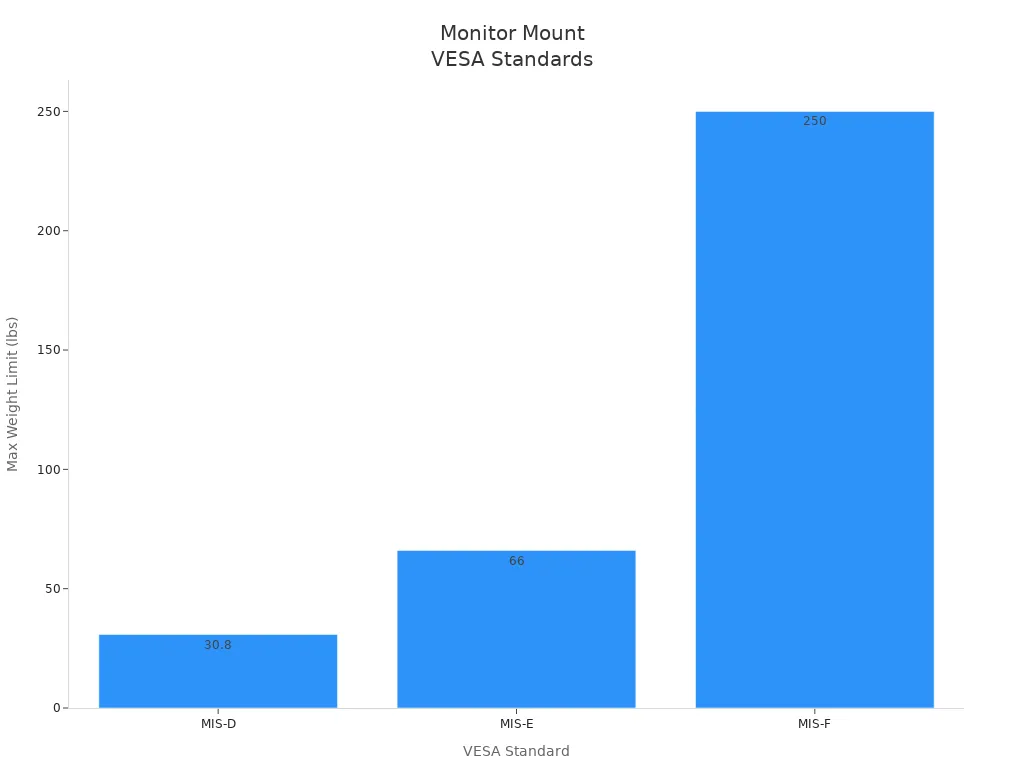
Ang tsart na ito ay nagbibigay ng isang malinaw na larawan kung gaano karaming timbang ang kayang hawakan ng bawat pamantayan. Palagi kong sinusuri ang mga numerong ito bago ako bumili ng anuman. Ang pagpili ng tamang mount ay nagpapanatili sa aking monitor na ligtas at matatag.
Tip: Palaging suriin ang parehong laki at bigat ng iyong monitor bago pumili ng mount. Ang isang mount na akma sa laki ng iyong screen ngunit hindi ang bigat ay maaari pa ring magdulot ng mga problema.
Noong una kong narinig ang tungkol sa VESA, naisip ko kung ano ang ibig sabihin nito. Ang VESA ay kumakatawan sa Video Electronics Standards Association. Nagtakda sila ng mga panuntunan kung paano nakakabit ang mga monitor sa mga mount. Karamihan sa mga modernong monitor ay sumusunod sa mga pamantayang ito, na ginagawang mas madali ang pamimili.
Ang VESA 100 ay ang pinakakaraniwan para sa mga monitor sa pagitan ng 24 at 32 pulgada. Sinusuportahan nito ang hanggang 20 kg, na sumasaklaw sa karamihan ng mga screen sa bahay at opisina.
Ang mas malalaking monitor ay gumagamit ng VESA 200, 400, o kahit na 600. Ang mga pamantayang ito ay humahawak ng mas mabibigat at mas malalaking display.
Gusto ko na karamihan sa mga monitor ngayon ay sumusuporta sa mga pamantayan ng VESA. Nagbibigay ito sa akin ng maraming opsyon para sa pag-mount at pagsasaayos ng aking screen.
Kung ang iyong monitor ay walang VESA hole, maaari kang bumili ng VESA adapter. Gumamit ako ng isa para sa isang mas lumang screen, at gumana ito nang maayos.
Pinapadali ng pamantayan ng VESA na makahanap ng katugmang monitor mount. Tinitingnan ko lang ang likod ng aking monitor para sa pattern ng butas at itugma ito sa mga specs ng mount. Karamihan sa mga mount ay naglilista ng mga sinusuportahang pattern ng VESA sa mismong kahon o sa paglalarawan ng produkto.
Nalaman ko na ang pag-stick sa mga mount na sumusunod sa VESA ay nagbibigay sa akin ng kapayapaan ng isip. Alam kong magiging ligtas ang aking monitor, at maaari ko itong ayusin para sa pinakamagandang anggulo sa pagtingin. Ang malawak na paggamit ng mga pamantayan ng VESA ay nangangahulugan na maaari kong i-upgrade ang aking monitor sa ibang pagkakataon nang hindi nababahala tungkol sa pagiging tugma.
Tandaan: Kung plano mong i-upgrade ang iyong monitor sa hinaharap, pumili ng mount na sumusuporta sa isang hanay ng mga pattern ng VESA. Sa ganitong paraan, hindi mo na kakailanganing bumili ng bagong mount sa tuwing makakakuha ka ng bagong screen.
Noong nagsimula akong mamili ng monitor mount, napagtanto kong hindi gumagana ang bawat desk sa bawat mount. Kinailangan kong tumingin sa aking mesa at alamin kung ano ang pinakaangkop. Karamihan sa mga desk ay humahawak ng tatlong pangunahing uri ng monitor mounts:
Free Standing Mounts : Nakaupo ang mga ito sa ibabaw mismo ng desk. Gusto ko sila dahil hindi ko kailangang mag-clamp o mag-drill ng kahit ano. Pinapanatili ng weighted base na hindi nagbabago ang monitor. Gumagana ang ganitong uri kung madalas mong ililipat ang iyong setup o may glass desk.
Desk Clamp Mounts (C-clamp) : Ang mga ito ay nakakabit sa likod na gilid ng desk. Kinailangan kong sukatin ang kapal ng gilid ng aking desk upang matiyak na magkasya ang clamp. Kung ang gilid ay masyadong makapal o masyadong manipis, ang clamp ay maaaring hindi humawak nang secure.
Grommet Mounts : Gumagamit ang mga ito ng butas sa desk, na tinatawag na grommet hole. Ang aking desk ay walang isa, ngunit ang ilang mga tao ay nag-drill ng isang butas para sa layuning ito. Ang mga grommet mount ay mahusay kung ang gilid ng iyong desk ay masyadong mababaw para sa isang clamp.
Palagi kong tinitingnan kung ang aking monitor ay sumusunod sa VESA at nasa loob ng limitasyon ng timbang para sa mount. Sinasabi sa akin ng pamantayan ng pag-mount ng VESA kung ang mga butas ng turnilyo sa aking monitor ay magkakasunod sa mount. Karamihan sa mga monitor na wala pang 30 lbs ay gumagamit ng MIS-D standard, na akma sa karamihan ng mga desk mount. Kung lalaktawan ko ang hakbang na ito, nanganganib ako sa isang umaalog o hindi ligtas na pag-setup.
Tip: Sukatin ang gilid ng iyong desk at tingnan kung may mga butas ng grommet bago ka bumili ng mount. Makakatipid ito ng oras at maiiwasan ang pagbabalik.
Ang aking lumang monitor stand ay tumagal ng maraming espasyo. Halos wala akong puwang para sa aking notebook o coffee mug. Nang lumipat ako sa isang monitor mount, napansin ko ang isang malaking pagkakaiba. Ang pag-angat ng monitor mula sa desk ay nagpalaya ng mahalagang workspace. Sa wakas ay maipalabas ko na ang aking mga papel at mapanatiling malinis ang aking mesa.
Tinutulungan din ako ng mga monitor mount na ayusin ang aking mga cable. Sa monitor na lumulutang sa itaas ng desk, maaari kong alisin ang mga wire sa paningin. Ginagawa nitong mas malinis ang aking workspace at tinutulungan akong mag-focus.
Kung mayroon kang maliit na mesa o nagtatrabaho sa isang masikip na lugar, ang isang monitor mount ay maaaring maging mas malaki ang pakiramdam ng iyong lugar. Mas madaling panatilihing maayos at walang kalat ang mga bagay. Ang isang malinis na mesa ay tumutulong sa akin na manatiling produktibo at nakakarelaks sa buong araw.
Tandaan: Ang mga monitor mount ay gumagawa ng mas magagamit na desk space kaysa sa karaniwang monitor stand. Lalo itong nakakatulong sa mga compact na opisina sa bahay o mga shared workspace.
Ang pagpili ng tamang monitor mount ay maaaring maging napakabigat sa simula. Naaalala ko ang pagtingin sa lahat ng mga pagpipilian at iniisip kung alin ang aktuwal na magkasya sa aking mesa at gagawing mas mahusay ang aking workspace. Hayaan akong isa-isahin ang mga pangunahing uri na sinubukan ko at nakita ko sa pagkilos, para mapili mo ang isa na tumutugma sa iyong mga pangangailangan.
Ang mga clamp mount, kung minsan ay tinatawag na C-clamp, ay nakakabit mismo sa gilid ng iyong desk. Gusto ko ang mga ito dahil hindi ko kailangang mag-drill ng anumang mga butas o gumawa ng permanenteng pagbabago sa aking mga kasangkapan. I-slide ko lang ang clamp sa gilid ng desk at hinigpitan ito. Ang istilong ito ay mahusay na gumagana para sa karamihan ng mga mesa, lalo na kung ang gilid ay sapat na makapal at may kaunting overhang.
Narito ang isang mabilis na pagtingin sa mga kalamangan at kahinaan:
Aspeto |
Mga kalamangan |
Mga disadvantages |
|---|---|---|
Katatagan |
Panay ang hawak sa monitor, kahit na mauntog ko ang desk |
Kailangan ng matibay na gilid ng desk |
Pag-install |
Walang kinakailangang pagbabarena o permanenteng pagbabago |
Hindi magagamit sa mga mesa na may makapal o hubog na mga gilid |
Kakayahang umangkop |
Madaling ilipat o alisin kung babaguhin ko ang aking setup |
Tumatagal ng ilang espasyo sa likod na gilid |
Pagpapanatili |
Simpleng higpitan kung lumuwag ito sa paglipas ng panahon |
Maaaring kailanganin ng mga turnilyo ang paminsan-minsang pagsusuri |
Nakikita kong madaling gamitin ang mga clamp mount kung gusto kong muling ayusin ang aking workspace o lumipat sa isang bagong desk. Ipinapakita ng kamakailang data ng merkado na ang mga desk mount, kabilang ang mga istilo ng clamp, ay ang pinakasikat na pagpipilian para sa mga opisina sa bahay. Nag-aalok sila ng mahusay na kakayahang umangkop at tumutulong na panatilihing malinaw ang aking desk.
Tip: Palaging sukatin ang gilid ng iyong desk bago bumili ng clamp mount. Ang ilang mga clamp ay magkasya lamang sa ilang mga kapal.
Gumagamit ng butas ang mga grommet mount sa desk—alinman sa isa na naroroon na o isa na ako mismo ang nag-drill. Ang base ng mount ay umaangkop sa butas, at sinigurado ko ito sa ilalim ng isang plato at tornilyo. Mas permanente ang setup na ito kaysa sa clamp, ngunit nagbibigay ito ng talagang malinis na hitsura.
Narito kung paano inihahambing ang mga grommet at clamp mount:
Uri ng Mount |
Mga Kinakailangan sa Pag-install |
Angkop na Mga Uri ng Mesa |
Mga Katangian ng Pag-install |
Permanence at Flexibility |
|---|---|---|---|---|
Grommet Mount |
Kailangan ng pre-existing o drilled hole sa desk |
Mga mesang may butas ng grommet |
Nakaupo nang flush, mukhang maayos, napaka-secure |
Mas permanente, hindi gaanong nababaluktot |
Clamp Mount |
Nakakabit sa gilid ng desk, hindi kailangan ng mga butas |
Karamihan sa mga mesa na may patag na gilid |
Madaling i-install at alisin |
Mas nababaluktot, hindi gaanong permanente |
Inirerekomenda ko ang mga grommet mount kung gusto mo ng matatag, maayos na setup at huwag mag-isip na gumawa ng maliit na pagbabago sa iyong desk. Ang mga ito ay perpekto para sa mga mesa na may built-in na mga butas ng cable o kung gusto mong manatili ang iyong monitor mount sa mahabang panahon.
Tandaan: Kung salamin ang iyong desk o inuupahan mo ang iyong espasyo, maaaring hindi ang isang grommet mount ang pinakamahusay na pagpipilian.
Ang mga wall mount ay ganap na nagtatanggal ng mga bagay sa desk. Ginamit ko ang mga ito kapag kailangan ko ang bawat pulgada ng espasyo sa desk o gusto ko ng sobrang linis na hitsura. Direktang nakakabit sa dingding ang mga braso ng monitor na naka-mount sa dingding, para maiayos ko ang taas, ikiling, at kahit na iikot ang screen. Ang ganitong uri ay mahusay na gumagana sa maliliit na silid, nakabahaging opisina, o mga lugar kung saan gusto kong panatilihing ligtas ang aking monitor mula sa mga bump.
Ang ilan sa mga pinakamahusay na gamit para sa mga wall mount ay kinabibilangan ng:
Naglalaan ng espasyo sa desk sa masikip na mga opisina o studio sa bahay
Pagse-set up ng mga multi-monitor na display para sa paglalaro o pagiging produktibo
Pag-secure ng mga monitor sa mga pampubliko o komersyal na espasyo upang maiwasan ang pagnanakaw
Gumagawa ng mga ergonomic na setup na may ganap na paggalaw, pagtabingi, at pag-ikot
Pag-mount ng mga screen sa mga teknikal na kapaligiran, tulad ng mga silid ng server
Palagi kong tinitingnan na ang aking pader ay kayang suportahan ang timbang at ang aking monitor ay tugma sa VESA bago i-install. Ang mga wall mount ay kadalasang may kasamang mga feature sa pamamahala ng cable, na tumutulong na panatilihing maayos ang lahat.
Tip: Gumamit ng stud finder bago mag-install ng wall mount. Ang drywall lamang ay hindi makakahawak ng mabigat na monitor nang ligtas.
Ang mga freestanding mount ay ang pinakasimpleng opsyon. Inilalagay ko lang ang weighted base sa aking desk, ikabit ang monitor, at tapos na ako. Walang clamp, walang butas, walang gamit. Perpekto ang istilong ito kung madalas kong ililipat ang aking setup o may glass desk na hindi makayanan ang mga clamp o pagbabarena.
Narito kung bakit pinipili ko minsan ang isang freestanding mount:
Walang kinakailangang pag-install—itakda lang ito sa desk
Gumagana sa anumang ibabaw, kabilang ang salamin o makapal na mga mesa
Madaling ilipat o muling iposisyon kung kailan ko gusto
Mahusay para sa mga pansamantalang pag-setup o nakabahaging workspace
Ang downside? Ang mga freestanding mount ay kumukuha ng mas maraming espasyo sa desk kaysa sa mga clamp o grommet mount. Ang base ay kailangang sapat na mabigat upang mapanatiling matatag ang monitor, kaya maaari itong makaramdam ng malaki sa isang maliit na mesa.
Tandaan: Kung gusto mo ng maximum na flexibility at zero commitment, ang freestanding mount ay isang solidong pagpipilian.
Kapag pumipili ako ng monitor mount, palagi akong nagsisimula sa pamamagitan ng pagtingin sa aking desk. Kung gusto ko ng isang bagay na madaling i-install at ilipat, pumunta ako sa isang clamp mount. Para sa isang mas malinis, mas permanenteng hitsura, pumili ako ng isang grommet mount. Kung kailangan kong i-save ang bawat pulgada ng espasyo sa desk, pinakamahusay na gumagana ang wall mount. Para sa kabuuang flexibility o isang glass desk, nananatili ako sa isang freestanding mount.
Iniisip ko rin kung gaano ko kadalas ililipat ang aking setup at kung gusto kong mag-drill ng mga butas o gumawa ng mga permanenteng pagbabago. Ang bawat uri ay may sariling lakas, kaya itinutugma ko ang mount sa aking workspace at pang-araw-araw na gawi.
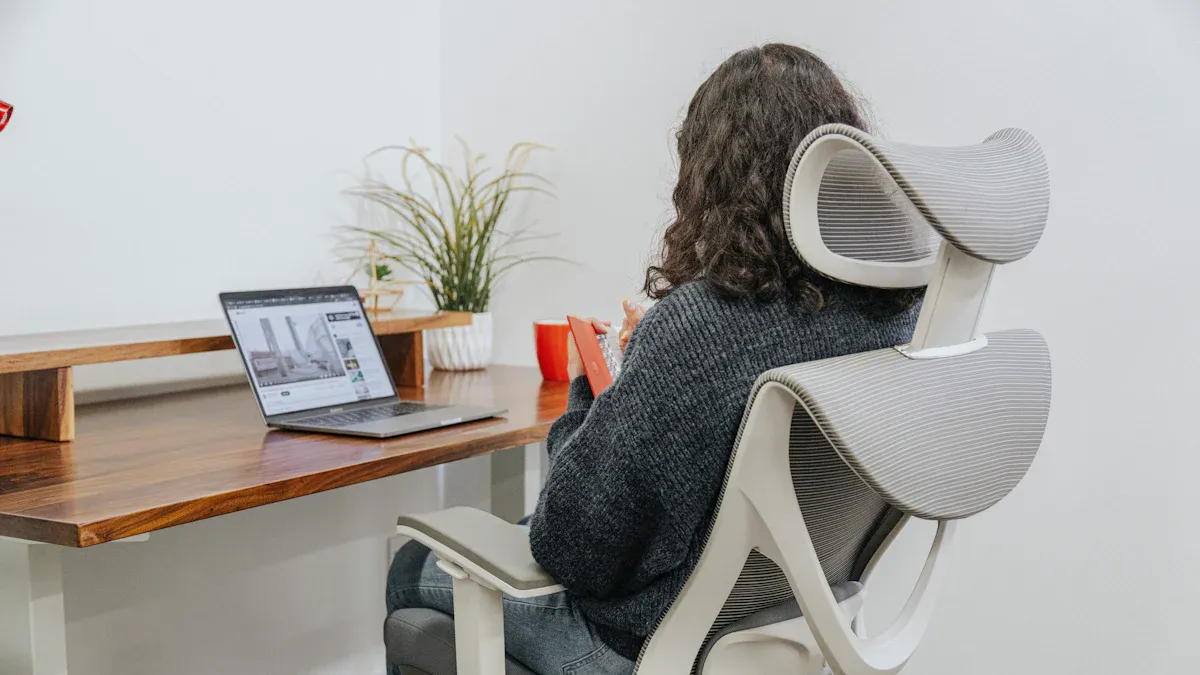
Kapag na-set up ko ang aking workspace, palagi akong naghahanap ng a monitor mount na hinahayaan akong ayusin ang taas. Gusto kong pumila ang aking mga mata sa tuktok ng screen. Nakakatulong ito sa akin na maiwasan ang pananakit ng leeg at pinapanatiling tuwid ang aking postura. Ang ilang mga mount ay gumagamit ng gas spring arm, na ginagawang mas madaling ilipat ang monitor pataas o pababa sa isang mahinang pagpindot lamang. Ang iba ay gumagamit ng isang nakapirming poste, kaya kailangan kong kumalas ang isang knob at i-slide ang monitor sa tamang lugar. Gusto ko ang estilo ng gas spring dahil mabilis kong mababago ang taas kung lumipat ako mula sa pag-upo patungo sa pagtayo.
Tip: Ilagay ang iyong monitor upang ang tuktok na gilid ay nasa o mas mababa lang sa antas ng mata. Ang simpleng trick na ito ay maaaring gumawa ng malaking pagkakaiba sa ginhawa.
Madalas kong inaayos ang pagtabingi at pag-ikot sa aking monitor mount upang mabawasan ang liwanag na nakasisilaw mula sa mga bintana o ilaw. Hinahayaan ako ng ikiling na anggulo ang screen pataas o pababa. Hinahayaan ako ng swivel na paikutin ang monitor sa kaliwa o kanan. Tinutulungan ako ng mga feature na ito na ibahagi ang aking screen sa iba o mahanap lang ang pinakamagandang view para sa aking sarili. Napapansin kong hindi gaanong pilit ang mata kapag naaayos ko ang anggulo. Ang ilang mga mount ay nag-aalok ng malawak na hanay ng paggalaw, habang ang iba ay nararamdaman na mas limitado. I always check the specs bago ako bumili.
Narito ang isang mabilis na talahanayan na ginagamit ko upang ihambing ang adjustability:
Tampok |
Bakit Ko Ito Ginagamit |
Karaniwang Saklaw |
|---|---|---|
Ikiling |
Bawasan ang liwanag na nakasisilaw, ginhawa |
-45° hanggang +45° |
Umikot |
Ibahagi ang screen, ayusin ang view |
Hanggang 180° |
Minsan kailangan kong i-rotate ang aking monitor mula sa landscape patungo sa portrait mode. Ito ay mahusay para sa pagbabasa ng mahahabang dokumento o coding. Ang isang mahusay na monitor mount ay nagbibigay-daan sa akin na paikutin ang screen ng 90 degrees nang kaunting pagsisikap. Nakikita kong madaling gamitin ang feature na ito kapag nagtatrabaho ako sa iba't ibang uri ng mga proyekto. Hindi lahat ng mount ay sumusuporta sa pag-ikot, kaya palagi kong tinitingnan ito kung alam kong kakailanganin ko ito.
Tandaan: Kung gagamitin mo ang iyong monitor para sa parehong gawain at malikhaing gawain, makakatulong sa iyo ang pag-ikot na masulit ang iyong setup.
Kapag namimili ako ng monitor mount, palagi kong tinitingnan kung ano ang gawa nito. Ang materyal ay nagsasabi sa akin ng maraming tungkol sa kung gaano katagal ang bundok at kung gaano ito katatag sa aking mesa. Karamihan sa mga mount na sinubukan kong gamitin bakal, aluminyo, o halo ng pareho. Mabigat at malakas ang pakiramdam ng bakal. Pinipigilan nitong umalog ang monitor ko, kahit na mauntog ko ang desk. Mas mababa ang timbang ng aluminyo, ngunit matibay pa rin ito at mukhang makinis. Minsan, nakikita ko ang mga plastik na bahagi sa mas murang mga mount. Maaaring gumana ang mga ito para sa mga light monitor, ngunit hindi ko pinagkakatiwalaan ang mga ito para sa mas malalaking screen.
Narito ang isang mabilis na talahanayan na ginagamit ko upang ihambing ang mga materyales:
materyal |
Lakas |
Timbang |
Tingnan mo |
Pinakamahusay Para sa |
|---|---|---|---|---|
bakal |
Napakalakas |
Mabigat |
Matte/Glossy |
Mabigat o malalaking monitor |
aluminyo |
Malakas |
Magaan |
Makinis/Moderno |
Araw-araw na gamit |
Plastic |
Hindi gaanong malakas |
Napakagaan |
Nag-iiba |
Maliit, magaan na monitor |
Palagi akong pumipili ng mount na matibay kapag hawak ko ito. Kung ito ay creaks o yumuko, ibinalik ko ito. Ang isang magandang mount ay dapat magbigay sa akin ng kapayapaan ng isip sa tuwing inaayos ko ang aking screen.
Nababaliw ako sa mga magugulong cable. Noong una kong i-set up ang aking monitor mount, mayroon akong mga wire sa lahat ng dako. Ngayon, naghahanap ako ng mga mount na may built-in na pamamahala ng cable. Ang mga mount na ito ay may mga clip o channel na nagtatago ng mga cable sa kahabaan ng braso. Ang aking mesa ay mukhang mas malinis, at hindi ako nababadlot sa mga lubid.
Narito kung paano ko pinananatiling maayos ang aking mga cable:
Pinapatakbo ko ang mga power at video cable sa pamamagitan ng mga cable guide ng mount.
Gumagamit ako ng maliliit na Velcro strap para mag-bundle ng dagdag na haba ng cable.
Nilagyan ko ng label ang bawat cable, kaya alam ko kung saan pupunta.
Tip: Ang malinis na mga cable ay hindi lamang mas maganda ang hitsura, ngunit ginagawa rin nitong mas madaling ilipat o palitan ang iyong monitor sa ibang pagkakataon.
Ang isang malinis na setup ay tumutulong sa akin na mag-focus. Gumugugol ako ng mas kaunting oras sa pagtanggal ng mga wire at mas maraming oras sa paggawa ng trabaho. Kung gusto mo ng workspace na parang organisado, huwag laktawan ang mga feature sa pamamahala ng cable sa iyong susunod na monitor mount.
Ang isang tampok na palagi kong hinahanap sa isang monitor mount ay mga built-in na USB port. Ang mga port na ito ay nagpapadali sa aking buhay. Maaari kong isaksak ang aking telepono, keyboard, o kahit isang flash drive mismo sa aking desk. Hindi ko na kailangang umabot sa likod ng aking computer o gumapang sa ilalim ng mesa upang makahanap ng bukas na port. Marami sa mga pinakabagong monitor mount ang may kasamang mga USB port bilang karaniwang tampok. Mas nakikita ko ito kapag namimili ako ng mga mount online o sa mga tindahan.
Ang pagkakaroon ng mga USB port sa aking monitor mount ay nagpapanatili sa aking workspace na malinis. Maaari kong i-charge ang aking mga device o ikonekta ang mga accessory nang hindi nagdaragdag ng labis na kalat. Ang ilang mga mount ay nag-aalok pa nga ng maraming USB port, para maisaksak ko ang lahat ng kailangan ko nang sabay-sabay. Ang maliit na detalyeng ito ay nakakatipid sa akin ng oras at pinapanatiling maayos ang aking desk.
Tip: Kung gumagamit ka ng maraming gadget, maghanap ng mount na may hindi bababa sa dalawang USB port. Malaki ang pagkakaiba nito sa pang-araw-araw na paggamit.
Ang suporta sa accessory ay isa pang bagay na binibigyang pansin ko. Gusto kong umangkop ang aking monitor mount habang nagbabago ang aking mga pangangailangan. Maraming user, kabilang ang aking sarili, ang gusto ng mga mount na nag-aalok ng modularity at flexibility. Gusto ko ang mga mount na nagbibigay-daan sa akin na magdagdag o magpalit ng mga bahagi, tulad ng mga dagdag na armas para sa pangalawang monitor o mga tray para sa aking keyboard at mouse.
Narito ang ilang mga opsyon sa accessory na nakikita kong kapaki-pakinabang:
Mga karagdagang armas para sa dalawahan o triple na pag-setup ng monitor
Mga tray ng printer o istante para sa maliliit na device
Madaling iakma ang taas ng poste para sa iba't ibang desk setup
Mapagpapalit na mga mounting base para sa iba't ibang mga ibabaw
Ang mga modular mounting system, tulad ng mga mula sa Atdec, ay nagbibigay sa akin ng walang katapusang mga paraan upang i-customize ang aking workspace. Madali kong naaayos ang taas at anggulo, na nakakatulong sa ergonomya at pagiging produktibo. Pinahahalagahan ko rin ang mga mount na nagbibigay-daan sa akin na itulak ang aking mga monitor sa labas kapag kailangan ko ng mas maraming espasyo sa desk. Ang flexibility na ito ay perpekto para sa mga shared desk o hot-desking environment.
Tandaan: Kung nagtatrabaho ka sa retail o ginagamit ang iyong desk para sa maraming gawain, maghanap ng mga mount na sumusuporta sa mga accessory tulad ng mga POS tray o mga karagdagang istante. Nakakatulong ito na lumago ang iyong setup sa iyong mga pangangailangan.
Noong nagsimula akong mamili para sa isang monitor mount, napansin kong ang mga presyo ay maaaring nasa lahat ng dako. Ang ilang mga pangunahing mount ay nagkakahalaga ng mas mababa kaysa sa isang magandang hapunan, habang ang iba ay parang isang tunay na pamumuhunan. Nalaman ko na karaniwang tumutugma ang presyo sa mga feature at kalidad ng build.
Narito ang isang mabilis na talahanayan na ginawa ko upang makatulong na paghambingin kung ano ang makukuha mo sa bawat isa antas ng presyo :
Antas ng Presyo |
Mga tampok |
Karaniwang Warranty |
|---|---|---|
$ |
Basic tilt, fixed height, simpleng build |
1-2 taon |
$ |
Pag-aayos ng taas, ilang pamamahala ng cable |
3-5 taon |
$$ |
Ganap na pagsasaayos, mas mahusay na mga materyales, USB |
5-10 taon |
$$ |
Premium na ergonomya, dalawahang braso, modular na disenyo |
10-15 taon |
Kung gusto mo ng mga advanced na feature tulad ng maayos na pagsasaayos ng taas, mga USB port, o suporta para sa dalawang monitor, asahan na magbayad sa hanay ng katamtaman ($$) hanggang premium ($$$$). Nalaman ko na ang mga single monitor arm na may top-notch ergonomics at customization ay maaaring magastos nang mas malaki, ngunit madalas silang may kasamang mahabang warranty—minsan hanggang 15 taon. Ang mga dual monitor arm na may mga katulad na feature ay dumarating din sa hanay ng presyo na ito at mga screen ng suporta hanggang sa 32 pulgada.
Tip: Magpasya kung aling mga feature ang pinakamahalaga sa iyo bago itakda ang iyong badyet. Minsan ang pagbabayad ng kaunti pa sa harap ay nakakatipid sa iyo ng sakit ng ulo sa ibang pagkakataon.
Lagi akong tumitingin sa halaga, hindi lang presyo. Ang isang murang bundok ay maaaring makatipid ng pera ngayon, ngunit kung ito ay umaalog o masira, ako ay gumagastos ng higit pa upang palitan ito. Mas gusto ko ang mga mount na may matibay na materyales at makinis na pagsasaayos. Mas masarap gamitin ang mga ito araw-araw.
Mahalaga rin ang warranty. Nakakita ako ng mga premium mount na may mga warranty na tumatagal ng 10 hanggang 15 taon. Na nagsasabi sa akin na ang kumpanya ay nakatayo sa likod ng produkto nito. Kung may nangyaring mali, alam kong nasasakupan ako. Tinitingnan ko rin kung ano talaga ang saklaw ng warranty—ang ilan ay nagpoprotekta lamang laban sa mga depekto, habang ang iba ay may kasamang pagkasira.
Narito ang tanong ko sa aking sarili bago bumili:
Matibay ba at matatag ang bundok?
Kasya ba ito sa aking monitor at desk para sa mga darating na taon?
Sapat na ba ang warranty para bigyan ako ng kapayapaan ng isip?
Ang isang mahusay na monitor mount ay isang pamumuhunan sa kaginhawahan at pagiging produktibo. Mas gugustuhin kong magbayad ng kaunti para sa isang bagay na tumatagal at nagpapanatili sa aking workspace na gumagana para sa akin.
Bago ko i-install ang isang monitor mount , palagi akong tumatagal ng ilang minuto para maghanda. Nagsisimula ako sa pamamagitan ng pagbabasa ng mga tagubilin mula sa tagagawa. Kinokolekta ko ang lahat ng mga tool na kailangan ko, tulad ng screwdriver, measuring tape, at marahil isang wrench. Inalis ko ang aking desk para magkaroon ako ng space para magtrabaho. Kung gumagamit ako ng isang glass desk, binibigyan ko ng higit na pansin. Mabibiyak ang salamin kung hindi ako mag-iingat.
Narito ang aking checklist para sa mga glass desk:
Gumagamit ako ng reinforcement plate para ikalat ang bigat at protektahan ang salamin.
Inilalagay ko ang monitor sa itaas mismo ng clamp upang panatilihing pantay ang presyon.
Pumili ako ng mount na tumutugma sa laki at bigat ng aking monitor.
Iniiwasan ko ang mga clamp mount kung kaya ko, dahil masyado silang naglalagay ng puwersa sa isang maliit na lugar.
Sinusuri ko na ang salamin ay sapat na makapal para sa bundok.
Naglinis muna ako ng baso bago ako magsimula.
I-double check ko ang mga limitasyon sa timbang para sa desk at sa mount.
Kung hindi ako sigurado, humihingi ako ng tulong sa isang propesyonal.
Tip: Palaging sukatin ang iyong monitor at desk bago ka bumili o mag-install ng mount. Makakatipid ito ng oras at maiiwasan ang pananakit ng ulo mamaya.
Noong una akong nag-install ng monitor mount, nakagawa ako ng ilang pagkakamali. Sa paglipas ng panahon, natutunan ko kung ano ang dapat bantayan. Narito ang isang talahanayan ng mga pinakakaraniwang error at kung bakit mahalaga ang mga ito:
Karaniwang Pagkakamali sa Pag-install |
Paliwanag at Epekto |
|---|---|
Nawawala ang VESA Standard Interface |
Ang ilang monitor ay walang VESA hole, kaya hindi magkasya ang mount. |
Hindi pinapansin ang mga Limitasyon sa Timbang |
Ang mabibigat na monitor ay maaaring maging sanhi ng paglaylay o pagkabali ng braso. |
Tinatanaw ang Mga Limitasyon sa Laki ng Screen |
Maaaring mag-overlap o hindi pumila ang malalaking screen, lalo na sa higit sa isang monitor. |
Mahirap na Pagsasaayos ng Posisyon ng Monitor |
Ang ilang mga mount ay nangangailangan ng mga tool para sa bawat pagsasaayos, na mabilis na nakakainis. |
Mahina Cable Management |
Ang mga magulo na cable ay nagpapahirap sa paglipat ng monitor at panatilihing malinis ang desk. |
Kakulangan ng Flexibility sa Mga Paraan ng Pag-mount |
Hindi lahat ng mount ay gumagana sa bawat desk o dingding, kaya tinitingnan ko bago ako bumili. |
Hindi Tamang Pagsukat ng Monitor at Haba ng Braso |
Kung hindi ako magsusukat ng tama, maaaring hindi gumana o magmukhang maganda ang aking setup. |
Tandaan: Ang paglalaan ng ilang karagdagang minuto upang magplano at sukatin ay makakapagligtas sa iyo mula sa mga karaniwang problemang ito.
Kapag pumipili ako ng bagong setup, palagi akong sumusunod sa isang simpleng checklist:
Suriin kung ang aking monitor ay sumusunod sa VESA.
Bilangin kung ilang screen ang gusto kong gamitin.
Kumpirmahin ang bigat at laki ng bawat monitor.
Sukatin ang aking desk at workspace.
Piliin ang tama uri ng mount at adjustability.
Mag-isip tungkol sa kalidad ng build at mga karagdagang feature.
Magtakda ng badyet na akma sa aking mga pangangailangan.
Ang isang magandang bundok ay nagpapanatili sa akin na komportable, ligtas, at organisado. Sana ay matulungan ka ng gabay na ito na mahanap ang perpektong akma para sa iyong workspace!
Sinusuri ko ang likod ng aking monitor para sa apat na butas ng turnilyo sa isang parisukat na pattern. Tumingin din ako sa manual o sa website ng gumawa. Kung makakita ako ng 'VESA' at isang numero tulad ng 100x100mm, alam kong tugma ito.
Gumamit ako ng freestanding mount sa aking glass desk. Iniiwasan ko ang mga clamp o grommet mount dahil maaari nilang basagin ang salamin. Kung kailangan kong gumamit ng clamp, magdagdag ako ng reinforcement plate at suriin muna ang kapal ng salamin.
Palagi kong tinitingnan ang limitasyon sa timbang ng mount bago bumili. Kung masyadong mabigat ang aking monitor, pumili ako ng mas malakas na mount. Ang paggamit ng maling mount ay maaaring makapinsala sa monitor at sa desk.
Karamihan sa mga mount ay nangangailangan lamang ng isang distornilyador at marahil isang wrench. Binasa ko muna ang instructions at kinuha ang mga gamit ko. Kasama sa ilang mga mount ang mga tool na kailangan ko sa kahon.
Oo, kaya ko. Naghahanap ako ng dalawahang monitor arm na sumusuporta sa laki at bigat ng parehong screen. Tinitingnan ko ang specs para masigurado na akma ang braso sa monitor at desk ko.


