


初めてモニター マウントを選んだとき、結局のところ、モニターのサイズ、重量、VESA 互換性、デスクの種類、毎日の座り方など、いくつかの重要な要素が重要であることがすぐにわかりました。モニター マウントを使用すると、ワークスペースが整理されて快適になりました。背中と首の姿勢が良くなったことに感謝しました。自分の毎日の習慣や現在のデスクの様子を考慮すれば、最適なものも見つかるでしょう。
モニターを安全かつ安定に保つために、モニターのサイズ、重量、VESA パターンに適合するモニター マウントを選択してください。
クランプ、グロメット、自立式、壁掛けなど、デスクのスタイルやワークスペースのニーズに合ったマウント タイプをお選びください。
調整可能なマウントを使用して画面の高さ、傾き、回転、回転を設定すると、姿勢が良くなり目の疲れが軽減されます。
デスクを整理整頓して安定した状態に保つために、ケーブル管理が組み込まれた強力な素材で作られたマウントを探してください。
設置前にデスクとモニターのサイズを測り、重量制限を確認し、説明書を読んでセットアップを慎重に計画してください。
に切り替えたとき モニターマウントを使用すると、一日の終わりに自分の体の感覚が大きく変わることに気づきました。画面の高さ、奥行き、角度をちょうど良いと感じるまで調整できました。前かがみになったり、ぎこちなくひねったりする必要がなくなったので、首と背中の痛みがなくなりました。研究によると、モニター アームを使用している人の半数以上が首の屈曲が減少し、40% 以上が胴体の緊張が減少していると感じています。 CDC は、人間工学が不十分だと筋骨格系の問題につながる可能性があるとさえ指摘しているため、モニターを適切な高さにすることが非常に重要です。座っているときも、立っているときも、他の人と画面を共有しているときも、画面を簡単に移動できるのが気に入っています。重要なのは、痛みを感じずに長時間作業を続けられる快適な場所を見つけることです。
私のデスクは、いたるところにケーブルがあり、コーヒーマグを置くスペースがほとんどなく、混雑しているように感じていました。モニターマウントを取り付けたら、かなりのスペースが解放されました。モニターを机から持ち上げると、すべてがすっきりしました。ようやくメモを広げて、必需品を近くに置くことができるようになりました。内蔵のケーブル管理機能により、ワイヤーが見えなくなり、ワークスペースがすっきりとプロフェッショナルに見えました。最近の調査によると、モニター アームを使用している人は、デスクがより整理され、散らかっていないように感じると回答しています。このきちんとしたセットアップにより、集中力が高まり、忙しい日々のストレスが軽減されます。
ヒント: デスクを整理整頓すると、集中力が高まり、ワークスペースがより魅力的に感じられます。
あるともっと仕事ができる モニターマウント、特に2画面を使用する場合。研究によると、デュアル モニターにより生産性が最大 25% 向上する可能性があります。以前は 4 時間かかっていたタスクが、今では 3 時間しかかかりません。ウィンドウを切り替える時間が減り、実際に作業する時間が増えました。姿勢が楽なので、痛みに気を取られることがありません。現在、多くの企業が複数のディスプレイを使用して、従業員の作業スピードを上げ、デスクでの作業を快適に行えるようにしています。優れたモニター マウントを使用すると、マルチタスクが容易になり、一日中作業を続けることができることがわかりました。
を探し始めたとき、 モニターマウント、すべてのマウントがすべての画面に適合するわけではないことに気づきました。モニターのサイズと重量は非常に重要です。モニターの重量に耐えられないマウントを選択すると、マウントと画面の両方が損傷する危険があります。私は購入する前に必ずメーカーの仕様を確認します。ほとんどのマウントには、サポートできる最大重量とサイズが記載されています。
これは、モニターと適切なマウントを組み合わせるために使用する簡単な表です。
VESA規格 |
モニターのサイズ範囲 (インチ) |
体重制限 (ポンド) |
一般的な VESA 穴パターン (mm) |
|---|---|---|---|
ミスディ |
12~22.9 |
30.8まで |
75×75、100×100 |
ミスイー |
23~30.9 |
50~66まで |
100×200、200×100 |
ミス-F |
31~90 |
110~250まで |
200×200、200×400、400×600 |
この表は、各 VESA 規格の範囲を示しているため、役立つと思います。たとえば、モニターが 27 インチで重量が 18 ポンドの場合、MIS-E をサポートするマウントを探します。 40 インチ画面など、より大きなディスプレイを使用している場合は、MIS-F に適合するマウントが必要です。
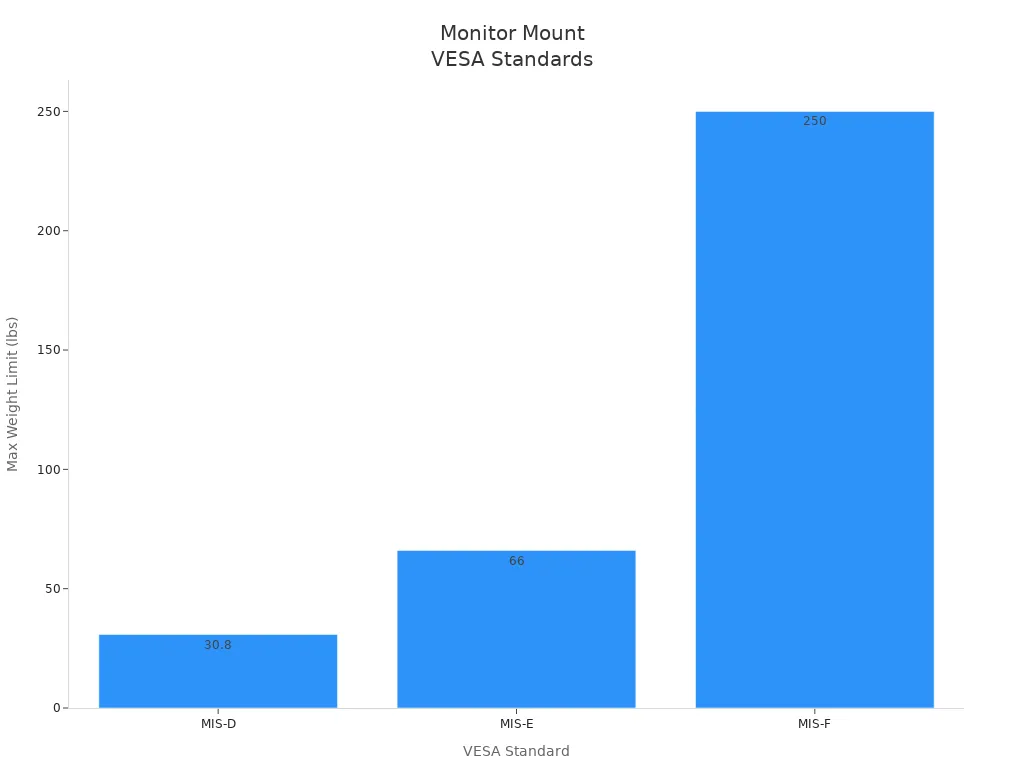
この表は、各規格がどれくらいの重量を処理できるかを明確に示します。私は何かを購入する前に、常にこれらの数字を再確認します。適切なマウントを選択すると、モニターが安全かつ安定した状態に保たれます。
ヒント: マウントを選択する前に、必ずモニターのサイズと重量の両方を確認してください。画面サイズはあっても重量が合わないマウントでも問題が発生する可能性があります。
VESA について初めて聞いたとき、それが何を意味するのか疑問に思いました。 VESA は Video Electronics Standards Association の略です。これらは、モニターをマウントに接続する方法に関するルールを設定します。最新のモニターのほとんどはこれらの標準に準拠しているため、買い物がはるかに簡単になります。
VESA 100 は、24 ~ 32 インチのモニターで最も一般的です。最大 20 kg までサポートし、ほとんどの家庭やオフィスの画面をカバーします。
大型のモニターでは VESA 200、400、さらには 600 が使用されます。これらの規格は、より重くて大型のディスプレイを処理します。
現在、ほとんどのモニターが VESA 規格をサポートしていることが気に入っています。これにより、画面の取り付けと調整のための多くのオプションが得られます。
モニターに VESA 穴がない場合は、VESA アダプターを購入できます。古い画面に使用しましたが、うまく機能しました。
VESA 規格により、互換性のあるモニター マウントを簡単に見つけることができます。モニターの背面で穴のパターンを確認し、それをマウントの仕様と一致させるだけです。ほとんどのマウントでは、サポートされている VESA パターンが箱または製品の説明に記載されています。
VESA 準拠のマウントを使用することで安心感が得られると思います。モニターがしっかりとフィットし、最適な視野角に調整できることはわかっています。 VESA 規格が広く採用されているため、互換性を心配することなく、後でモニターをアップグレードできます。
注: 将来モニターをアップグレードする予定がある場合は、さまざまな VESA パターンをサポートするマウントを選択してください。こうすることで、新しい画面を入手するたびに新しいマウントを購入する必要がなくなります。
モニター マウントを購入し始めたとき、すべてのデスクがすべてのマウントに対応しているわけではないことに気づきました。自分の机を見て、何が最適かを考えなければなりませんでした。ほとんどのデスクでは、主に次の 3 種類のモニター マウントを使用できます。
自立型マウント: 机の上に直接設置できます。クランプしたり穴あけしたりする必要がないので気に入っています。重量のあるベースによりモニターが安定します。このタイプは、セットアップを頻繁に移動する場合や、ガラス製のデスクを使用する場合に適しています。
デスク クランプ マウント (C クランプ) : デスクの後端に取り付けます。クランプがフィットするかどうかを確認するには、机の端の厚さを測定する必要がありました。エッジが厚すぎたり薄すぎたりすると、クランプがしっかりと保持できない場合があります。
グロメット マウント: グロメット ホールと呼ばれる机の穴を使用します。私の机にはありませんでしたが、このためにドリルで穴を開ける人もいます。グロメット マウントは、デスクの端がクランプするには浅すぎる場合に最適です。
私はモニターが VESA に準拠しているかどうか、またマウントの重量制限内であるかどうかを常に確認します。 VESA 取り付け規格により、モニターのネジ穴がマウントと一致するかどうかがわかります。 30 ポンド未満のほとんどのモニターは MIS-D 標準を使用しており、ほとんどのデスク マウントに適合します。この手順を省略すると、セットアップが不安定になったり安全でなくなったりする危険があります。
ヒント: マウントを購入する前に、机の端を測り、グロメットの穴があるかどうかを確認してください。これにより時間を節約し、返品を回避できます。
私の古いモニタースタンドはかなりのスペースを占めていました。ノートやコーヒーマグを入れるスペースがほとんどありませんでした。モニターマウントに交換すると、大きな違いに気づきました。モニターを机から持ち上げると、貴重な作業スペースが解放されました。ようやく書類を広げて机を整理整頓できるようになりました。
モニターマウントはケーブルの整理にも役立ちます。モニターを机の上に浮かせておけば、ワイヤーを見えないところに隠すことができます。これにより、ワークスペースがすっきりして、集中力が高まります。
デスクが小さい場合や、狭い場所で作業している場合は、モニター マウントを使用するとエリアが広く感じられます。物事を整理して乱雑にしないほうがずっと簡単だと思います。デスクが整頓されていると、一日を通して生産性が高まり、リラックスした状態を保つことができます。
注: モニター マウントを使用すると、標準のモニター スタンドよりもデスク上で使用可能なスペースが広がります。これは、コンパクトなホーム オフィスや共有ワークスペースで特に役立ちます。
適切なモニター マウントを選択するのは、最初は難しく感じるかもしれません。すべてのオプションを見て、どれが実際に私のデスクに適合し、ワークスペースがより良くなるだろうかと疑問に思ったことを覚えています。ニーズに合ったものを選択できるように、私が実際に試してみた主なタイプを詳しく説明します。
C クランプとも呼ばれるクランプ マウントは、机の端に直接取り付けます。穴を開けたり、家具に永久的な変更を加えたりする必要がないので、私はこれらが気に入っています。クランプを机の端にスライドさせて締めるだけです。このスタイルは、ほとんどのデスク、特にエッジが十分に厚く、少し張り出している場合に適しています。
長所と短所を簡単に見てみましょう。
側面 |
利点 |
短所 |
|---|---|---|
安定性 |
机にぶつけてもモニターをしっかり固定 |
丈夫なデスクエッジが必要 |
インストール |
穴あけや永続的な変更は必要ありません |
厚い机や湾曲した机には使用できません |
柔軟性 |
セットアップを変更した場合でも簡単に移動または削除できます |
後端でスペースをとります |
メンテナンス |
時間が経つと緩んでも簡単に締め直すことができます |
ネジは時々チェックする必要があるかもしれません |
クランプ マウントは、ワークスペースを再配置したり、新しいデスクに移動したりする場合に特に便利です。最近の市場データによると、クランプ スタイルを含むデスク マウントがホーム オフィスで最も人気のある選択肢です。柔軟性に優れており、デスクをすっきりさせるのに役立ちます。
ヒント: クランプ マウントを購入する前に、必ず机の端を測定してください。一部のクランプは特定の厚さにしか適合しません。
グロメット マウントは、机にすでにある穴、または自分でドリルで開ける穴を使用します。マウントのベースが穴に収まり、その下にプレートとネジで固定します。このセットアップはクランプよりも永続的ですが、非常にきれいな外観を与えます。
グロメット マウントとクランプ マウントの比較は次のとおりです。
マウントタイプ |
インストール要件 |
適切なデスクのタイプ |
設置の特徴 |
永続性と柔軟性 |
|---|---|---|---|---|
グロメットマウント |
机に既存の穴、またはドリルで穴を開ける必要がある |
グロメット穴付きデスク |
ぴったりと収まり、見た目もすっきりし、非常に安全です |
永続的だが柔軟性は低い |
クランプマウント |
机の端に取り付けられるので、穴を開ける必要はありません |
ほとんどのデスクは平らなエッジを備えています |
取り付けと取り外しが簡単 |
柔軟性が高く、永続性は低い |
安定してきちんとしたセットアップが必要で、デスクに多少の変更を加えることを気にしない場合は、グロメット マウントをお勧めします。ケーブル穴が組み込まれたデスクや、モニター マウントを長期間固定したい場合に最適です。
注: デスクがガラス製である場合、またはスペースを借りている場合は、グロメット マウントが最適な選択ではない可能性があります。
ウォールマウントは机から物を完全に取り除きます。デスクスペースを隅々まで確保したいときや、見た目をとてもすっきりさせたいときに、これらを使用してきました。壁掛けモニターアームは壁に直接取り付けられるので、高さ、傾きを調整したり、画面を回転したりすることもできます。このタイプは、小さな部屋、共有オフィス、またはモニターを衝撃から守りたい場所に最適です。
壁掛けの最適な用途には次のようなものがあります。
狭いホームオフィスやスタジオのデスクスペースを解放します。
ゲームまたは生産性向上のためのマルチモニター ディスプレイのセットアップ
盗難を防ぐために公共スペースや商業スペースでモニターを固定する
フルモーション、傾斜、回転による人間工学に基づいたセットアップの作成
サーバールームなどの技術環境でのスクリーンの取り付け
私は設置する前に、壁が重量に耐えられるか、モニターが VESA 互換であるかを常に確認します。多くの場合、ウォール マウントにはケーブル管理機能が付属しており、すべてを整理整頓するのに役立ちます。
ヒント: 壁面マウントを取り付ける前にスタッドファインダーを使用してください。乾式壁だけでは重いモニターを安全に保持できません。
自立型マウントは最も単純なオプションです。重りのあるベースを机の上に置き、モニターを取り付けるだけで完了です。クランプも穴も工具も必要ありません。このスタイルは、セットアップを頻繁に移動する場合や、クランプや穴あけができないガラス製デスクを使用している場合に最適です。
私が時々自立型マウントを選択する理由は次のとおりです。
設置不要で机の上に置くだけ
ガラスや厚い机など、あらゆる表面で使用可能
いつでも好きなときに簡単に移動したり位置を変更したりできます
一時的なセットアップや共有ワークスペースに最適
欠点は?自立型マウントは、クランプまたはグロメット マウントよりも若干多くの机上スペースを占有します。ベースはモニターを安定させるのに十分な重さがある必要があるため、小さな机の上ではかさばって感じられる場合があります。
注: 最大限の柔軟性と労力を必要としない場合は、自立型マウントが確実な選択肢です。
モニター マウントを選ぶときは、いつも自分のデスクを見ることから始めます。設置や移動が簡単なものが必要な場合は、クランプ マウントを使用します。よりクリーンで永続的な外観を実現するために、グロメット マウントを選択します。机のスペースを隅々まで節約する必要がある場合は、壁掛けが最適です。完全な柔軟性またはガラスデスクを求める場合、私は自立型マウントを使います。
また、セットアップをどのくらいの頻度で移動するか、穴を開けるか永続的な変更を加えるかについても考えます。それぞれのタイプに独自の長所があるので、私はワークスペースや日常の習慣に合わせて台紙を合わせています。
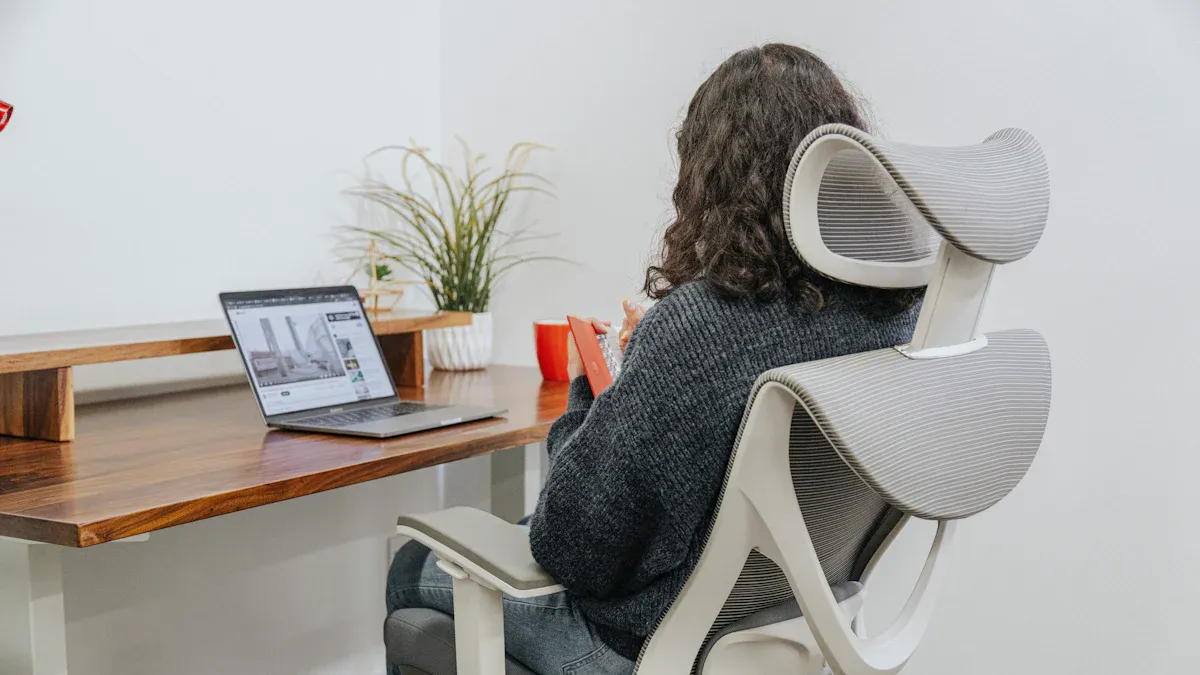
ワークスペースをセットアップするとき、私はいつも モニターマウント。 高さを調整できる目と画面の上部を合わせたいです。これにより、首の痛みを避け、姿勢をまっすぐに保つことができます。一部のマウントにはガス スプリング アームが使用されており、軽く触れるだけでモニターを簡単に上下に移動できます。他のものは固定ポールを使用しているため、ノブを緩めてモニターを正しい位置にスライドさせる必要があります。ガススプリング式は座り姿勢から立ち姿勢に切り替えるときに素早く高さを変えられるので気に入っています。
ヒント: モニターの上端が目の高さかそのすぐ下に来るようにモニターを設置します。この簡単な工夫で快適さが大きく変わります。
私は頻繁にチルトとスイベルを調整します。 モニターマウント。 窓や照明からの眩しさを軽減するチルトを使用すると、画面を上下に傾けることができます。スイベルを使用すると、モニターを左右に回転できます。これらの機能は、画面を他の人と共有したり、自分にとって最適なビューを見つけたりするのに役立ちます。角度を微調整できると目の負担が減ります。一部のマウントは広い可動範囲を提供しますが、他のマウントはより制限されていると感じます。私は買う前に必ずスペックを確認します。
調整機能を比較するために使用する簡単な表は次のとおりです。
特徴 |
使用する理由 |
代表的な範囲 |
|---|---|---|
傾ける |
まぶしさを軽減し、快適に |
-45° ~ +45° |
スイベル |
画面共有、ビュー調整 |
180°まで |
モニターを横向きモードから縦向きモードに回転させる必要がある場合があります。これは、長い文書を読んだり、コーディングしたりする場合に最適です。優れたモニター マウントを使用すると、ほとんど力を入れずに画面を 90 度回転させることができます。この機能は、さまざまな種類のプロジェクトに取り組むときに便利です。すべてのマウントが回転をサポートしているわけではないため、必要になることがわかっている場合は常にこれを確認します。
注: モニターを仕事とクリエイティブなタスクの両方に使用する場合、回転するとセットアップをより効果的に活用できます。
モニターマウントを購入するときは、必ずそれが何でできているかを確認します。この素材は、マウントがどれくらい長持ちするか、机の上でどれだけ安定しているかについて多くのことを教えてくれます。私が試したほとんどのマウントは使用しました スチール、アルミニウム、または混合物。 両方のスチールは重くて強い感じがします。机にぶつけてもモニターがぐらつくのを防ぎます。アルミニウムは重量が軽いですが、それでも頑丈な感じがあり、見た目もスタイリッシュです。時々、安価なマウントにプラスチックの部品が付いているのを見かけます。これらは軽いモニターでは機能しますが、大きな画面では信頼できません。
材料を比較するために使用する簡単な表は次のとおりです。
材料 |
強さ |
重さ |
見て |
最適な用途 |
|---|---|---|---|---|
鋼鉄 |
とても強い |
重い |
マット/光沢 |
重いモニターまたは大きなモニター |
アルミニウム |
強い |
軽量 |
洗練された/モダンな |
日常使い |
プラスチック |
強度が低い |
とても軽い |
さまざま |
小型軽量モニター |
私はいつも手に持った時にしっかりとしたマウントを選びます。きしみや曲がりがあった場合は元に戻します。適切なマウントを使用すると、画面を調整するたびに安心感が得られます。
乱雑なケーブルは私を狂わせます。初めてモニターマウントをセットアップしたとき、どこにでも配線がありました。ここで、ケーブル管理が組み込まれたマウントを探します。これらのマウントには、アームに沿ってケーブルを隠すクリップまたはチャネルが付いています。デスクがかなりすっきりし、コードにつまずくこともなくなりました。
ケーブルをきれいに保つ方法は次のとおりです。
電源ケーブルとビデオケーブルをマウントのケーブルガイドに通します。
私は小さなベルクロストラップを使って余分なケーブルを束ねています。
各ケーブルにラベルを付けているので、どれがどこに接続されているかがわかります。
ヒント: ケーブルを整理すると、見た目が良くなるだけでなく、後でモニターを移動したり交換したりするのも簡単になります。
きれいなセットアップは集中力を高めます。ワイヤーのもつれを解くのにかかる時間が減り、作業に多くの時間を費やせるようになりました。整理整頓されたワークスペースが必要な場合は、次回モニターを取り付けるときにケーブル管理機能を省略しないでください。
私がモニター マウントに常に求めている機能の 1 つは、内蔵 USB ポートです。これらのポートは私の生活をとても楽にしてくれます。携帯電話、キーボード、さらにはフラッシュ ドライブさえもデスクに直接接続できます。開いているポートを見つけるためにコンピューターの後ろに手を伸ばしたり、机の下に潜ったりする必要はありません。最新のモニター マウントの多くには、標準機能として USB ポートが含まれています。オンラインや店舗でマウントを購入するときに、これをよく目にします。
モニターマウントに USB ポートがあると、ワークスペースが整理整頓されます。余分な混乱を招くことなく、デバイスを充電したり、アクセサリを接続したりできます。マウントによっては複数の USB ポートを備えているため、必要なものをすべて一度に接続できます。この小さなディテールのおかげで時間を節約でき、デスクを整理整頓できます。
ヒント: 多くのガジェットを使用する場合は、少なくとも 2 つの USB ポートを備えたマウントを探してください。毎日の使用に大きな違いをもたらします。
アクセサリのサポートも私が細心の注意を払っている点です。ニーズの変化に合わせてモニターのマウントを調整したいと考えています。私を含む多くのユーザーは、モジュール性と柔軟性を備えたマウントを望んでいます。私は、2 台目のモニター用の追加アームやキーボードとマウス用のトレイなど、パーツを追加したり交換したりできるマウントが好きです。
私が便利だと思うアクセサリ オプションをいくつか紹介します。
デュアルまたはトリプルモニターセットアップ用の追加アーム
小型デバイス用のプリンター トレイまたは棚
さまざまなデスクセットアップに合わせてポールの高さを調整可能
さまざまな表面に対応する交換可能な取り付けベース
Atdec のようなモジュール式取り付けシステムを使用すると、ワークスペースをカスタマイズする無限の方法が得られます。高さと角度を簡単に調整できるため、人間工学と生産性が向上します。また、デスクスペースが必要なときにモニターを邪魔にならない場所に押し出せるマウントもありがたいです。この柔軟性は、共有デスクやホットデスク環境に最適です。
注: 小売店で働いている場合、または複数の作業にデスクを使用している場合は、POS トレイや追加の棚などのアクセサリをサポートするマウントを探してください。ニーズに合わせてセットアップを拡張するのに役立ちます。
モニター マウントを購入し始めたとき、価格がバラバラであることに気づきました。基本的なマウントの中には、おいしいディナーよりも安いものもありますが、他のマウントは実質の投資のように感じられます。通常、価格は機能や構造の品質に見合ったものであることがわかりました。
それぞれのサービスで得られるものを比較するために作成した簡単な表を次に示します。 価格レベル:
価格レベル |
特徴 |
一般的な保証 |
|---|---|---|
$ |
基本的なチルト、高さ固定、シンプルな構造 |
1~2年 |
$ |
高さ調整、ケーブル管理 |
3~5年 |
$$ |
完全な調整機能、優れた素材、USB |
5~10年 |
$$ |
プレミアムエルゴノミクス、デュアルアーム、モジュラーデザイン |
10~15年 |
スムーズな高さ調整、USB ポート、2 台のモニターのサポートなどの高度な機能が必要な場合は、中級 ($$) から高級 ($$$$) の範囲で支払うことを想定してください。一流の人間工学とカスタマイズを備えたシングル モニター アームの価格は高くなりますが、多くの場合、最長 15 年の長期保証が付いていることがわかりました。同様の機能を備えたデュアル モニター アームもこの価格帯にあり、最大 32 インチの画面をサポートします。
ヒント: 予算を設定する前に、どの機能が最も重要かを決定してください。場合によっては、前払いで少し多めに支払っておくと、後で悩まされることがなくなります。
私は常に価格だけではなく価値を重視しています。今は安いマウントを使えばお金は節約できるかもしれませんが、ぐらついたり壊れたりすると、交換するのにより多くの出費がかかります。私はマウントの方が好きです 丈夫な素材 とスムーズな調整。これらは毎日使うとより良いと感じます。
保証も重要です。 10年から15年続く保証が付いたプレミアムマウントを見たことがあります。それは、同社が自社製品を支持していることを示しています。何か問題が発生した場合、私はカバーされることを知っています。また、保証が実際に何をカバーするのかも確認します。欠陥のみを保護するものもあれば、磨耗を含むものもあります。
購入する前に私が自分に問いかけることは次のとおりです。
マウントはしっかりしていて安定していると感じますか?
今後何年にもわたって私のモニターやデスクに適合しますか?
保証期間は長くて安心できるのでしょうか?
優れたモニター マウントは、快適さと生産性への投資です。長持ちしてワークスペースを使い続けられるものには、もう少しお金を払ってもいいと思います。
をインストールする前に、 モニターマウント、私は準備にいつも数分かかります。まずはメーカーからの説明書を読むことから始めます。ドライバー、巻尺、あとはレンチなど、必要な工具をすべて集めます。机を片付けたので、仕事をするスペースができました。ガラス製のデスクを使用している場合は特に注意します。気をつけないとガラスが割れてしまいます。
ガラス製デスクのチェックリストは次のとおりです。
重量を分散しガラスを保護するために補強板を使用しております。
圧力を均一に保つために、モニターをクランプの真上に置きます。
私はモニターのサイズと重量に合ったマウントを選びます。
クランプマウントは狭い範囲に力がかかりすぎるので、できれば避けています。
ガラスがマウントに十分な厚さであることを確認します。
始める前にガラスを拭きます。
デスクとマウントの両方の重量制限を再確認します。
わからない場合はプロに助けを求めます。
ヒント: マウントを購入または設置する前に、必ずモニターとデスクのサイズを測定してください。これにより時間を節約し、後で頭痛が起こるのを防ぎます。
初めてモニターマウントを取り付けたとき、いくつかの間違いを犯しました。時間が経つにつれて、何に気をつけるべきかを学びました。以下に、最も一般的なエラーとそれが重要な理由の表を示します。
よくあるインストールミス |
説明と影響 |
|---|---|
VESA標準インターフェースがありません |
一部のモニターには VESA 穴がないため、マウントが適合しません。 |
重量制限の無視 |
重いモニターを使用すると、アームが垂れ下がったり、破損したりする可能性があります。 |
画面サイズの制限を見落としている |
特に複数のモニターを使用する場合、大きな画面が重なり合ったり、整列しないことがあります。 |
モニターの位置調整が難しい |
一部のマウントでは調整するたびに工具が必要ですが、すぐに面倒になってしまいます。 |
不十分なケーブル管理 |
ケーブルが乱雑だと、モニターを移動したり、デスクを整理整頓したりするのが難しくなります。 |
取り付け方法の柔軟性の欠如 |
すべてのマウントがすべての机や壁に対応しているわけではないので、購入する前に確認します。 |
モニターと腕の長さの不適切な測定 |
正しく測定しないと、セットアップが機能しなかったり、見た目が良くなかったりする可能性があります。 |
注: 計画と測定にさらに数分かかると、これらの一般的な問題を回避できます。
新しいセットアップを選択するときは、常に簡単なチェックリストに従います。
モニターが VESA に準拠しているかどうかを確認してください。
使用したい画面の数を数えてください。
各モニターの重量とサイズを確認してください。
私の机とワークスペースのサイズを測ります。
正しいものを選択してください マウントの種類 と調整機能。
ビルドの品質と追加機能について考えてみましょう。
私のニーズに合った予算を設定してください。
優れた乗り物は私を快適に、安全に、整理整頓してくれます。このガイドがあなたのワークスペースに最適なものを見つけるのに役立つことを願っています。
モニターの背面に正方形のパターンで 4 つのネジ穴があるかどうかを確認します。説明書やメーカーのウェブサイトも見ます。 「VESA」と 100x100mm などの数字が表示されていれば、互換性があることがわかります。
ガラス製デスクに自立型マウントを使用しました。クランプやグロメットマウントはガラスにひびが入る可能性があるので避けています。やむを得ずクランプを使用する場合は、補強板を追加してガラスの厚みを確認します。
私は購入する前に必ずマウントの重量制限を確認します。モニターが重すぎる場合は、より強力なマウントを選択します。間違ったマウントを使用すると、モニターとデスクの両方が損傷する可能性があります。
ほとんどのマウントにはドライバーと、場合によってはレンチだけが必要です。まずは説明書を読み、道具を揃えます。一部のマウントには、必要なツールが同梱されています。
はい、できます。両方の画面のサイズと重量をサポートできるデュアル モニター アームを探しています。仕様を確認して、アームがモニターやデスクに適合するかどうかを確認します。


