


មើល៖ 0 អ្នកនិពន្ធ៖ កម្មវិធីនិពន្ធគេហទំព័រ ពេលវេលាបោះពុម្ព៖ 2025-08-07 ប្រភពដើម៖ គេហទំព័រ


ខ្ញុំបានឃើញមនុស្សជាច្រើនមានបញ្ហាជាមួយនឹងការដំឡើងម៉ូនីទ័ររបស់ពួកគេ។ វាជារឿងធម្មតាជាងអ្វីដែលអ្នកគិត។ ជាការពិត ការសិក្សាបង្ហាញថា ជាងពាក់កណ្តាលនៃពួកយើងបញ្ចប់ជាមួយនឹងម៉ូនីទ័រដែលកំណត់នៅកម្ពស់ ឬមុំខុស ដែលនាំឱ្យមានការរំខានដល់ការមើលឃើញ និងសូម្បីតែឈឺក្បាល។ កំហុសការដំឡើងញឹកញាប់បំផុតមួយចំនួនដែលខ្ញុំកត់សម្គាល់រួមមាន:
តស៊ូជាមួយភាពឆបគ្នា VESA
ការរឹតបន្តឹងលើការតោងឬការតោង
ការម៉ោនលើផ្ទៃទន់ខ្សោយ និងប្រឈមមុខនឹងបញ្ហាស្ថេរភាព
ការមិនអើពើមូលដ្ឋានគ្រឹះ ergonomic នៅក្នុងការដំឡើងតុ
អនុញ្ញាតឱ្យការគ្រប់គ្រងខ្សែកាបប្រែទៅជារញ៉េរញ៉ៃ
បញ្ហាទាំងនេះមិនត្រឹមតែធ្វើឱ្យការរៀបចំតុរបស់អ្នកមើលទៅរញ៉េរញ៉ៃប៉ុណ្ណោះទេ ពួកវាពិតជាអាចប៉ះពាល់ដល់ភាពងាយស្រួល និងផលិតភាពរបស់អ្នក។ ខ្ញុំនឹងណែនាំអ្នកតាមរយៈដំណោះស្រាយជាក់ស្តែងដែលធ្វើឱ្យការដំឡើងសាមញ្ញ និងមានសុវត្ថិភាព។
ពិនិត្យមើលភាពត្រូវគ្នានៃ VESA របស់ម៉ូនីទ័ររបស់អ្នកជានិច្ច មុនពេលទិញម៉ោន ដើម្បីធានាបាននូវសមប្រកបដោយសុវត្ថិភាព និងស្ថេរភាព។
ជៀសវាងការតោងតឹងពេកដើម្បីការពារការខូចខាតដល់តុរបស់អ្នក និងដៃត្រួតពិនិត្យ។ រឹតបន្តឹងគ្រប់គ្រាន់សម្រាប់ស្ថេរភាព។
ភ្ជាប់ដៃម៉ូនីទ័ររបស់អ្នកតែលើផ្ទៃដ៏រឹងមាំដូចជាបន្ទះឈើ ឬតុរឹង ដើម្បីរក្សាវាឱ្យមានសុវត្ថិភាព និងសុវត្ថិភាព។
កំណត់កម្ពស់ម៉ូនីទ័ររបស់អ្នក ដូច្នេះភ្នែករបស់អ្នកមើលទៅចុះក្រោមបន្តិចនៅអេក្រង់ ដើម្បីកាត់បន្ថយក និងភ្នែក។
រៀបចំផែនការ និងរៀបចំខ្សែរបស់អ្នកកំឡុងពេលដំឡើង ដើម្បីរក្សាកន្លែងធ្វើការរបស់អ្នកឱ្យស្អាត មានសុវត្ថិភាព និងប្រសិទ្ធភាព។
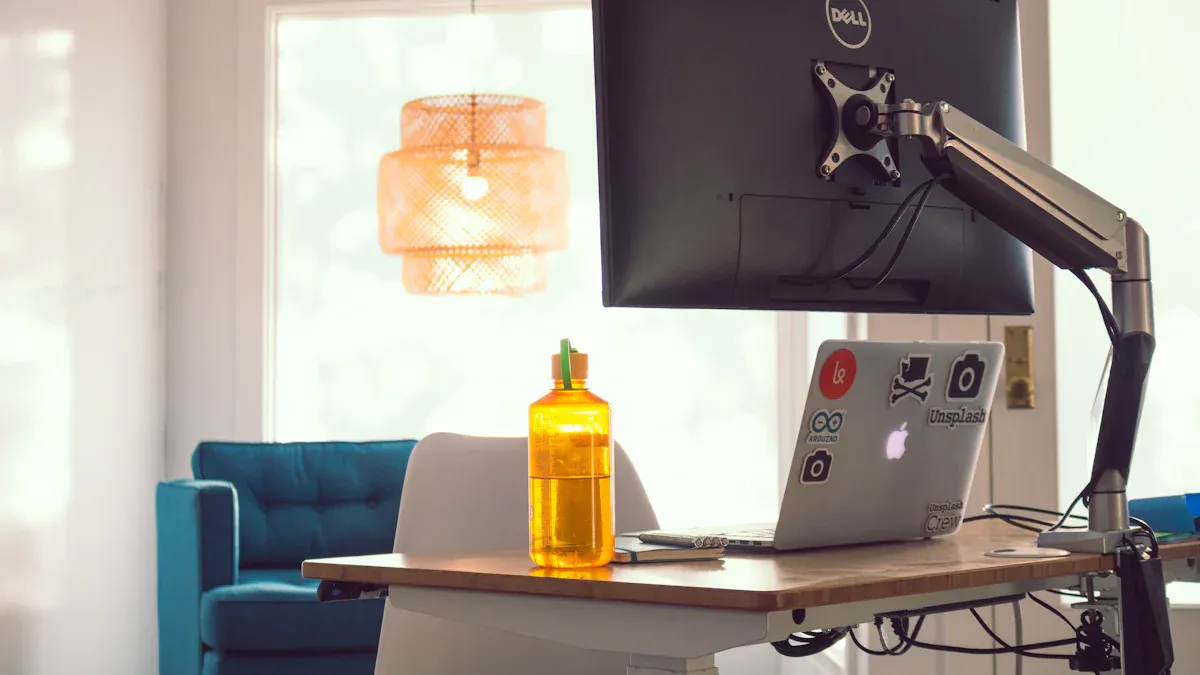
មុនពេលដែលខ្ញុំគិតអំពីការភ្ជាប់ម៉ូនីទ័រ ខ្ញុំតែងតែពិនិត្យមើលថាតើម៉ូនីទ័ររបស់ខ្ញុំត្រូវការភាពឆបគ្នានៃ vesa mount ដែរឬទេ។ ជំហាននេះជួយសង្រ្គោះខ្ញុំពីការខកចិត្តជាច្រើននៅពេលក្រោយ។ ស្តង់ដារ vesa ហៅផងដែរថា Flat Display Mounting Interface Standard គឺជាច្បាប់ឧស្សាហកម្មសម្រាប់របៀបដែលម៉ូនីទ័រ និងម៉ោនត្រូវគ្នានឹងគ្នា។ ក្រុមហ៊ុនភាគច្រើនធ្វើតាមស្តង់ដារ vesa នេះ ដូច្នេះវាជួយធ្វើឱ្យប្រាកដថា ម៉ូនីទ័រម៉ោននឹងដំណើរការជាមួយម៉ូនីទ័រផ្សេងៗគ្នាជាច្រើន។
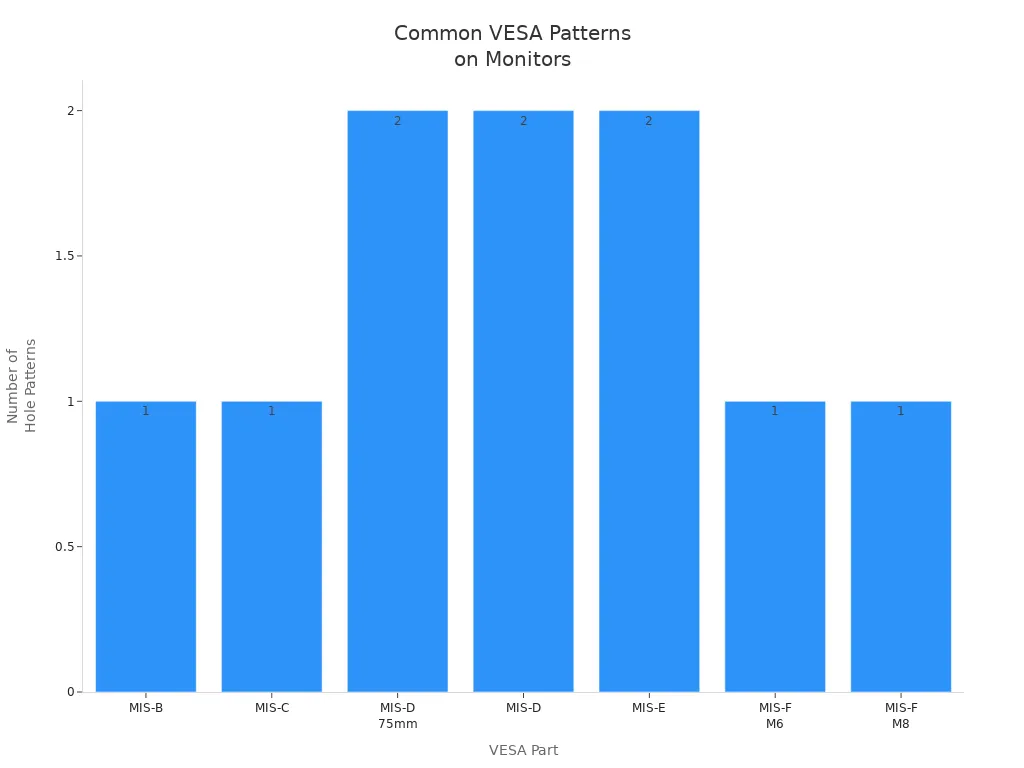
ស្តង់ដារ vesa ប្រើលំនាំសំណុំនៃរន្ធនៅខាងក្រោយម៉ូនីទ័រ។ រន្ធទាំងនេះជាធម្មតាត្រូវបានរៀបចំជាការ៉េ ឬចតុកោណ។ គំរូស្តង់ដារ vesa ទូទៅបំផុតគឺ 75x75 មម និង 100x100 មម។ ម៉ូនីទ័រធំជាងអាចប្រើ 100x200 mm ឬសូម្បីតែ 200x200 mm។ ប្រសិនបើខ្ញុំរំលងជំហាននេះ ខ្ញុំប្រថុយនឹងការទិញម៉ោនដែលនឹងមិនសម។ ខ្ញុំតែងតែរកមើលគំរូទាំងនេះនៅក្នុងសៀវភៅដៃរបស់ម៉ូនីទ័រ ឬនៅខាងក្រោយម៉ូនីទ័រខ្លួនឯង។
នេះជាតារាងរហ័សដែលខ្ញុំប្រើដើម្បីពិនិត្យមើលគំរូស្តង់ដារ vesa ទូទៅបំផុត៖
ផ្នែក VESA |
ទំហំអេក្រង់ (នាទី) |
ទំងន់អតិបរមា |
លំនាំរន្ធ (មម) |
ទំហំវីស |
|---|---|---|---|---|
MIS-D ៧៥ ម។ |
12 អ៊ិន្ឈ៍ |
8 គីឡូក្រាម |
៧៥x៧៥, ៥០x៧៥ |
ម៤ |
MIS-D |
12 អ៊ិន្ឈ៍ |
14 គីឡូក្រាម |
100x100, 50x100 |
ម៤ |
MIS-E |
23 អ៊ិន្ឈ៍ |
២២,៧ គីឡូក្រាម |
100x200, 50x200 |
ម៤ |
MIS-F M6/M8 |
៣១ អ៊ិន្ឈ៍ |
50-113.6 គីឡូក្រាម |
200x200+ |
M6/M8 |
គន្លឹះ៖ ជួនកាល រន្ធស្តង់ដារ vesa លាក់នៅក្រោមគម្របផ្លាស្ទិច ឬកន្លែងឈរ។ ខ្ញុំតែងតែពិនិត្យដោយប្រុងប្រយ័ត្នមុនពេលខ្ញុំសម្រេចចិត្តថាម៉ូនីទ័រមិនត្រូវគ្នានោះទេ។
នៅពេលដែលខ្ញុំដឹងថាម៉ូនីទ័ររបស់ខ្ញុំទាមទារភាពត្រូវគ្នានៃ vesa mount នោះ ខ្ញុំពិនិត្យពីរដងលើគំរូរន្ធ និងទម្ងន់។ ប្រសិនបើលំនាំស្តង់ដារ vesa នៅលើម៉ូនីទ័ររបស់ខ្ញុំមិនត្រូវគ្នានឹងការម៉ោន ការដំឡើងនឹងមិនមានសុវត្ថិភាពទេ។ ម៉ូនីទ័រអាចនឹងមិនភ្ជាប់បានត្រឹមត្រូវទេ ហើយវាអាចនាំឱ្យអេក្រង់វិលវល់ ឬអាចខូចខាត។
ខ្ញុំក៏យកចិត្តទុកដាក់លើទំហំវីសផងដែរ។ ម៉ូនីទ័រភាគច្រើនប្រើវីស M4 ប៉ុន្តែអេក្រង់ធំប្រហែលជាត្រូវការ M6 ឬ M8 ។ ប្រសិនបើម៉ូនីទ័ររបស់ខ្ញុំមិនត្រូវគ្នានឹងស្តង់ដារ vesa ខ្ញុំរកមើលអាដាប់ទ័រ។ ម៉ាកមួយចំនួនដូចជា Apple តែងតែត្រូវការអាដាប់ទ័រពិសេស ឬម៉ោនផ្ទាល់ខ្លួន។
នេះជាអ្វីដែលខ្ញុំធ្វើ មុនពេលខ្ញុំចាប់ផ្តើមដំឡើង៖
ពិនិត្យផ្នែកខាងក្រោយនៃម៉ូនីទ័រសម្រាប់គំរូរន្ធស្តង់ដារ vesa ។
វាស់ចម្ងាយរវាងរន្ធ (ដូចជា 75x75 មម ឬ 100x100 មម)។
ត្រូវប្រាកដថាទម្ងន់របស់ម៉ូនីទ័រសមនឹងក្នុងដែនកំណត់របស់ម៉ោន។
រកមើលរន្ធដែលលាក់នៅក្រោមគម្រប ឬកន្លែងឈរ។
បើចាំបាច់ ទិញអាដាប់ទ័រសម្រាប់ម៉ូនីទ័រដែលមិនមានស្តង់ដារ។
ដោយធ្វើតាមជំហានទាំងនេះ ខ្ញុំត្រូវប្រាកដថាការដំឡើងម៉ូនីទ័ររបស់ខ្ញុំមានសុវត្ថិភាព មានស្ថេរភាព និងគ្មានការរំខាន។
នៅពេលខ្ញុំចាប់ផ្តើមដំឡើងឧបករណ៍ភ្ជាប់ម៉ូនីទ័ររបស់ខ្ញុំជាលើកដំបូង ខ្ញុំគិតថាការរឹតបន្តឹងការគៀបឱ្យបានច្រើនតាមដែលអាចធ្វើទៅបាននឹងរក្សាម៉ូនីទ័ររបស់ខ្ញុំឱ្យមានសុវត្ថិភាព។ ខ្ញុំបានដឹងយ៉ាងឆាប់រហ័សថា ការប្រើកម្លាំងខ្លាំងពេកពិតជាអាចបង្កបញ្ហាច្រើនជាងការដោះស្រាយ។ ការរឹតបន្តឹងខ្លាំងពេកអាចធ្វើឲ្យតុរបស់អ្នកខូច ជាពិសេសប្រសិនបើអ្នកមានកញ្ចក់ ឬបន្ទះស្តើង។ ខ្ញុំធ្លាប់ឃើញមនុស្សបំបែកតុរបស់ពួកគេ ឬបន្សល់ទុកស្នាមជ្រៅ ដោយសារពួកគេចង់ឱ្យដៃម៉ូនីទ័ររបស់ពួកគេមានអារម្មណ៍ថាមានសុវត្ថិភាពបន្ថែម។
ផ្ទុយទៅវិញ ខ្ញុំតែងតែរឹតបន្តឹងការគៀបឱ្យបានគ្រប់គ្រាន់ដើម្បីកាន់ដៃរបស់ម៉ូនីទ័រឱ្យជាប់។ ខ្ញុំពិនិត្យរកមើលការញ័រណាមួយដោយរំកិលម៉ូនីទ័រដោយថ្នមៗ។ ប្រសិនបើវាមានអារម្មណ៍ថាមានស្ថេរភាពខ្ញុំឈប់រឹតបន្តឹង។ ជំហានសាមញ្ញនេះជួយការពារដៃដែលយារធ្លាក់ និងជៀសវាងការខូចខាតដែលមិនចាំបាច់។ ខ្ញុំក៏ត្រូវប្រាកដថាធ្វើតាមការណែនាំដែលភ្ជាប់មកជាមួយដៃម៉ូនីទ័ររបស់ខ្ញុំ។ ប្រភេទដៃម៉ូនីទ័រនីមួយៗអាចមានតម្រូវការខុសៗគ្នា ដូច្នេះខ្ញុំមិនដែលរំលងសៀវភៅដៃទេ។
បញ្ហាទូទៅមួយចំនួនជាមួយនឹងដៃម៉ូនីទ័រចាប់ផ្តើមជាមួយនឹងការរឹតបន្តឹងខ្លាំងពេក។ អ្នកប្រហែលជាសម្គាល់ឃើញបញ្ហាស្ថិរភាព ឬសូម្បីតែឃើញការម៉ោនចាប់ផ្តើមពត់។ ប្រសិនបើអ្នកប្រើដៃម៉ូនីទ័រពីរ ឬដៃម៉ូនីទ័រដែលអាចប្ដូរតាមបំណងបាន ហានិភ័យនៃការខូចខាតកើនឡើងដោយសារតែទម្ងន់បន្ថែម។ ខ្ញុំតែងតែរំលឹកខ្លួនឯងថា ការពាក់សុវត្ថិភាពមិនមានន័យថាសមបំផុតនោះទេ។
សម្រាប់នរណាម្នាក់ដែលប្រើតុដៃម៉ូនីទ័រម៉ោនលើផ្ទៃដែលផុយស្រួយ ខ្ញុំសូមផ្តល់អនុសាសន៍យ៉ាងខ្លាំងចំពោះបន្ទះពង្រឹង។ ចានទាំងនេះធ្វើឱ្យមានភាពខុសប្លែកគ្នាយ៉ាងខ្លាំងនៅក្នុងការដំឡើងដៃម៉ូនីទ័ររបស់ខ្ញុំ។ នេះជាអ្វីដែលខ្ញុំបានកត់សម្គាល់៖
បន្ទះពង្រឹងរាលដាលសម្ពាធពីការគៀបដៃម៉ូនីទ័រលើផ្ទៃធំជាង។ នេះជួយការពារស្នាមប្រេះ និងកោសនៅលើកញ្ចក់ ឬតុស្តើង។
ចានបន្ថែមស្ថេរភាពដោយធ្វើឱ្យតុមានអារម្មណ៍ថាធ្ងន់និងរឹងមាំ។ ដៃម៉ូនីទ័រពីររបស់ខ្ញុំមានអារម្មណ៍ថាមានសុវត្ថិភាពជាងមុនជាមួយនឹងជំនួយបន្ថែមនេះ។
បន្ទះប្រឆាំងនឹងការរអិលនៅលើចានការពារតុពីការកោស។
ចានភាគច្រើនត្រូវបានផលិតពីដែកដ៏រឹងមាំ និងធ្វើការជាមួយដៃម៉ូនីទ័រជាច្រើនប្រភេទ រួមទាំងឧបករណ៍សម្រាប់ដាក់នៅលើតុរបស់ម៉ូនីទ័រផងដែរ។
ចានស្ថិតនៅចន្លោះក្ដាប់ និងតុ ដែលចែកចាយទម្ងន់ និងរក្សាសុវត្ថិភាពកុំព្យូទ័រ។
ប្រសិនបើខ្ញុំដាក់ម៉ូនីទ័ររបស់ខ្ញុំដោយផ្ទាល់ពីលើការគៀប ខ្ញុំកាត់បន្ថយភាពតានតឹងនៃកម្លាំងបង្វិលជុំ និងជួយការពារដៃដែលយារធ្លាក់។
ការប្រើបន្ទះពង្រឹងបានដោះស្រាយបញ្ហាជាច្រើនសម្រាប់ខ្ញុំ។ ខ្ញុំតែងតែជ្រើសរើសចានដែលមានគុណភាពខ្ពស់ និងដៃម៉ូនីទ័រដែលត្រូវគ្នា ដើម្បីទទួលបានលទ្ធផលល្អបំផុតក្នុងការដំឡើងរបស់ខ្ញុំ។
នៅពេលដែលខ្ញុំរៀបចំផែនការរបស់ខ្ញុំ Monitor arm desk mount installation, I always check the wall first. ខ្ញុំមិនដែលជឿជាក់លើ drywall តែម្នាក់ឯងដើម្បីកាន់ដៃម៉ូនីទ័រ ឬម៉ូនីទ័ររបស់ខ្ញុំទេ។ ជញ្ជាំងស្ងួតមិនអាចគ្រប់គ្រងទម្ងន់បានទេ ហើយខ្ញុំបានឃើញការដំឡើងច្រើនពេកបរាជ័យដោយសារបញ្ហានេះ។ សម្រាប់ការរៀបចំតុដែលមានសុវត្ថិភាព និងរឹងមាំ ខ្ញុំរកមើលបន្ទះឈើរឹង ឬជញ្ជាំងបេតុង។ ខ្ញុំប្រើឧបករណ៍ស្វែងរកដើមដើម្បីរកចំណុចកណ្តាលយ៉ាងហោចណាស់មួយដុំ—ពីរគឺល្អជាង។ នេះផ្តល់ឱ្យតុដៃម៉ូនីទ័ររបស់ខ្ញុំម៉ោនការក្តាប់ដែលវាត្រូវការ។
នេះជាអ្វីដែលខ្ញុំធ្វើរាល់ពេល៖
ខ្ញុំប្រើប៊ូឡុងដែលធន់ធ្ងន់សម្រាប់កំណាត់ឈើ។ ប៊ូឡុងទាំងនេះរក្សាការភ្ជាប់តុដៃម៉ូនីទ័រឱ្យមានសុវត្ថិភាព។
សម្រាប់បេតុងឬឥដ្ឋខ្ញុំចាប់យកយុថ្កាពិសេសនិងខួងញញួរ។ វីសធម្មតានឹងមិនដំណើរការនៅទីនេះទេ។
ប្រសិនបើខ្ញុំមានជញ្ជាំងម្នាងសិលា ខ្ញុំខួងរន្ធសាកល្បងជាមុនសិន។ នេះរារាំងជញ្ជាំងពីការបំបែក។
ខ្ញុំតែងតែប្រើ hardware ដែលភ្ជាប់មកជាមួយម៉ោន។ វាត្រូវបានបង្កើតឡើងសម្រាប់តម្រូវការទម្ងន់ និងលំហរបស់ម៉ូនីទ័រ និងដៃម៉ូនីទ័ររបស់ខ្ញុំ។
ខ្ញុំជៀសវាងយុថ្កាជញ្ជាំងស្ងួត។ ពួកគេគ្រាន់តែមិនស្ថិតស្ថេរ ហើយអាចនាំឱ្យមានបញ្ហាស្ថិរភាព។
គន្លឹះ៖ ពិនិត្យមើលភាពឆបគ្នា VESA ពីរដងជានិច្ច។ នេះពង្រីកទម្ងន់ និងរក្សាចំណុចម៉ោនឱ្យរឹងមាំ។
ខ្ញុំបានដឹងថាការធ្វើតាមជំហានទាំងនេះការពារបញ្ហា និងរក្សាតុដាក់ដៃម៉ូនីទ័ររបស់ខ្ញុំឱ្យមានសុវត្ថិភាពសម្រាប់ការប្រើប្រាស់ប្រចាំថ្ងៃ។
នៅពេលខ្ញុំប្រើដៃម៉ូនីទ័រ desk mount on my desk setup ខ្ញុំយកចិត្តទុកដាក់លើកម្រាស់របស់តុ។ ជម្រើសម៉ោនតុភាគច្រើនត្រូវការកម្រាស់អប្បបរមា 0.5 អ៊ីញ។ ប្រសិនបើតុរបស់ខ្ញុំស្តើងជាងនេះ វាប្រហែលជាមិនគាំទ្រដៃម៉ូនីទ័រ ឬម៉ូនីទ័រទេ។ ខ្ញុំវាស់គែមមុនពេលខ្ញុំចាប់ផ្តើមការដំឡើង។ ការត្រួតពិនិត្យសាមញ្ញនេះជួយសង្រ្គោះខ្ញុំពីបញ្ហានាពេលអនាគត និងរក្សាកន្លែងធ្វើការរបស់ខ្ញុំឱ្យមានសុវត្ថិភាព។
ខ្ញុំក៏គិតផងដែរអំពីតំរូវការកន្លែងសម្រាប់ដាក់លើតុដៃម៉ូនីទ័ររបស់ខ្ញុំ។ ជម្រើសម៉ោនតុមួយចំនួនត្រូវការបន្ទប់បន្ថែមនៅក្រោមតុ ឬនៅពីក្រោយវា។ ខ្ញុំប្រាកដថាគ្មានអ្វីរារាំងការគៀប ឬចលនារបស់ដៃនោះទេ។ វាជួយខ្ញុំឱ្យជៀសផុតពីបញ្ហាស្ថេរភាព និងផ្តល់ឱ្យខ្ញុំនូវភាពបត់បែនដែលខ្ញុំចង់បានក្នុងការរៀបចំតុរបស់ខ្ញុំ។
ចំណាំ៖ តែងតែពិនិត្យមើលតម្រូវការលំហសម្រាប់ម៉ូនីទ័រនៅលើតុដៃរបស់អ្នកមុនពេលអ្នកទិញ។ មិនមែនតុទាំងអស់អាចដំណើរការជាមួយគ្រប់ការម៉ោនទេ។
តាមរយៈការត្រួតពិនិត្យទាំងជញ្ជាំង និងកម្លាំងរបស់តុ ខ្ញុំធ្វើឱ្យប្រាកដថាឧបករណ៍ភ្ជាប់ដៃម៉ូនីទ័ររបស់ខ្ញុំមានសុវត្ថិភាព ហើយការដំឡើងតុរបស់ខ្ញុំដំណើរការសម្រាប់ខ្ញុំ។ ខ្ញុំជៀសវាងបញ្ហាទូទៅ ហើយរីករាយនឹងកន្លែងធ្វើការដែលមានសុវត្ថិភាព និងរៀបចំជាងមុន។
នៅពេលខ្ញុំដំឡើងម៉ូនីទ័រ ខ្ញុំតែងតែយកចិត្តទុកដាក់លើកម្ពស់។ ការទទួលបានសិទ្ធិនេះធ្វើឱ្យមានភាពខុសប្លែកគ្នាយ៉ាងខ្លាំងនៅក្នុងរបៀបដែលក និងភ្នែករបស់ខ្ញុំមានអារម្មណ៍បន្ទាប់ពីថ្ងៃដ៏យូរ។ យោងតាមអ្នកជំនាញផ្នែក ergonomics ទីតាំងដ៏ល្អបំផុតគឺត្រូវដាក់ភ្នែករបស់ខ្ញុំមើលចុះក្រោមបន្តិចនៅអេក្រង់។ ខ្ញុំបានដឹងថាផ្នែកខាងលើនៃម៉ូនីទ័រគួរតែអង្គុយនៅ ឬទាបជាងកម្រិតភ្នែករបស់ខ្ញុំ។ វិធីនេះ ភ្នែករបស់ខ្ញុំធ្លាក់ចុះពី 2 ទៅ 3 អ៊ីញពីគែមខាងលើដោយធម្មជាតិ។ ខ្ញុំព្យាយាមរក្សាកឱ្យត្រង់ ហើយស្មារបស់ខ្ញុំបានសម្រាក។ ប្រសិនបើខ្ញុំប្រើជំហរលៃតម្រូវកម្ពស់ ឬម៉ោនម៉ូនីទ័រដែលអាចលៃតម្រូវបាន ខ្ញុំអាចផ្លាស់ប្តូរកម្ពស់បានយ៉ាងងាយស្រួលរហូតដល់វាមានអារម្មណ៍ត្រឹមត្រូវ។
ខ្ញុំធ្លាប់គិតថាម៉ូនីទ័រគួរតែនៅកម្ពស់ក្បាល ប៉ុន្តែឥឡូវនេះខ្ញុំដឹងថាការមើលចុះក្រោមចន្លោះពី 20 ទៅ 50 ដឺក្រេគឺប្រសើរជាង។ ទីតាំងនេះជួយឱ្យភ្នែករបស់ខ្ញុំមានផាសុកភាព និងកាត់បន្ថយភាពតានតឹងក។ ប្រសិនបើខ្ញុំសម្គាល់ឃើញមានការឈឺចាប់ ឬភាពមិនស្រួល ខ្ញុំកែសម្រួលទីតាំងអេក្រង់រហូតដល់ខ្ញុំរកឃើញឥរិយាបថអព្យាក្រឹត និង ergonomic ។ ការសិក្សាបង្ហាញថា សូម្បីតែការផ្លាស់ប្តូរតិចតួចនៅក្នុងកម្ពស់ម៉ូនីទ័រអាចបន្ថយការឈឺចាប់ក និងខ្នងផ្នែកខាងលើ ដែលជួយឱ្យខ្ញុំរក្សាការផ្តោតអារម្មណ៍ និងផលិតភាព។
គន្លឹះ៖ ក ជំហរលៃតម្រូវកម្ពស់ ឬដៃម៉ូនីទ័រជាមួយនឹងជួរលៃតម្រូវធំទូលាយអនុញ្ញាតឱ្យខ្ញុំកែសម្រួលការរៀបចំសម្រាប់ការលួងលោមរបស់ខ្ញុំ។
បន្ទាប់ពីខ្ញុំកំណត់កម្ពស់ ខ្ញុំពិនិត្យមើលថាតើម៉ូនីទ័រស្ថិតនៅចម្ងាយប៉ុន្មានពីភ្នែករបស់ខ្ញុំ។ ខ្ញុំចង់បានចម្ងាយប្រហែល 20 ទៅ 30 អ៊ីញ ដែលប្រហែលជាប្រវែងដៃ។ ចម្ងាយនេះរក្សាអក្សរឱ្យច្បាស់ និងជួយឱ្យភ្នែកខ្ញុំសម្រាក។ ប្រសិនបើម៉ូនីទ័រនៅជិតពេក ខ្ញុំអស់កម្លាំងលឿន។ ឆ្ងាយពេក ហើយខ្ញុំចាប់ផ្តើមទំនោរទៅមុខ ដែលបំផ្លាញឥរិយាបថរបស់ខ្ញុំ។
ជាមួយនឹងមួយ។ ម៉ោនម៉ូនីទ័រដែលអាចលៃតម្រូវបាន ខ្ញុំអាចផ្លាស់ទីអេក្រង់ទៅមុខ ឬថយក្រោយតាមតម្រូវការ។ ជួរលៃតម្រូវនៅលើម៉ោនទាំងនេះធ្វើឱ្យវាងាយស្រួលក្នុងការស្វែងរកកន្លែងល្អឥតខ្ចោះ។ ខ្ញុំតែងតែធ្វើឱ្យប្រាកដថាម៉ូនីទ័រអង្គុយត្រង់ពីមុខខ្ញុំ មិនមែនទៅចំហៀងទេ។ ការរៀបចំនេះគាំទ្រ ergonomics ល្អ និងរក្សាកន្លែងធ្វើការរបស់ខ្ញុំមានផាសុកភាព។
ចងចាំ៖ ជួរលៃតម្រូវត្រឹមត្រូវសម្រាប់ទាំងកម្ពស់ និងចម្ងាយជួយការពារការប៉ះទង្គិចភ្នែក និងធ្វើឱ្យខ្ញុំធ្វើការបានល្អបំផុត។
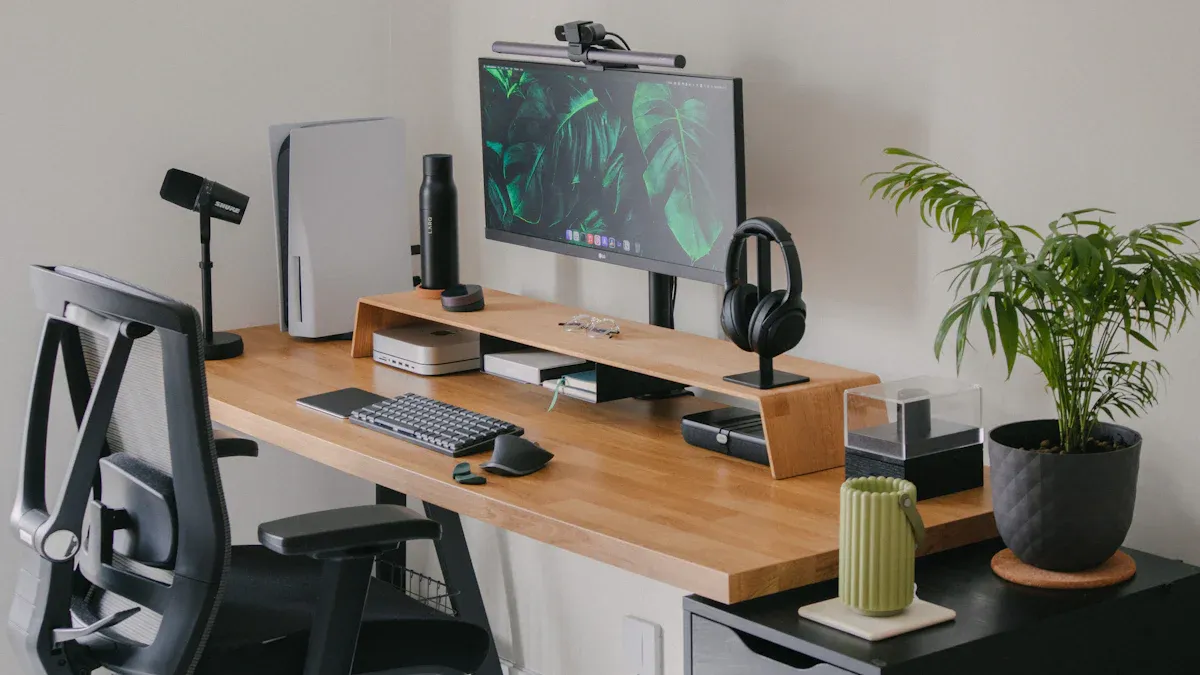
នៅពេលខ្ញុំចាប់ផ្តើមការដំឡើងម៉ូនីទ័រថ្មី ខ្ញុំតែងតែគិតអំពីការគ្រប់គ្រងខ្សែ មុនពេលដែលខ្ញុំដោតអ្វីទាំងអស់។ ការរៀបចំផែនការកំណត់ផ្លូវខ្សែជួយឱ្យខ្ញុំឈឺក្បាលច្រើននៅពេលក្រោយ។ ខ្ញុំមើលកន្លែងដែលព្រីភ្លើង និងឧបករណ៍របស់ខ្ញុំអង្គុយ បន្ទាប់មកសម្រេចចិត្តផ្លូវល្អបំផុតសម្រាប់ខ្សែនីមួយៗ។ ខ្ញុំព្យាយាមរក្សាខ្សែថាមពល និងសញ្ញាដាច់ដោយឡែក ដើម្បីជៀសវាងការរំខាន។ ប្រសិនបើខ្ញុំលាយបញ្ចូលគ្នា ខ្ញុំសម្គាល់ឃើញបញ្ហាបន្ថែមទៀតជាមួយនឹងម៉ូនីទ័ររបស់ខ្ញុំ និងឧបករណ៍ផ្សេងទៀត។
ខ្ញុំប្រើឧបករណ៍ទាំងនេះដើម្បីជួយក្នុងការគ្រប់គ្រងខ្សែ៖
ថាសដាក់ខ្សែ និងក្លីបរក្សាខ្សែភ្លើងនៅក្រោមតុរបស់ខ្ញុំ។
ខ្សែ Velcro ឬខ្សែហ្ស៊ីបភ្ជាប់ខ្សែភ្ជាប់គ្នាហើយបញ្ឈប់មិនឱ្យព្យួរចុះ។
ខ្សែដៃអាវជាក្រុម ខ្សែដែលដំណើរការក្នុងទិសដៅដូចគ្នា ធ្វើឱ្យអ្វីៗមើលទៅស្អាត។
បន្ទះថាមពលដែលបានដាក់នៅក្រោមតុរក្សាដោតចេញពីឥដ្ឋ ហើយងាយស្រួលទៅដល់។
ផ្លាកសញ្ញា ឬចំណងពណ៌ជួយខ្ញុំប្រាប់ខ្សែដាច់ពីគ្នា នៅពេលដែលខ្ញុំត្រូវការដកខ្សែអ្វីមួយ។
គន្លឹះ៖ ខ្ញុំតែងតែដាក់ស្លាកខ្សែរបស់ខ្ញុំអំឡុងពេលដំឡើង។ វាធ្វើឱ្យការផ្លាស់ប្តូរនាពេលអនាគតកាន់តែងាយស្រួល។
ការពង្រាយខ្សែនឹងកើតឡើងយ៉ាងលឿន ជាពិសេសនៅពេលដែលខ្ញុំភ្ជាប់ម៉ូនីទ័រ ក្តារចុច កាសស្តាប់ត្រចៀក រ៉ោតទ័រ និងឧបករណ៍ផ្សេងទៀត។ ខ្ញុំធ្លាប់ទុកខ្សែកាបនៅខាងក្រោយតុរបស់ខ្ញុំ ប៉ុន្តែវាបានបង្កបញ្ហាគ្រប់ប្រភេទ។ ខ្សភ្លើងដែលជាប់គ្នាធ្វើឱ្យវាពិបាកក្នុងការសម្អាត ហើយខ្ញុំបារម្ភអំពីការដាច់ ឬខូចអ្វីមួយ។
នេះជាអ្វីដែលខ្ញុំបានរៀនអំពីហានិភ័យនៃការគ្រប់គ្រងខ្សែកាបមិនល្អ៖
ខ្សែដែលមិនមានរចនាសម្ព័ន្ធងាយនឹងខូច ហើយអាចបណ្តាលឱ្យដាច់ចរន្តអគ្គិសនី។
ខ្សភ្លើងដែលបញ្ចេញត្រូវប្រឈមមុខនឹងកំដៅ ធូលី និងសំណើម ដែលធ្វើឲ្យអាយុខ្លី។
ខ្សែរញ៉េរញ៉ៃបង្កើនហានិភ័យនៃការដាច់រលាត់ ឆក់ និងសូម្បីតែភ្លើង។
បរិក្ខារមិនមានរយៈពេលយូរទេ នៅពេលដែលខ្សែមិនត្រូវបានការពារ។
ដើម្បីរក្សាកន្លែងធ្វើការរបស់ខ្ញុំឱ្យមានសុវត្ថិភាព និងរបៀបរៀបរយ ខ្ញុំ៖
ផ្តាច់ខ្សែថាមពល និងទិន្នន័យ ដើម្បីកាត់បន្ថយការជ្រៀតជ្រែក។
ប្រើថាសដាក់ខ្សែដើម្បីការពារ និងរៀបចំខ្សែ។
ធានាខ្សែរលុងទៅនឹងជើងតុ ឬតាមជញ្ជាំងដោយប្រើឈុត ឬខ្សែ Velcro។
លាក់ដុំដោតសំពីងសំពោង និងបន្ទះថាមពលមិនអាចមើលឃើញ
ការគ្រប់គ្រងខ្សែល្អមិនត្រឹមតែធ្វើឱ្យតុរបស់ខ្ញុំមើលទៅច្បាស់ប៉ុណ្ណោះទេ ប៉ុន្តែវាក៏ការពារឧបករណ៍របស់ខ្ញុំ និងធ្វើឱ្យការដំឡើងម៉ូនីទ័ររបស់ខ្ញុំកាន់តែយូរ។ ខ្ញុំយល់ឃើញថា ការធ្វើផែនការតិចតួចដើរទៅឆ្ងាយឆ្ពោះទៅរកកន្លែងធ្វើការដែលមានសុវត្ថិភាព និងរៀបចំជាងមុន។
ខ្ញុំបានរៀនថាការជៀសវាងកំហុសទូទៅ ដូចជាការរំលងការត្រួតពិនិត្យ VESA ការរឹតបន្តឹងខ្លាំង ការប្រើផ្ទៃទន់ខ្សោយ ការមិនអើពើនឹង ergonomics ឬអនុញ្ញាតឱ្យខ្សែឡើង - ធ្វើឱ្យមានភាពខុសគ្នាយ៉ាងខ្លាំង។ ដំណោះស្រាយត្រឹមត្រូវជួយខ្ញុំរក្សាកន្លែងធ្វើការរបស់ខ្ញុំឱ្យមានសុវត្ថិភាព និងផាសុកភាព។ ការសិក្សាបង្ហាញថាការអនុវត្តតាមជំហានទាំងនេះអាចការពារការរងរបួស និងបង្កើនផលិតភាព។ ខ្ញុំតែងតែពិនិត្យមើលផ្នែកនីមួយៗនៃដំណើរការនេះពីរដង ចាប់ពីការជ្រើសរើសម៉ោនត្រឹមត្រូវ រហូតដល់ការរៀបចំផែនការផ្លូវខ្សែកាប។ ការរៀបចំដោយប្រុងប្រយ័ត្នមានន័យថាបញ្ហាតិចជាងមុន និងថ្ងៃធ្វើការកាន់តែរលូន។
ខ្ញុំតែងតែពិនិត្យមើលផ្នែកខាងក្រោយនៃម៉ូនីទ័ររបស់ខ្ញុំសម្រាប់រន្ធវីសចំនួនបួននៅក្នុងលំនាំការ៉េ ឬចតុកោណ។ ប្រសិនបើខ្ញុំឃើញពួកវា វាគឺជា VESA ដែលត្រូវគ្នា។ ខ្ញុំក៏រកមើលនៅក្នុងសៀវភៅដៃ ឬស្វែងរកគំរូតាមអ៊ីនធឺណិតសម្រាប់ 'VESA mount'
ខ្ញុំមិនដែលដាក់ដោយផ្ទាល់លើកញ្ចក់ទេ។ វាប្រថុយហើយអាចបំបែកបាន។ ប្រសិនបើខ្ញុំត្រូវប្រើតុកញ្ចក់ ខ្ញុំបន្ថែមបន្ទះដែកបន្ថែម ហើយពិនិត្យកម្រិតទម្ងន់ពីរដង។ ខ្ញុំចូលចិត្តតុឈើរឹង ឬដែកសម្រាប់សុវត្ថិភាព។
ខ្ញុំវាស់ចម្ងាយមុនពេលដំឡើង។ ប្រសិនបើខ្សែរបស់ខ្ញុំខ្លី ខ្ញុំទិញខ្សែដែលវែងជាង ឬប្រើខ្សែបន្ថែម។ ខ្ញុំតែងតែរៀបចំគម្រោងផ្លូវខ្សែរបស់ខ្ញុំជាមុនសិន ដើម្បីជៀសវាងការភ្ញាក់ផ្អើល។
គន្លឹះ៖ ដៃអាវ ឬថាសជួយរក្សាអ្វីៗគ្រប់យ៉ាងឱ្យស្អាត និងមិនអាចមើលឃើញ។
ខ្ញុំរឹតបន្តឹងការគៀបរហូតដល់ដៃមានអារម្មណ៍ថាមានស្ថេរភាព ហើយមិនញ័រ។ ខ្ញុំឈប់មុនពេលខ្ញុំមានអារម្មណ៍ថាមានការតស៊ូខ្លាំង។ ការរឹតបន្តឹងខ្លាំងពេកអាចធ្វើឱ្យខូចតុ ឬការគៀប។ ខ្ញុំតែងតែធ្វើតាមការណែនាំពីអ្នកផលិត។


