Ich habe so viele Leute gesehen, die Probleme mit der Installation ihrer Monitorhalterung hatten. Es kommt viel häufiger vor, als Sie vielleicht denken. Tatsächlich zeigen Studien, dass über die Hälfte von uns Monitore in der falschen Höhe oder im falschen Winkel hat, was zu störenden visuellen Symptomen und sogar Kopfschmerzen führt. Zu den häufigsten Installationsfallen, die mir auffallen, gehören:
Probleme mit der VESA-Kompatibilität
Zu festes Anziehen der Halterung oder Klemmen
Montage auf schwachen Oberflächen und Stabilitätsproblemen
Ignorieren ergonomischer Grundlagen bei der Schreibtischeinrichtung
Das Kabelmanagement wird zu einem verwirrenden Durcheinander
Diese Probleme lassen Ihren Schreibtisch nicht nur unordentlich aussehen, sondern können sich auch negativ auf Ihren Komfort und Ihre Produktivität auswirken. Ich zeige Ihnen praktische Lösungen, die die Installation einfach und sicher machen.
Wichtige Erkenntnisse
Überprüfen Sie vor dem Kauf einer Halterung immer die VESA-Kompatibilität Ihres Monitors, um einen sicheren und stabilen Sitz zu gewährleisten.
Vermeiden Sie es, die Klemmen zu fest anzuziehen, um Schäden an Ihrem Schreibtisch und Monitorarm zu vermeiden. gerade genug festziehen, um Stabilität zu gewährleisten.
Montieren Sie Ihren Monitorarm nur auf starken Oberflächen wie Holzpfosten oder massiven Schreibtischen, um ihn sicher zu halten.
Stellen Sie die Höhe Ihres Monitors so ein, dass Ihre Augen leicht nach unten auf den Bildschirm blicken, um Nacken- und Augenbelastung zu reduzieren.
Planen und organisieren Sie Ihre Kabel während der Installation, um Ihren Arbeitsplatz sauber, sicher und effizient zu halten.
VESA-Kompatibilität und Monitorhalterungen
Überprüfen Sie die VESA-Standards
Bevor ich überhaupt darüber nachdenke, eine Monitorhalterung anzubringen, prüfe ich immer, ob meine Monitore eine VESA-Halterungskompatibilität erfordern. Dieser Schritt erspart mir später viel Frust. Der VESA-Standard, auch Flat Display Mount Interface Standard genannt, ist die Branchenregel für die Art und Weise, wie Monitore und Halterungen zusammenpassen. Die meisten Unternehmen befolgen diesen Vesa-Standard, sodass sichergestellt werden kann, dass eine Monitorhalterung mit vielen verschiedenen Monitoren funktioniert.
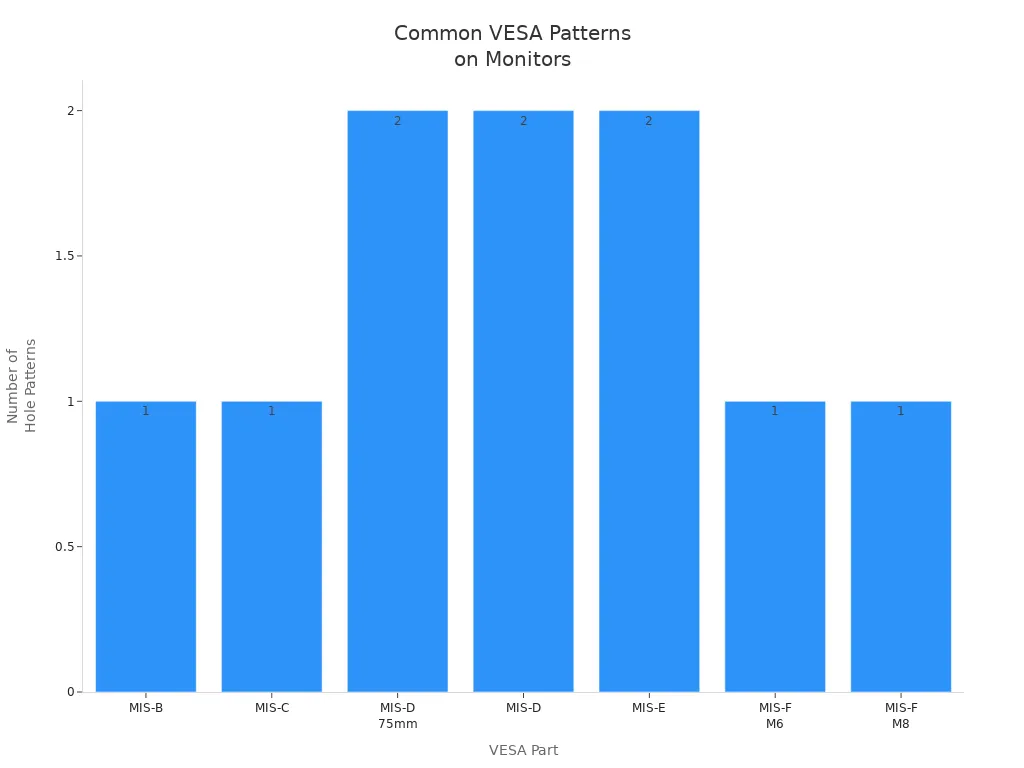
Der VESA-Standard verwendet ein festgelegtes Lochmuster auf der Rückseite des Monitors. Diese Löcher sind normalerweise quadratisch oder rechteckig angeordnet. Die gängigsten VESA-Standardmuster sind 75 x 75 mm und 100 x 100 mm. Größere Monitore verwenden möglicherweise 100 x 200 mm oder sogar 200 x 200 mm. Wenn ich diesen Schritt überspringe, riskiere ich den Kauf einer Halterung, die einfach nicht passt. Ich suche immer nach diesen Mustern im Handbuch des Monitors oder auf der Rückseite des Monitors selbst.
Hier ist eine kurze Tabelle, die ich verwende, um die gängigsten Vesa-Standardmuster zu überprüfen:
VESA-Teil |
Bildschirmgröße (min.) |
Maximales Gewicht |
Lochmuster (mm) |
Schraubengröße |
MIS-D 75mm |
12 Zoll |
8 kg |
75x75, 50x75 |
M4 |
MIS-D |
12 Zoll |
14 kg |
100x100, 50x100 |
M4 |
MIS-E |
23 Zoll |
22,7 kg |
100x200, 50x200 |
M4 |
MIS-F M6/M8 |
31 Zoll |
50–113,6 kg |
200x200+ |
M6/M8 |
Tipp: Manchmal verbergen sich die VESA-Standardlöcher unter einer Plastikabdeckung oder dem Ständer. Ich prüfe immer sorgfältig, bevor ich entscheide, dass ein Monitor nicht kompatibel ist.
Passen Sie die Montagelöcher an
Sobald ich weiß, dass meine Monitore eine VESA-Montagekompatibilität erfordern, überprüfe ich noch einmal das Lochmuster und das Gewicht. Wenn das VESA-Standardmuster auf meinem Monitor nicht mit der Halterung übereinstimmt, ist die Installation nicht sicher. Der Monitor lässt sich möglicherweise nicht richtig befestigen, was dazu führen kann, dass der Bildschirm wackelt oder sogar beschädigt wird.
Ich achte auch auf die Schraubengröße. Die meisten Monitore verwenden M4-Schrauben, größere Bildschirme benötigen jedoch möglicherweise M6 oder M8. Wenn mein Monitor nicht mit dem Vesa-Standard kompatibel ist, suche ich nach Adaptern. Einige Marken, wie etwa Apple, benötigen fast immer einen speziellen Adapter oder eine individuelle Halterung.
Folgendes mache ich, bevor ich mit der Installation beginne:
Überprüfen Sie, ob auf der Rückseite des Monitors ein VESA-Standard-Lochmuster vorhanden ist.
Messen Sie den Abstand zwischen den Löchern (z. B. 75 x 75 mm oder 100 x 100 mm).
Stellen Sie sicher, dass das Gewicht des Monitors innerhalb der Grenzen der Halterung liegt.
Suchen Sie nach versteckten Löchern unter Abdeckungen oder Ständern.
Kaufen Sie bei Bedarf einen Adapter für nicht standardmäßige Monitore.
Indem ich diese Schritte befolge, stelle ich sicher, dass die Installation meiner Monitorhalterung sicher, stabil und problemlos ist.
Zu festes Anziehen der Monitorarmklemmen
Vermeiden Sie übermäßige Gewalt
Als ich zum ersten Mal damit begann, meine Monitorarm-Tischhalterung einzurichten, dachte ich, dass ich die Klemme so fest wie möglich anziehen würde, um meinen Monitor zu schützen. Ich habe schnell gelernt, dass der Einsatz von zu viel Kraft tatsächlich mehr Probleme verursachen als lösen kann. Ein zu festes Anziehen der Klemme kann Ihren Schreibtisch beschädigen, insbesondere wenn Sie eine Glas- oder dünne Tischplatte haben. Ich habe gesehen, wie Leute ihre Schreibtische zerbrachen oder tiefe Spuren hinterließen, weil sie wollten, dass sich ihr Monitorarm besonders sicher anfühlte.
Stattdessen ziehe ich die Klemme immer gerade so weit an, dass die Tischhalterung des Monitorarms stabil bleibt. Ich überprüfe, ob es wackelt, indem ich den Monitor vorsichtig bewege. Wenn es sich stabil anfühlt, höre ich mit dem Festziehen auf. Dieser einfache Schritt hilft dabei, schlaffe Arme zu verhindern und unnötige Schäden zu vermeiden. Ich achte auch darauf, die Anweisungen zu befolgen, die meinem Monitorarm beiliegen. Jeder Monitorarmtyp kann unterschiedliche Anforderungen haben, daher überspringe ich nie das Handbuch.
Einige häufige Probleme mit Monitorarmen beginnen mit zu festem Anziehen. Möglicherweise stellen Sie Stabilitätsprobleme fest oder bemerken sogar, dass sich die Halterung zu verbiegen beginnt. Wenn Sie einen Dual-Monitorarm oder einen anpassbaren Monitorarm verwenden, erhöht sich das Risiko einer Beschädigung aufgrund des zusätzlichen Gewichts. Ich erinnere mich immer daran, dass ein sicherer Sitz nicht gleichbedeutend mit dem engsten Sitz ist.
Verwenden Sie Verstärkungsplatten
Für alle, die eine Monitorarm-Tischhalterung auf einer empfindlichen Oberfläche verwenden, empfehle ich dringend Verstärkungsplatten. Diese Platten machen einen großen Unterschied bei der Einrichtung meines Monitorarms. Folgendes ist mir aufgefallen:
Verstärkungsplatten verteilen den Druck der Monitorarmklemme auf eine größere Fläche. Dies hilft, Risse und Kratzer auf Glas oder dünnen Schreibtischen zu vermeiden.
Die Platte erhöht die Stabilität, indem sie den Schreibtisch schwerer und stabiler macht. Mein Doppelmonitorarm fühlt sich durch diese zusätzliche Unterstützung viel sicherer an.
Anti-Rutsch-Pads auf der Platte schützen den Schreibtisch vor Kratzern.
Die meisten Platten bestehen aus starkem Stahl und eignen sich für viele Arten von Monitorarmen, einschließlich Monitorarm-Tischhalterungen.
Die Platte sitzt zwischen der Klemme und dem Schreibtisch, was das Gewicht verteilt und den Schreibtisch sicher hält.
Wenn ich meinen Monitor direkt über der Klemme positioniere, reduziere ich die Drehmomentbelastung und helfe dabei, durchhängende Arme zu verhindern.
Der Einsatz von Verstärkungsplatten hat für mich viele Probleme gelöst. Für die besten Ergebnisse bei meiner Installation wähle ich immer eine hochwertige Platte und einen kompatiblen Monitorarm.
Wand- und Schreibtischfestigkeit
Sicher an Bolzen oder festen Oberflächen
Wenn ich meine plane Bei der Installation der Monitorarm-Tischhalterung überprüfe ich immer zuerst die Wand. Ich vertraue niemals darauf, dass Trockenbau allein meinen Monitorarm oder Monitor trägt. Trockenbauwände halten dem Gewicht einfach nicht stand, und ich habe schon zu viele Aufbauten daran scheitern sehen. Für einen sicheren und stabilen Schreibtischaufbau suche ich nach Massivholzpfosten oder einer Betonwand. Ich benutze einen Bolzensucher, um die Mitte von mindestens einem Bolzen zu finden – zwei sind sogar noch besser. Dadurch erhält meine Monitorarm-Tischhalterung den nötigen Halt.
Folgendes mache ich jedes Mal:
Für Holzbolzen verwende ich Hochleistungsankerschrauben. Diese Schrauben halten die Tischhalterung des Monitorarms sicher.
Für Beton oder Ziegel greife ich zu Spezialankern und einem Bohrhammer. Normale Schrauben funktionieren hier nicht.
Wenn ich Gipswände habe, bohre ich zuerst Führungslöcher. Dies verhindert, dass die Wand reißt.
Ich verwende immer die Hardware, die mit der Halterung geliefert wird. Es ist auf das Gewicht und den Platzbedarf meines Monitors und Monitorarms ausgelegt.
Ich vermeide Trockenbauanker. Sie halten einfach nicht lange und können zu Stabilitätsproblemen führen.
Tipp: Überprüfen Sie immer die VESA-Kompatibilität. Dadurch wird das Gewicht verteilt und die Befestigungspunkte bleiben stabil.
Ich habe gelernt, dass das Befolgen dieser Schritte Probleme verhindert und meine Monitorarm-Tischhalterung für den täglichen Gebrauch sicher hält.
Überprüfen Sie die Schreibtischdicke
Wenn ich einen Monitorarm verwende Bei der Tischmontage bei meinem Schreibtischaufbau achte ich genau auf die Dicke des Schreibtisches. Die meisten Tischmontageoptionen erfordern eine Mindestdicke von 0,5 Zoll. Wenn mein Schreibtisch dünner ist, trägt er möglicherweise weder den Monitorarm noch den Monitor. Ich messe die Kante, bevor ich mit der Installation beginne. Diese einfache Überprüfung erspart mir künftige Probleme und sorgt für die Sicherheit meines Arbeitsplatzes.
Ich denke auch an den Platzbedarf meiner Monitorarm-Tischhalterung. Einige Tischmontageoptionen benötigen zusätzlichen Platz unter oder hinter dem Schreibtisch. Ich stelle sicher, dass nichts die Klemme oder die Bewegung des Arms blockiert. Dies hilft mir, Stabilitätsprobleme zu vermeiden und gibt mir die Flexibilität, die ich mir bei der Aufstellung meines Schreibtisches wünsche.
Hinweis: Überprüfen Sie vor dem Kauf immer den Platzbedarf Ihrer Monitorarm-Tischhalterung. Nicht alle Schreibtische funktionieren mit jeder Halterung.
Indem ich sowohl die Wand- als auch die Schreibtischfestigkeit überprüfe, stelle ich sicher, dass meine Monitorarm-Tischhalterung sicher bleibt und meine Schreibtischkonfiguration für mich funktioniert. Ich vermeide häufige Probleme und genieße einen sichereren, besser organisierten Arbeitsplatz.
Monitorinstallation und Ergonomie
Stellen Sie die richtige Höhe ein
Wenn ich meinen Monitor aufstelle, achte ich immer genau auf die Höhe. Wenn ich das richtig mache, verändert sich das Gefühl meines Halses und meiner Augen nach einem langen Tag enorm. Laut Ergonomieexperten ist es die beste Position, wenn der Blick leicht nach unten auf den Bildschirm gerichtet ist. Ich habe gelernt, dass die Oberseite des Monitors auf oder knapp unter meiner Augenhöhe liegen sollte. Auf diese Weise fallen meine Augen natürlicherweise etwa 5 bis 7 cm unter den oberen Rand. Ich versuche, meinen Nacken gerade und meine Schultern entspannt zu halten. Wenn ich einen höhenverstellbaren Ständer oder eine verstellbare Monitorhalterung verwende, kann ich die Höhe einfach ändern, bis sie sich genau richtig anfühlt.
Früher dachte ich, der Monitor sollte sich auf Kopfhöhe befinden, aber jetzt weiß ich, dass der Blick nach unten zwischen 20 und 50 Grad besser ist. Diese Position trägt dazu bei, dass meine Augen angenehm bleiben und die Nackenbelastung verringert wird. Wenn ich Schmerzen oder Unwohlsein bemerke, passe ich die Bildschirmposition an, bis ich eine neutrale, ergonomische Haltung gefunden habe. Studien zeigen, dass selbst kleine Änderungen der Monitorhöhe Nacken- und Rückenschmerzen lindern können, was mir hilft, konzentriert und produktiv zu bleiben.
Tipp: A Dank des höhenverstellbaren Ständers oder Monitorarms mit großem Verstellbereich kann ich die Einrichtung individuell auf meinen Komfort abstimmen.
Passen Sie den Betrachtungsabstand an
Nachdem ich die Höhe eingestellt habe, überprüfe ich, wie weit der Monitor von meinen Augen entfernt ist. Ich strebe eine Distanz von etwa 20 bis 30 Zoll an, was ungefähr einer Armlänge entspricht. Dieser Abstand sorgt für klaren Text und hilft meinen Augen, sich zu entspannen. Wenn der Monitor zu nah ist, werde ich schneller müde. Zu weit und ich beginne, mich nach vorne zu beugen, was meine Haltung ruiniert.
Mit einem Mit der verstellbaren Monitorhalterung kann ich den Bildschirm je nach Bedarf nach vorne oder hinten bewegen. Der Verstellbereich dieser Halterungen macht es einfach, den perfekten Ort zu finden. Ich achte immer darauf, dass der Monitor direkt vor mir steht und nicht seitlich. Dieses Setup unterstützt eine gute Ergonomie und sorgt dafür, dass mein Arbeitsplatz komfortabel bleibt.
Denken Sie daran: Der richtige Einstellbereich für Höhe und Abstand hilft, eine Überanstrengung der Augen zu vermeiden und sorgt dafür, dass ich optimal arbeiten kann.
Kabelmanagement während der Installation
Planen Sie die Kabelführung
Wenn ich mit der Einrichtung eines neuen Monitors beginne, denke ich immer über das Kabelmanagement nach, bevor ich überhaupt etwas anschließe. Die Planung der Kabelführung erspart mir später viel Kopfzerbrechen. Ich schaue mir an, wo sich meine Steckdosen und Geräte befinden, und entscheide dann für jedes Kabel, welcher Weg am besten geeignet ist. Ich versuche, Strom- und Signalkabel getrennt zu verlegen, um Störungen zu vermeiden. Wenn ich sie verwechsele, bemerke ich mehr Probleme mit meinem Monitor und anderen Geräten.
Ich verwende diese Tools, um beim Kabelmanagement zu helfen:
Kabelrinnen und Clips sorgen dafür, dass die Kabel unter meinem Schreibtisch verstaut sind.
Klett- oder Kabelbinder bündeln Kabel und verhindern, dass sie herunterhängen.
Kabeltüllen gruppieren in die gleiche Richtung verlaufende Kabel und sorgen so für ein ordentliches Erscheinungsbild.
Unter dem Schreibtisch montierte Steckdosenleisten halten die Stecker vom Boden fern und sind leicht zu erreichen.
Etiketten oder farbige Kabelbinder helfen mir, Kabel voneinander zu unterscheiden, wenn ich etwas ausstecken muss.
Tipp: Ich beschrifte meine Kabel immer bei der Installation. Dies erleichtert zukünftige Änderungen erheblich.
Vermeiden Sie Unordnung
Besonders wenn ich einen Monitor, eine Tastatur, ein Headset, einen Router und andere Geräte anschließe, entsteht schnell Kabelsalat. Früher stapelten sich die Kabel hinter meinem Schreibtisch, aber das verursachte jede Menge Ärger. Durch die verhedderten Drähte war die Reinigung schwierig, und ich hatte Angst, dass ich stolpern oder etwas beschädigen könnte.
Folgendes habe ich über die Risiken eines schlechten Kabelmanagements gelernt:
Unorganisierte Kabel werden leichter beschädigt und können zu Stromausfällen führen.
Freiliegende Drähte sind Hitze, Staub und Feuchtigkeit ausgesetzt, was ihre Lebensdauer verkürzt.
Unordentliche Kabel erhöhen das Risiko von Stolperfallen, Stromschlägen und sogar Bränden.
Geräte halten nicht so lange, wenn die Kabel nicht geschützt sind.
Um meinen Arbeitsplatz sicher und aufgeräumt zu halten, gehe ich wie folgt vor:
Trennen Sie Strom- und Datenkabel, um Störungen zu vermeiden.
Verwenden Sie Kabelrinnen, um Kabel zu schützen und zu organisieren.
Befestigen Sie lose Kabel mit Clips oder Klettbändern an Schreibtischbeinen oder entlang von Wänden.
Verstecken Sie sperrige Stecker und Steckdosenleisten außer Sichtweite.
Eine gute Kabelführung sorgt nicht nur dafür, dass mein Schreibtisch sauber aussieht, sondern schützt auch meine Ausrüstung und sorgt dafür, dass meine Monitorinstallation länger hält. Ich finde, dass ein wenig Planung einen großen Beitrag zu einem sichereren und besser organisierten Arbeitsplatz leistet.
Ich habe gelernt, dass es einen großen Unterschied macht, häufige Fehler zu vermeiden – wie das Überspringen von VESA-Prüfungen, zu starkes Anziehen, die Verwendung schwacher Oberflächen, das Ignorieren der Ergonomie oder das Anhäufen von Kabeln. Die richtigen Lösungen helfen mir, meinen Arbeitsplatz sicher und komfortabel zu gestalten. Studien zeigen, dass das Befolgen dieser Schritte Verletzungen vorbeugen und die Produktivität steigern kann. Ich überprüfe immer jeden Teil des Prozesses, von der Auswahl der richtigen Halterung bis zur Planung der Kabelführung. Eine sorgfältige Einrichtung bedeutet weniger Probleme und einen reibungsloseren Arbeitstag.
FAQ
Woher weiß ich, ob mein Monitor VESA-kompatibel ist?
Ich überprüfe die Rückseite meines Monitors immer auf vier Schraubenlöcher in einem quadratischen oder rechteckigen Muster. Wenn ich sie sehe, ist es VESA-kompatibel. Ich schaue auch im Handbuch nach oder suche das Modell online nach „VESA-Halterung“.
Kann ich einen Monitor auf einem Glasschreibtisch montieren?
Ich montiere nie direkt auf Glas. Es ist riskant und kann knacken. Wenn ich einen Glasschreibtisch verwenden muss, füge ich eine Stahlverstärkungsplatte hinzu und überprüfe die Gewichtsgrenze noch einmal. Aus Sicherheitsgründen bevorzuge ich einen Schreibtisch aus Massivholz oder Metall.
Was soll ich tun, wenn meine Kabel nach der Montage zu kurz sind?
Ich messe den Abstand vor der Montage. Wenn meine Kabel zu kurz werden, kaufe ich längere oder verwende Verlängerungskabel. Ich plane immer zuerst meine Kabelführung, um Überraschungen zu vermeiden.
Tipp: Kabeltüllen oder -wannen helfen, alles ordentlich und außer Sichtweite zu halten.
Wie fest sollte ich die Monitorarmklemme anziehen?
Ich ziehe die Klemme fest, bis sich der Arm stabil anfühlt und nicht wackelt. Ich höre auf, bevor ich starken Widerstand spüre. Zu festes Anziehen kann den Schreibtisch oder die Klemme beschädigen. Ich befolge immer die Anweisungen des Herstellers.