J'ai vu tellement de gens rencontrer des problèmes avec l'installation de leur support de moniteur. C'est bien plus courant que vous ne le pensez. En fait, des études montrent que plus de la moitié d’entre nous se retrouvent avec des moniteurs réglés à la mauvaise hauteur ou à l’angle incorrect, ce qui entraîne des symptômes visuels gênants et même des maux de tête. Certains des pièges d'installation les plus fréquents que je remarque incluent :
Aux prises avec la compatibilité VESA
Trop serrer le support ou les pinces
Montage sur des surfaces fragiles et problèmes de stabilité
Ignorer les bases ergonomiques dans la configuration du bureau
Laisser la gestion des câbles se transformer en un véritable désordre
Ces problèmes ne font pas que rendre la configuration de votre bureau désordonnée : ils peuvent en réalité affecter votre confort et votre productivité. Je vais vous présenter des solutions pratiques qui rendent l'installation simple et sûre.
Points clés à retenir
Vérifiez toujours la compatibilité VESA de votre moniteur avant d'acheter un support pour garantir un ajustement sûr et stable.
Évitez de trop serrer les pinces pour éviter d'endommager votre bureau et votre bras de moniteur ; serrez juste assez pour la stabilité.
Montez votre bras de moniteur uniquement sur des surfaces solides comme des montants en bois ou des bureaux solides pour le maintenir en sécurité.
Réglez la hauteur de votre moniteur de manière à ce que vos yeux regardent légèrement l'écran vers le bas afin de réduire la fatigue du cou et des yeux.
Planifiez et organisez vos câbles pendant l'installation pour garder votre espace de travail propre, sûr et efficace.
Compatibilité VESA et supports de moniteur
Vérifiez les normes VESA
Avant même de penser à fixer un support de moniteur, je vérifie toujours si mes moniteurs nécessitent une compatibilité avec le support VESA. Cette étape m’évite bien des frustrations par la suite. La norme VESA, également appelée norme d'interface de montage d'écran plat, est la règle de l'industrie concernant la façon dont les moniteurs et les supports s'emboîtent. La plupart des entreprises suivent cette norme VESA, ce qui permet de garantir qu'un support de moniteur fonctionnera avec de nombreux moniteurs différents.
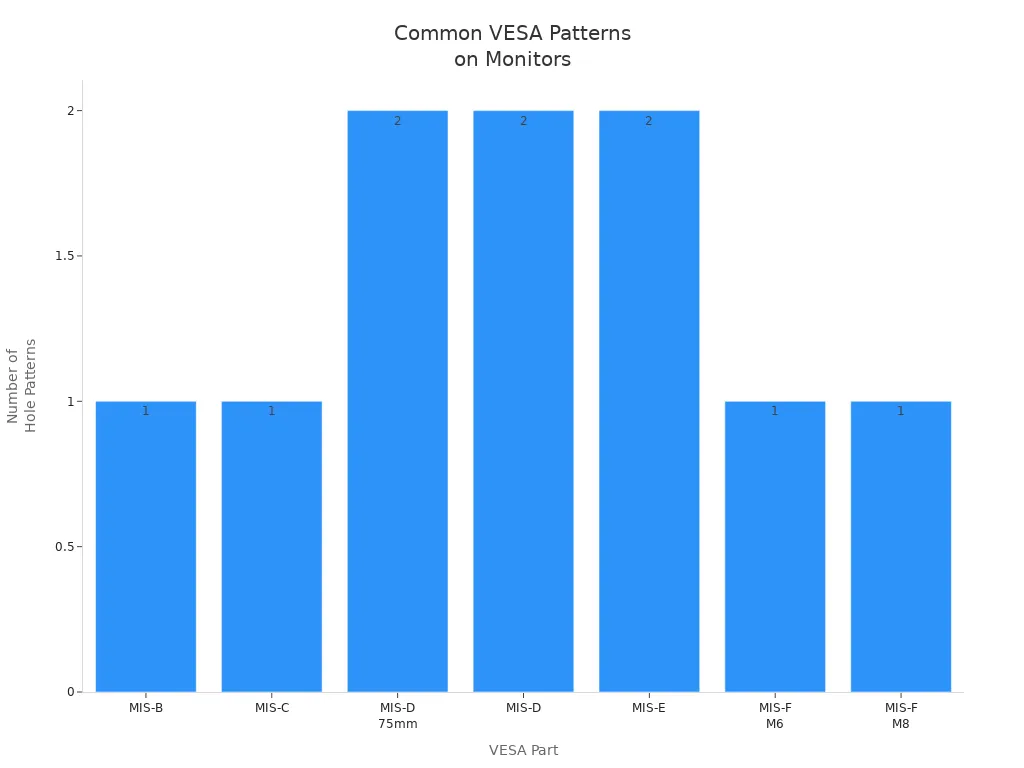
La norme VESA utilise un motif défini de trous à l'arrière du moniteur. Ces trous sont généralement disposés en carré ou en rectangle. Les modèles standard VESA les plus courants sont 75x75 mm et 100x100 mm. Les moniteurs plus grands peuvent utiliser 100 x 200 mm ou même 200 x 200 mm. Si je saute cette étape, je risque d'acheter un support qui ne conviendra tout simplement pas. Je recherche toujours ces modèles dans le manuel du moniteur ou au dos du moniteur lui-même.
Voici un tableau rapide que j'utilise pour vérifier les modèles standard VESA les plus courants :
Pièce VESA |
Taille de l'écran (min) |
Poids maximum |
Modèles de trous (mm) |
Taille de vis |
MIS-D 75mm |
12 po |
8 kg |
75x75, 50x75 |
M4 |
MIS-D |
12 po |
14 kg |
100x100, 50x100 |
M4 |
MIS-E |
23 pouces |
22,7 kg |
100x200, 50x200 |
M4 |
MIS-F M6/M8 |
31 po |
50-113,6 kg |
200x200+ |
M6/M8 |
Astuce : Parfois, les trous standard VESA se cachent sous un couvercle en plastique ou sous le support. Je vérifie toujours attentivement avant de décider qu'un moniteur n'est pas compatible.
Faites correspondre les trous de montage
Une fois que je sais que mes moniteurs nécessitent une compatibilité avec le support VESA, je vérifie la configuration des trous et le poids. Si le modèle standard VESA sur mon moniteur ne correspond pas au support, l'installation ne sera pas sécurisée. Le moniteur peut ne pas se fixer correctement, ce qui peut entraîner des écrans bancaux ou même des dommages.
Je fais également attention à la taille des vis. La plupart des moniteurs utilisent des vis M4, mais les écrans plus grands peuvent avoir besoin de M6 ou M8. Si mon moniteur n'est pas compatible avec la norme VESA, je recherche des adaptateurs. Certaines marques, comme Apple, ont presque toujours besoin d'un adaptateur spécial ou d'un support personnalisé.
Voici ce que je fais avant de commencer l'installation :
Vérifiez l'arrière du moniteur pour un modèle de trou standard VESA.
Mesurez la distance entre les trous (comme 75x75 mm ou 100x100 mm).
Assurez-vous que le poids du moniteur respecte la limite du support.
Recherchez les trous cachés sous les couvercles ou les supports.
Si nécessaire, achetez un adaptateur pour les moniteurs non standard.
En suivant ces étapes, je m'assure que l'installation de mon support de moniteur est sûre, stable et sans tracas.
Serrage excessif des pinces du bras du moniteur
Évitez toute force excessive
Lorsque j'ai commencé à installer le support de bureau de mon bras pour moniteur, je pensais que serrer la pince autant que possible assurerait la sécurité de mon moniteur. J’ai rapidement appris qu’utiliser trop de force peut en réalité causer plus de problèmes qu’il n’en résout. Un serrage excessif de la pince peut endommager votre bureau, surtout si vous avez un dessus de table en verre ou mince. J'ai vu des gens casser leur bureau ou laisser des marques profondes parce qu'ils voulaient que leur bras d'écran soit plus sécurisé.
Au lieu de cela, je serre toujours la pince juste assez pour maintenir le support de bureau du bras du moniteur stable. Je vérifie toute oscillation en déplaçant doucement le moniteur. S'il semble stable, j'arrête de serrer. Cette étape simple aide à prévenir l’affaissement des bras et évite les dommages inutiles. Je m'assure également de suivre les instructions fournies avec mon bras de moniteur. Chaque type de bras de moniteur peut avoir des exigences différentes, c'est pourquoi je ne saute jamais le manuel.
Certains problèmes courants liés aux bras de moniteur commencent par un serrage excessif. Vous remarquerez peut-être des problèmes de stabilité ou même voir le support commencer à se plier. Si vous utilisez un bras pour écran double ou un bras pour écran personnalisable, le risque de dommages augmente en raison du poids supplémentaire. Je me rappelle toujours qu’un ajustement sûr ne signifie pas l’ajustement le plus serré.
Utiliser des plaques de renfort
Pour toute personne utilisant un support de bureau pour bras de moniteur sur une surface fragile, je recommande fortement les plaques de renfort. Ces plaques font une énorme différence dans la configuration de mon bras de moniteur. Voici ce que j'ai remarqué :
Les plaques de renfort répartissent la pression exercée par la pince du bras du moniteur sur une plus grande surface. Cela permet d'éviter les fissures et les rayures sur le verre ou les bureaux fins.
La plaque ajoute de la stabilité en rendant le bureau plus lourd et plus robuste. Mon bras pour double écran se sent beaucoup plus en sécurité grâce à ce support supplémentaire.
Des patins antidérapants sur la plaque protègent le bureau des rayures.
La plupart des plaques sont fabriquées en acier solide et fonctionnent avec de nombreux types de bras de moniteur, y compris les supports de bureau pour bras de moniteur.
La plaque se place entre la pince et le bureau, ce qui répartit le poids et assure la sécurité du bureau.
Si je positionne mon moniteur directement au-dessus de la pince, je réduis la contrainte de couple et aide à prévenir l'affaissement des bras.
L'utilisation de plaques de renfort a résolu pour moi beaucoup de problèmes. Je choisis toujours une plaque de haute qualité et un bras de moniteur compatible pour obtenir les meilleurs résultats dans mon installation.
Résistance des murs et des bureaux
Fixé aux goujons ou aux surfaces solides
Quand je planifie mon Lors de l'installation du support de bureau sur le bras de moniteur , je vérifie toujours le mur en premier. Je ne fais jamais confiance aux cloisons sèches seules pour soutenir mon bras de moniteur ou mon moniteur. Les cloisons sèches ne peuvent tout simplement pas supporter le poids, et j'ai vu trop d'installations échouer à cause de cela. Pour une configuration de bureau sûre et robuste, je recherche des montants en bois massif ou un mur en béton. J'utilise un détecteur de montants pour trouver le centre d'au moins un montant, deux c'est encore mieux. Cela donne à mon support de bureau pour bras de moniteur la prise dont il a besoin.
Voici ce que je fais à chaque fois :
J'utilise des tire-fonds robustes pour les montants en bois. Ces boulons maintiennent le support de bureau du bras du moniteur en sécurité.
Pour le béton ou la brique, je prends des ancrages spéciaux et un marteau perforateur. Les vis ordinaires ne fonctionneront pas ici.
Si j'ai des murs en plâtre, je perce d'abord des avant-trous. Cela empêche le mur de se fissurer.
J'utilise toujours le matériel fourni avec le support. Il est conçu pour le poids et l'encombrement de mon moniteur et de mon bras de moniteur.
J'évite les ancrages pour cloisons sèches. Ils ne durent tout simplement pas et peuvent entraîner des problèmes de stabilité.
Astuce : vérifiez toujours la compatibilité VESA. Cela répartit le poids et maintient les points de montage solides.
J'ai appris que suivre ces étapes évite les problèmes et maintient mon support de bureau pour bras d'écran en toute sécurité pour une utilisation quotidienne.
Vérifier l'épaisseur du bureau
Quand j'utilise un bras de moniteur support de bureau sur la configuration de mon bureau, je fais très attention à l'épaisseur du bureau. La plupart des options de montage sur bureau nécessitent une épaisseur minimale de 0,5 pouce. Si mon bureau est plus fin, il se peut qu'il ne supporte pas le bras du moniteur ou le moniteur. Je mesure le bord avant de commencer l'installation. Cette simple vérification m'évite des problèmes futurs et assure la sécurité de mon espace de travail.
Je pense également à l'espace requis pour le support de bureau de mon bras de moniteur. Certaines options de montage sur bureau nécessitent un espace supplémentaire sous ou derrière le bureau. Je m'assure que rien ne bloque la pince ou le mouvement du bras. Cela m'aide à éviter les problèmes de stabilité et me donne la flexibilité que je souhaite dans la configuration de mon bureau.
Remarque : vérifiez toujours l'espace requis pour le support de bureau de votre bras de moniteur avant d'acheter. Tous les bureaux ne fonctionnent pas avec tous les supports.
En vérifiant à la fois la résistance du mur et du bureau, je m'assure que le support de mon bras de moniteur reste sécurisé et que la configuration de mon bureau fonctionne pour moi. J'évite les problèmes courants et profite d'un espace de travail plus sûr et plus organisé.
Installation et ergonomie du moniteur
Définir la hauteur correcte
Lorsque j'installe mon moniteur, je fais toujours très attention à la hauteur. Bien faire les choses fait une énorme différence dans la sensation de mon cou et de mes yeux après une longue journée. Selon les experts en ergonomie, la meilleure position est d’avoir les yeux légèrement baissés vers l’écran. J'ai appris que le haut du moniteur devait être placé au niveau de mes yeux ou juste en dessous. De cette façon, mes yeux tombent naturellement environ 2 à 3 pouces en dessous du bord supérieur. J'essaie de garder mon cou droit et mes épaules détendues. Si j'utilise un support réglable en hauteur ou un support de moniteur réglable, je peux facilement modifier la hauteur jusqu'à ce que cela me semble parfait.
Avant, je pensais que le moniteur devait être à hauteur de tête, mais maintenant je sais qu'il est préférable de regarder vers le bas entre 20 et 50 degrés. Cette position aide mes yeux à rester confortables et réduit la fatigue du cou. Si je remarque une douleur ou un inconfort, j'ajuste la position de l'écran jusqu'à trouver une posture neutre et ergonomique. Des études montrent que même de petits changements dans la hauteur du moniteur peuvent réduire les douleurs au cou et dans le haut du dos, ce qui m'aide à rester concentré et productif.
Astuce : A un support ou un bras de moniteur réglable en hauteur avec une large plage de réglage me permet d'affiner la configuration pour mon confort.
Ajuster la distance de visualisation
Après avoir réglé la hauteur, je vérifie à quelle distance le moniteur se trouve de mes yeux. Je vise une distance d'environ 20 à 30 pouces, ce qui correspond à peu près à la longueur d'un bras. Cette distance garde le texte clair et aide mes yeux à se détendre. Si le moniteur est trop proche, je me fatigue plus vite. Trop loin, je commence à me pencher en avant, ce qui ruine ma posture.
Avec un support de moniteur réglable , je peux déplacer l'écran vers l'avant ou l'arrière selon les besoins. La plage de réglage de ces supports permet de trouver facilement l'endroit parfait. Je m'assure toujours que le moniteur est placé droit devant moi et non sur le côté. Cette configuration prend en charge une bonne ergonomie et maintient mon espace de travail confortable.
N'oubliez pas : la bonne plage de réglage de la hauteur et de la distance aide à prévenir la fatigue oculaire et me permet de travailler de manière optimale.
Gestion des câbles pendant l'installation
Planifier le routage des câbles
Lorsque je démarre une nouvelle configuration de moniteur, je pense toujours à la gestion des câbles avant même de brancher quoi que ce soit. La planification du routage des câbles m'évite bien des maux de tête plus tard. Je regarde où se trouvent mes prises de courant et mes appareils, puis je décide du meilleur chemin pour chaque câble. J'essaie de garder les câbles d'alimentation et de signal séparés pour éviter les interférences. Si je les mélange, je remarque davantage de problèmes avec mon moniteur et d'autres appareils.
J'utilise ces outils pour faciliter la gestion des câbles :
Les chemins de câbles et les clips maintiennent les fils cachés sous mon bureau.
Les attaches Velcro ou les attaches zippées regroupent les câbles et les empêchent de pendre.
Les manchons de câbles regroupent les câbles allant dans la même direction, ce qui donne à tout un aspect soigné.
Les multiprises montées sous le bureau maintiennent les fiches hors du sol et faciles à atteindre.
Les étiquettes ou les attaches colorées m'aident à distinguer les câbles lorsque je dois débrancher quelque chose.
Astuce : j'étiquete toujours mes câbles lors de l'installation. Cela rend les changements futurs beaucoup plus faciles.
Prévenir l'encombrement
L'encombrement des câbles s'accumule rapidement, surtout lorsque je connecte un moniteur, un clavier, un casque, un routeur et d'autres gadgets. J'avais l'habitude de laisser les câbles s'entasser derrière mon bureau, mais cela causait toutes sortes de problèmes. Les fils emmêlés rendaient le nettoyage difficile et j'avais peur de trébucher ou d'endommager quelque chose.
Voici ce que j'ai appris sur les risques d'une mauvaise gestion des câbles :
Les câbles désorganisés s’endommagent plus facilement et peuvent provoquer des pannes électriques.
Les fils exposés sont exposés à la chaleur, à la poussière et à l’humidité, ce qui réduit leur durée de vie.
Les câbles en désordre augmentent le risque de trébuchement, de choc et même d'incendie.
L'équipement ne dure pas aussi longtemps lorsque les câbles ne sont pas protégés.
Pour garder mon espace de travail sûr et bien rangé, je :
Séparez les câbles d’alimentation et de données pour réduire les interférences.
Utilisez des chemins de câbles pour protéger et organiser les fils.
Fixez les câbles lâches aux pieds du bureau ou le long des murs avec des clips ou des sangles Velcro.
Cachez les fiches et les multiprises encombrantes hors de vue.
Une bonne gestion des câbles permet non seulement de garder mon bureau net, mais elle protège également mon équipement et prolonge la durée de l'installation de mon moniteur. Je trouve qu'un peu de planification contribue grandement à créer un espace de travail plus sûr et plus organisé.
J'ai appris qu'éviter les erreurs courantes, comme sauter les contrôles VESA, trop serrer, utiliser des surfaces fragiles, ignorer l'ergonomie ou laisser les câbles s'empiler, fait une énorme différence. Les bonnes solutions m'aident à garder mon espace de travail sûr et confortable. Des études montrent que suivre ces étapes peut prévenir les blessures et augmenter la productivité. Je vérifie toujours chaque étape du processus, du choix du bon support à la planification du cheminement des câbles. Une configuration soignée signifie moins de problèmes et une journée de travail plus fluide.
FAQ
Comment savoir si mon moniteur est compatible VESA ?
Je vérifie toujours à l’arrière de mon moniteur quatre trous de vis disposés en carré ou en rectangle. Si je les vois, c'est compatible VESA. Je regarde également dans le manuel ou recherche le modèle en ligne pour « Montage VESA. »
Puis-je monter un moniteur sur un bureau en verre ?
Je ne monte jamais directement sur du verre. C'est risqué et peut craquer. Si je dois utiliser un bureau en verre, j'ajoute une plaque de renfort en acier et je vérifie la limite de poids. Je préfère un bureau en bois massif ou en métal pour plus de sécurité.
Que dois-je faire si mes câbles sont trop courts après le montage ?
Je mesure la distance avant le montage. Si mes câbles sont courts, j’en achète des plus longs ou j’utilise des rallonges. Je planifie toujours le routage de mes câbles en premier pour éviter les surprises.
Astuce : Les gaines ou chemins de câbles permettent de garder tout bien rangé et hors de vue.
À quel point dois-je serrer le bras du moniteur ?
Je serre la pince jusqu'à ce que le bras soit stable et ne vacille pas. Je m'arrête avant de ressentir une forte résistance. Un serrage excessif peut endommager le bureau ou la pince. Je suis toujours les instructions du fabricant.