


การเข้าชม: 0 ผู้แต่ง: บรรณาธิการเว็บไซต์ เวลาเผยแพร่: 2025-08-07 ที่มา: เว็บไซต์


ฉันเคยเห็นคนจำนวนมากประสบปัญหาในการติดตั้งจอมอนิเตอร์ มันเป็นเรื่องปกติมากกว่าที่คุณคิด ในความเป็นจริง ผลการศึกษาพบว่าพวกเรามากกว่าครึ่งต้องตั้งค่าจอภาพไว้ที่ความสูงหรือมุมที่ไม่ถูกต้อง ซึ่งนำไปสู่อาการทางการมองเห็นที่น่ารำคาญและแม้กระทั่งอาการปวดหัว ข้อผิดพลาดในการติดตั้งที่พบบ่อยที่สุดที่ฉันสังเกตเห็น ได้แก่:
ดิ้นรนกับความเข้ากันได้ของ VESA
การขันตัวยึดหรือที่หนีบให้แน่นเกินไป
ติดตั้งบนพื้นผิวที่อ่อนแอและประสบปัญหาด้านความมั่นคง
ละเลยพื้นฐานด้านสรีรศาสตร์ในการจัดโต๊ะ
ปล่อยให้การจัดการสายเคเบิลกลายเป็นเรื่องยุ่งวุ่นวาย
ปัญหาเหล่านี้ไม่เพียงแต่ทำให้การจัดโต๊ะทำงานของคุณดูยุ่งเหยิง แต่ยังส่งผลต่อความสะดวกสบายและประสิทธิภาพการทำงานของคุณอีกด้วย ฉันจะแนะนำวิธีแก้ปัญหาที่ใช้งานได้จริงซึ่งทำให้การติดตั้งง่ายและปลอดภัย
ตรวจสอบความเข้ากันได้ของ VESA ของจอภาพของคุณก่อนซื้อตัวยึดเสมอ เพื่อให้แน่ใจว่าติดตั้งได้พอดีและปลอดภัย
หลีกเลี่ยงการหนีบแน่นเกินไปเพื่อป้องกันความเสียหายต่อโต๊ะและแขนจอภาพของคุณ กระชับเพียงพอเพื่อความมั่นคง
ติดตั้งแขนมอนิเตอร์ของคุณเฉพาะบนพื้นผิวที่แข็งแรง เช่น หมุดไม้หรือโต๊ะที่มั่นคง เพื่อรักษาให้ปลอดภัย
ตั้งค่าความสูงของจอภาพเพื่อให้ดวงตาของคุณมองลงไปที่หน้าจอเล็กน้อยเพื่อลดอาการปวดคอและตา
วางแผนและจัดระเบียบสายเคเบิลของคุณระหว่างการติดตั้งเพื่อให้พื้นที่ทำงานของคุณเรียบร้อย ปลอดภัย และมีประสิทธิภาพ
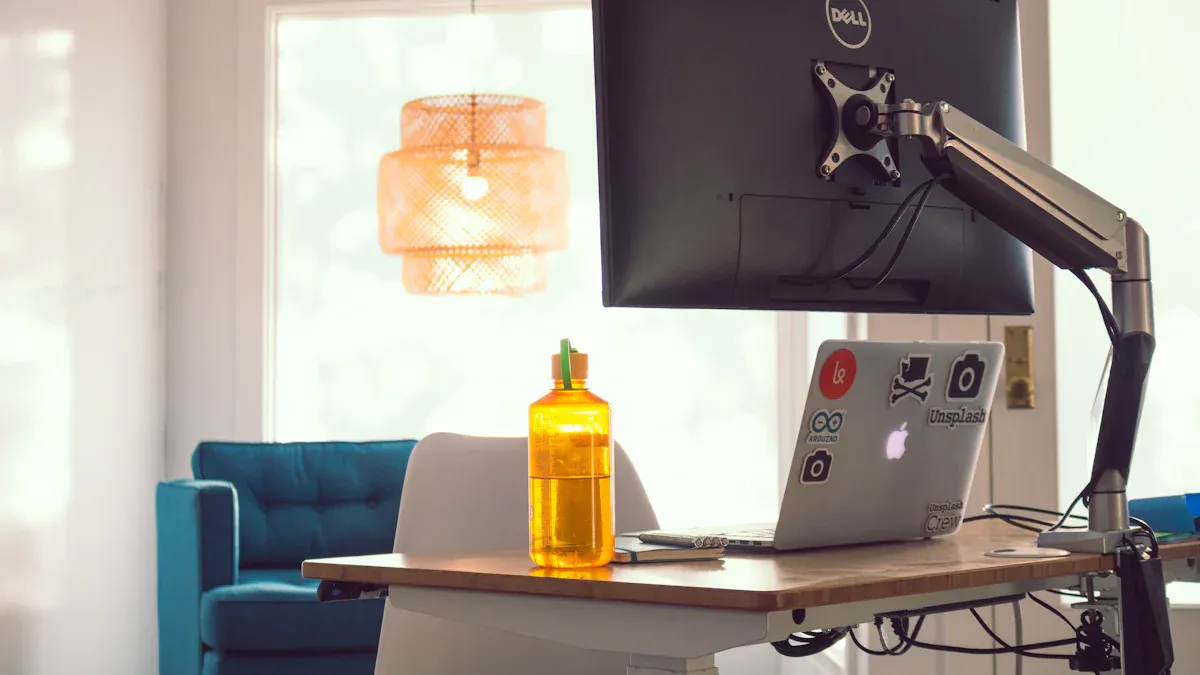
ก่อนที่ฉันจะคิดถึงการติดตัวยึดจอภาพ ฉันมักจะตรวจสอบเสมอว่าจอภาพของฉันต้องการความเข้ากันได้แบบ vesa mount หรือไม่ ขั้นตอนนี้ช่วยฉันจากความยุ่งยากในภายหลัง มาตรฐาน vesa หรือที่เรียกว่า Flat Display Mounting Interface Standard เป็นกฎอุตสาหกรรมสำหรับวิธีที่จอภาพและตัวยึดประกอบเข้าด้วยกัน บริษัทส่วนใหญ่ปฏิบัติตามมาตรฐาน vesa นี้ ดังนั้นจึงช่วยให้แน่ใจว่าตัวยึดจอภาพจะใช้งานได้กับจอภาพต่างๆ มากมาย
มาตรฐาน vesa ใช้รูปแบบรูที่กำหนดไว้ที่ด้านหลังของจอภาพ รูเหล่านี้มักจะจัดเรียงเป็นรูปสี่เหลี่ยมจัตุรัสหรือสี่เหลี่ยมผืนผ้า รูปแบบมาตรฐาน vesa ที่พบบ่อยที่สุดคือ 75x75 มม. และ 100x100 มม. จอภาพที่ใหญ่กว่าอาจใช้ขนาด 100x200 มม. หรือ 200x200 มม. หากฉันข้ามขั้นตอนนี้ ฉันเสี่ยงที่จะซื้ออุปกรณ์ยึดที่ไม่พอดี ฉันมักจะมองหารูปแบบเหล่านี้ในคู่มือของจอภาพหรือที่ด้านหลังของจอภาพ
นี่คือตารางด่วนที่ฉันใช้เพื่อตรวจสอบรูปแบบมาตรฐาน vesa ที่พบบ่อยที่สุด:
ส่วน VESA |
ขนาดหน้าจอ (นาที) |
น้ำหนักสูงสุด |
รูปแบบรู (มม.) |
ขนาดสกรู |
|---|---|---|---|---|
มิส-ดี 75มม |
12 นิ้ว |
8 กก |
75x75, 50x75 |
ม4 |
MIS-D |
12 นิ้ว |
14 กก |
100x100, 50x100 |
ม4 |
MIS-E |
23 นิ้ว |
22.7 กก |
100x200, 50x200 |
ม4 |
MIS-F M6/M8 |
31 นิ้ว |
50-113.6กก |
200x200+ |
M6/M8 |
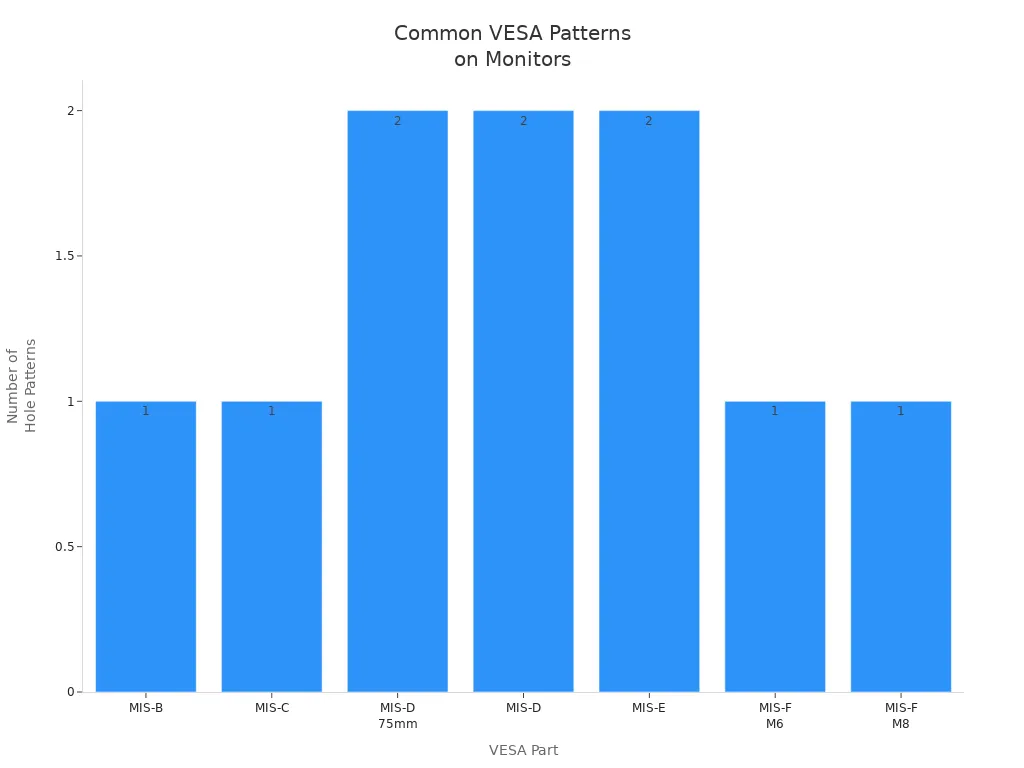
เคล็ดลับ: บางครั้งรูมาตรฐาน vesa จะซ่อนอยู่ใต้ฝาพลาสติกหรือขาตั้ง ฉันมักจะตรวจสอบอย่างรอบคอบก่อนที่จะตัดสินใจว่าจอภาพไม่รองรับ
เมื่อฉันรู้ว่าจอภาพของฉันต้องการความเข้ากันได้แบบ vesa mount ฉันจะตรวจสอบรูปแบบของรูและน้ำหนักอีกครั้ง หากรูปแบบมาตรฐาน vesa บนจอภาพของฉันไม่ตรงกับที่ยึด การติดตั้งจะไม่ปลอดภัย จอภาพอาจติดไม่ถูกต้อง และอาจทำให้หน้าจอสั่นไหวหรือเกิดความเสียหายได้
ฉันยังใส่ใจกับขนาดสกรูด้วย จอภาพส่วนใหญ่ใช้สกรู M4 แต่หน้าจอขนาดใหญ่อาจต้องใช้ M6 หรือ M8 หากจอภาพของฉันไม่รองรับมาตรฐาน vesa ฉันจะมองหาอะแดปเตอร์ บางยี่ห้อ เช่น Apple มักต้องใช้อะแดปเตอร์พิเศษหรือตัวยึดแบบกำหนดเองเสมอ
นี่คือสิ่งที่ฉันทำก่อนเริ่มการติดตั้ง:
ตรวจสอบด้านหลังของจอภาพเพื่อดูรูปแบบรูมาตรฐาน vesa
วัดระยะห่างระหว่างรู (เช่น 75x75 มม. หรือ 100x100 มม.)
ตรวจสอบให้แน่ใจว่าน้ำหนักของจอภาพพอดีภายในขีดจำกัดของตัวยึด
มองหารูที่ซ่อนอยู่ใต้ฝาครอบหรือขาตั้ง
หากจำเป็น ให้ซื้ออะแดปเตอร์สำหรับจอภาพที่ไม่ได้มาตรฐาน
ด้วยการทำตามขั้นตอนเหล่านี้ ฉันแน่ใจว่าการติดตั้งจอมอนิเตอร์ของฉันปลอดภัย เสถียร และไม่ยุ่งยาก
เมื่อฉันเริ่มติดตั้งที่วางแขนมอนิเตอร์บนโต๊ะ ฉันคิดว่าการขันแคลมป์ให้แน่นที่สุดเท่าที่จะทำได้จะทำให้มอนิเตอร์ของฉันปลอดภัย ฉันเรียนรู้อย่างรวดเร็วว่าการใช้กำลังมากเกินไปอาจทำให้เกิดปัญหามากกว่าที่จะแก้ไขได้ การขันแคลมป์ให้แน่นเกินไปอาจทำให้โต๊ะของคุณเสียหายได้ โดยเฉพาะถ้าคุณมีโต๊ะที่เป็นกระจกหรือโต๊ะบาง ฉันเคยเห็นผู้คนทุบโต๊ะหรือทิ้งรอยไว้ลึกๆ เพราะพวกเขาต้องการให้แขนมอนิเตอร์รู้สึกปลอดภัยเป็นพิเศษ
แต่ฉันมักจะขันแคลมป์ให้แน่นพอที่จะยึดที่วางแขนมอนิเตอร์บนโต๊ะให้มั่นคง ฉันตรวจสอบการโยกเยกโดยค่อยๆ ขยับจอภาพ ถ้ารู้สึกมั่นคงฉันก็หยุดกระชับ ขั้นตอนง่ายๆ นี้ช่วยป้องกันแขนหย่อนคล้อยและหลีกเลี่ยงความเสียหายที่ไม่จำเป็น ฉันยังต้องแน่ใจว่าได้ปฏิบัติตามคำแนะนำที่มาพร้อมกับแขนจับจอภาพของฉันด้วย แขนมอนิเตอร์แต่ละประเภทอาจมีข้อกำหนดที่แตกต่างกัน ดังนั้นผมจึงไม่ข้ามคู่มือนี้
ปัญหาทั่วไปบางประการเกี่ยวกับแขนมอนิเตอร์เริ่มต้นจากการขันแน่นเกินไป คุณอาจสังเกตเห็นปัญหาด้านความมั่นคงหรือแม้กระทั่งเห็นว่าส่วนยึดเริ่มงอ หากคุณใช้แขนจับจอภาพคู่หรือแขนจับจอภาพที่ปรับแต่งได้ ความเสี่ยงที่จะเกิดความเสียหายจะเพิ่มขึ้นเนื่องจากน้ำหนักที่เพิ่มขึ้น ฉันเตือนตัวเองเสมอว่าการสวมให้พอดีไม่ได้หมายความว่าสวมให้พอดีตัวที่สุด
สำหรับใครก็ตามที่ใช้ที่วางแขนยึดจอภาพบนพื้นผิวที่เปราะบาง ฉันขอแนะนำแผ่นเสริมแรงเป็นอย่างยิ่ง เพลตเหล่านี้สร้างความแตกต่างอย่างมากให้กับการติดตั้งแขนมอนิเตอร์ของฉัน นี่คือสิ่งที่ฉันสังเกตเห็น:
แผ่นเสริมแรงจะกระจายแรงกดจากแคลมป์ยึดแขนจอภาพไปบนพื้นที่ขนาดใหญ่ ซึ่งช่วยป้องกันการแตกร้าวและรอยขีดข่วนบนกระจกหรือโต๊ะแบบบาง
จานเพิ่มความมั่นคงโดยทำให้โต๊ะรู้สึกหนักและแข็งแรงยิ่งขึ้น แขนมอนิเตอร์คู่ของฉันรู้สึกปลอดภัยมากขึ้นด้วยการรองรับพิเศษนี้
แผ่นกันลื่นบนแผ่นป้องกันโต๊ะจากรอยขีดข่วน
เพลตส่วนใหญ่ทำจากเหล็กที่แข็งแรงและใช้งานได้กับแขนยึดจอภาพหลายประเภท รวมถึงขายึดบนโต๊ะด้วย
จานอยู่ระหว่างแคลมป์และโต๊ะ ซึ่งกระจายน้ำหนักและช่วยให้เดสก์ท็อปปลอดภัย
หากฉันวางจอภาพไว้เหนือแคลมป์โดยตรง ฉันจะลดความเครียดจากแรงบิดและช่วยป้องกันแขนที่หย่อนคล้อย
การใช้แผ่นเสริมแรงช่วยแก้ปัญหาได้หลายอย่างสำหรับฉัน ฉันมักจะเลือกเพลตคุณภาพสูงและแขนจับจอภาพที่เข้ากันได้เสมอเพื่อให้ได้ผลลัพธ์ที่ดีที่สุดในการติดตั้ง
เมื่อฉันวางแผนของฉัน การติดตั้ง ที่วางแขนมอนิเตอร์แบบตั้งโต๊ะ ฉันมักจะตรวจสอบผนังก่อนเสมอ ฉันไม่เคยวางใจให้ drywall เพียงอย่างเดียวในการยกแขนมอนิเตอร์หรือมอนิเตอร์ของฉัน ผนังเบาไม่สามารถรับน้ำหนักได้ และฉันเห็นว่าการตั้งค่าหลายครั้งเกินไปล้มเหลวด้วยเหตุนี้ สำหรับการจัดโต๊ะที่ปลอดภัยและแข็งแรง ฉันมองหาหมุดไม้เนื้อแข็งหรือผนังคอนกรีต ฉันใช้เครื่องมือค้นหาหมุดเพื่อค้นหาจุดศูนย์กลางของหมุดอย่างน้อยหนึ่งอัน ซึ่งสองอันจะดีกว่า สิ่งนี้ทำให้ที่วางแขนมอนิเตอร์ของฉันยึดกับที่จับได้ตามต้องการ
นี่คือสิ่งที่ฉันทำทุกครั้ง:
ฉันใช้สลักเกลียวสำหรับงานหนักกับกระดุมไม้ สลักเกลียวเหล่านี้ช่วยยึดที่วางแขนมอนิเตอร์บนโต๊ะให้ปลอดภัย
สำหรับคอนกรีตหรืออิฐ ฉันคว้าพุกพิเศษและสว่านกระแทก สกรูธรรมดาจะใช้ไม่ได้ที่นี่
ถ้าฉันมีผนังปูน ฉันจะเจาะรูนำร่องก่อน ซึ่งจะทำให้ผนังไม่แตกร้าว
ฉันมักจะใช้ฮาร์ดแวร์ที่มาพร้อมกับอุปกรณ์ยึด ออกแบบมาเพื่อรองรับความต้องการด้านน้ำหนักและพื้นที่ของจอภาพและแขนยึดจอภาพของฉัน
ฉันหลีกเลี่ยงพุก drywall พวกมันไม่คงอยู่และอาจนำไปสู่ปัญหาความมั่นคงได้
เคล็ดลับ: ตรวจสอบความเข้ากันได้ของ VESA อีกครั้งเสมอ ซึ่งจะกระจายน้ำหนักและรักษาจุดยึดให้แข็งแรง
ฉันได้เรียนรู้ว่าการทำตามขั้นตอนเหล่านี้ช่วยป้องกันปัญหาและช่วยให้ที่วางแขนมอนิเตอร์บนโต๊ะปลอดภัยสำหรับการใช้งานในแต่ละวัน
เมื่อผมใช้แขนจับมอนิเตอร์ ฉันให้ความ สำคัญ กับความหนาของโต๊ะเป็นอย่างมาก ตัวเลือกการยึดตั้งโต๊ะส่วนใหญ่ต้องมีความหนาขั้นต่ำ 0.5 นิ้ว หากโต๊ะของฉันบางลง ก็อาจไม่รองรับแขนมอนิเตอร์หรือมอนิเตอร์ ฉันวัดขอบก่อนเริ่มการติดตั้ง การตรวจสอบง่ายๆ นี้ช่วยฉันจากปัญหาในอนาคตและทำให้พื้นที่ทำงานของฉันปลอดภัย
ฉันยังคิดถึงความต้องการพื้นที่สำหรับที่วางแขนมอนิเตอร์บนโต๊ะด้วย ตัวเลือกการยึดโต๊ะบางประเภทจำเป็นต้องมีพื้นที่เพิ่มเติมใต้โต๊ะหรือด้านหลัง ฉันแน่ใจว่าไม่มีอะไรขวางแคลมป์หรือการเคลื่อนไหวของแขน สิ่งนี้ช่วยฉันหลีกเลี่ยงปัญหาด้านความมั่นคงและให้ความยืดหยุ่นที่ต้องการในการจัดโต๊ะ
หมายเหตุ: ตรวจสอบข้อกำหนดด้านพื้นที่สำหรับที่วางแขนมอนิเตอร์บนโต๊ะก่อนตัดสินใจซื้อเสมอ โต๊ะบางตัวอาจไม่สามารถใช้งานได้กับอุปกรณ์ติดตั้งทุกตัว
ด้วยการตรวจสอบความแข็งแรงของทั้งผนังและโต๊ะ ฉันแน่ใจว่าที่วางแขนมอนิเตอร์บนโต๊ะนั้นปลอดภัย และการจัดวางโต๊ะก็ใช้ได้ผลสำหรับฉัน ฉันหลีกเลี่ยงปัญหาทั่วไปและเพลิดเพลินกับพื้นที่ทำงานที่ปลอดภัยและเป็นระเบียบมากขึ้น
เมื่อฉันตั้งค่าจอภาพ ฉันจะให้ความสำคัญกับความสูงเสมอ การได้รับสิ่งที่ถูกต้องทำให้คอและดวงตาของฉันรู้สึกแตกต่างอย่างมากหลังจากวันที่ยาวนาน ผู้เชี่ยวชาญด้านการยศาสตร์กล่าวว่า ตำแหน่งที่ดีที่สุดคือการมองหน้าจอลงเล็กน้อย ฉันได้เรียนรู้ว่าด้านบนของจอภาพควรอยู่ในระดับสายตาหรือต่ำกว่าระดับสายตาของฉัน ด้วยวิธีนี้ ดวงตาของฉันจะตกลงไปต่ำกว่าขอบด้านบนประมาณ 2 ถึง 3 นิ้วโดยธรรมชาติ ฉันพยายามรักษาคอให้ตรงและไหล่ผ่อนคลาย หากฉันใช้ขาตั้งแบบปรับความสูงได้หรือขายึดจอภาพแบบปรับได้ ฉันสามารถเปลี่ยนความสูงได้อย่างง่ายดายจนกว่าจะรู้สึกได้พอดี
ฉันเคยคิดว่าจอภาพควรอยู่ในระดับศีรษะ แต่ตอนนี้ฉันรู้แล้วว่าการมองลงไประหว่าง 20 ถึง 50 องศาจะดีกว่า ตำแหน่งนี้ช่วยให้ดวงตาของฉันสบายตาและลดอาการปวดคอ หากฉันสังเกตเห็นความเจ็บปวดหรือไม่สบายใดๆ ฉันจะปรับตำแหน่งหน้าจอจนกว่าจะพบท่าทางที่เป็นกลางและถูกหลักสรีระศาสตร์ ผลการศึกษาพบว่าการเปลี่ยนแปลงความสูงของจอภาพแม้เพียงเล็กน้อยก็สามารถลดอาการปวดคอและหลังส่วนบนได้ ซึ่งช่วยให้ฉันมีสมาธิและมีประสิทธิผล
เคล็ดลับ: ก ขาตั้งหรือแขนมอนิเตอร์ที่ปรับความสูงได้ พร้อมช่วงการปรับที่กว้างช่วยให้ฉันปรับแต่งการตั้งค่าได้อย่างละเอียดเพื่อความสะดวกสบายของฉัน
หลังจากที่ฉันตั้งค่าความสูงแล้ว ฉันจะตรวจสอบว่าจอภาพอยู่ห่างจากดวงตาของฉันแค่ไหน ฉันเล็งไปที่ระยะประมาณ 20 ถึง 30 นิ้ว ซึ่งเท่ากับความยาวแขนโดยประมาณ ระยะห่างนี้ช่วยให้ข้อความชัดเจนและช่วยให้ดวงตาของฉันผ่อนคลาย ถ้าอยู่ใกล้มอนิเตอร์มากเกินไป ฉันจะเหนื่อยเร็วขึ้น ไกลเกินไป และฉันเริ่มโน้มตัวไปข้างหน้า ซึ่งทำให้ท่าทางของฉันเสียหาย
ด้วย ขายึดจอภาพแบบปรับได้ ฉันสามารถเลื่อนหน้าจอไปข้างหน้าหรือข้างหลังได้ตามต้องการ ช่วงการปรับบนที่ยึดเหล่านี้ทำให้ง่ายต่อการค้นหาจุดที่สมบูรณ์แบบ ฉันมักจะตรวจสอบให้แน่ใจว่าจอภาพตั้งอยู่ตรงหน้าฉัน ไม่ใช่หันไปด้านข้าง การตั้งค่านี้รองรับหลักสรีรศาสตร์ที่ดีและทำให้พื้นที่ทำงานของฉันสะดวกสบาย
ข้อควรจำ: ช่วงการปรับที่เหมาะสมสำหรับทั้งความสูงและระยะห่างจะช่วยป้องกันอาการปวดตาและช่วยให้ฉันทำงานได้ดีที่สุด
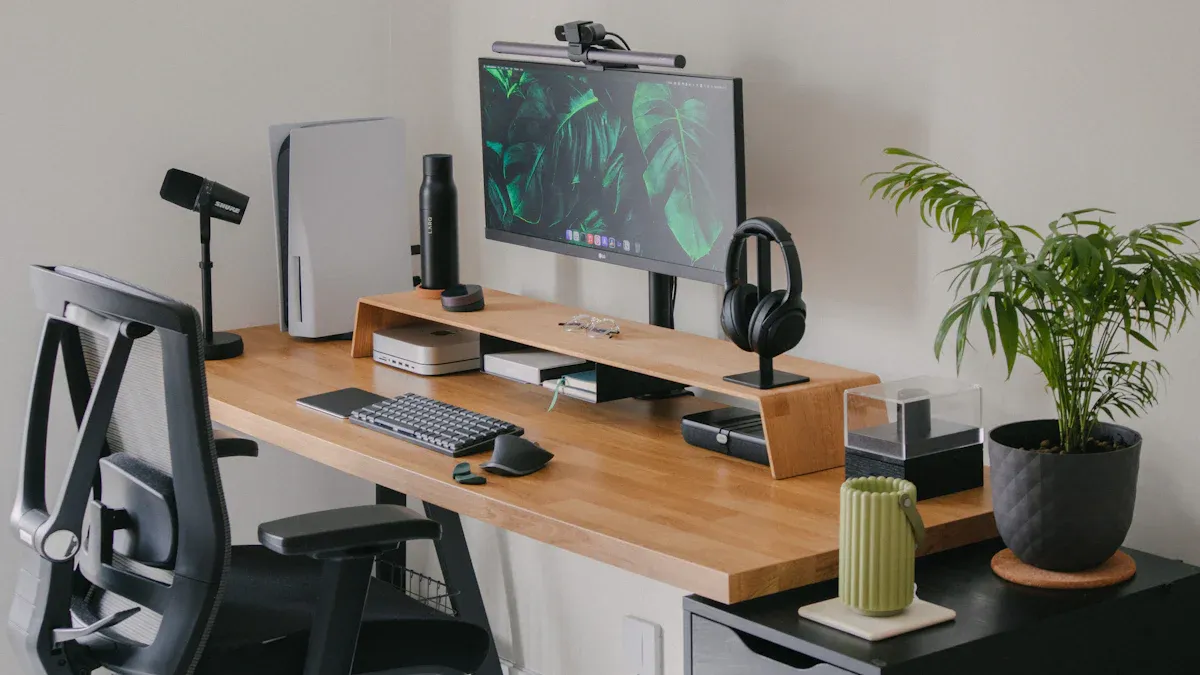
เมื่อฉันเริ่มการตั้งค่าจอภาพใหม่ ฉันมักจะคิดถึงการจัดการสายเคเบิลก่อนที่จะเสียบปลั๊กใดๆ ด้วยซ้ำ การวางแผนการกำหนดเส้นทางสายเคเบิลช่วยให้ฉันปวดหัวได้มากในภายหลัง ฉันดูว่าปลั๊กไฟและอุปกรณ์ของฉันอยู่ที่ใด จากนั้นจึงตัดสินใจเลือกเส้นทางที่ดีที่สุดสำหรับสายเคเบิลแต่ละเส้น ฉันพยายามแยกสายไฟและสายสัญญาณออกจากกันเพื่อหลีกเลี่ยงการรบกวน หากฉันผสมปนเปกัน ฉันจะสังเกตเห็นปัญหามากขึ้นกับจอภาพและอุปกรณ์อื่นๆ ของฉัน
ฉันใช้เครื่องมือเหล่านี้เพื่อช่วยในการจัดการสายเคเบิล:
ถาดเก็บสายไฟและคลิปหนีบสายไฟเก็บสายไฟไว้ใต้โต๊ะของฉัน
สายรัดตีนตุ๊กแกหรือสายรัดแบบซิปจะมัดสายเคเบิลเข้าด้วยกันและป้องกันไม่ให้ห้อยลงมา
Cable sleeves จัดกลุ่มสายเคเบิลวิ่งไปในทิศทางเดียวกัน ทำให้ทุกอย่างดูเรียบร้อย
รางปลั๊กไฟที่ติดตั้งไว้ใต้โต๊ะช่วยไม่ให้ปลั๊กหลุดจากพื้นและเข้าถึงได้ง่าย
ป้ายหรือสายรัดแบบสีช่วยให้ฉันแยกสายเคเบิลออกจากกันเมื่อจำเป็นต้องถอดปลั๊กบางอย่าง
เคล็ดลับ: ฉันจะติดป้ายกำกับสายเคเบิลของฉันเสมอระหว่างการติดตั้ง มันทำให้การเปลี่ยนแปลงในอนาคตง่ายขึ้นมาก
สายเคเบิ้ลยุ่งเหยิงอย่างรวดเร็ว โดยเฉพาะอย่างยิ่งเมื่อฉันเชื่อมต่อจอภาพ คีย์บอร์ด ชุดหูฟัง เราเตอร์ และอุปกรณ์อื่นๆ ฉันเคยปล่อยให้สายเคเบิลกองอยู่หลังโต๊ะ แต่นั่นทำให้เกิดปัญหามากมาย สายไฟพันกันทำให้ทำความสะอาดยาก และฉันกังวลว่าจะสะดุดหรือทำให้บางสิ่งบางอย่างเสียหาย
สิ่งที่ฉันได้เรียนรู้เกี่ยวกับความเสี่ยงของการจัดการสายเคเบิลที่ไม่ดีมีดังนี้:
สายเคเบิลที่ไม่เป็นระเบียบจะเสียหายได้ง่ายขึ้นและอาจทำให้ไฟฟ้าขัดข้องได้
สายไฟที่สัมผัสถูกความร้อน ฝุ่น และความชื้น ซึ่งทำให้อายุการใช้งานสั้นลง
สายเคเบิลที่รกรุงรังเพิ่มความเสี่ยงในการสะดุด กระแทก และแม้กระทั่งไฟไหม้
อุปกรณ์จะมีอายุการใช้งานไม่นานเมื่อสายเคเบิลไม่ได้รับการปกป้อง
เพื่อรักษาพื้นที่ทำงานของฉันให้ปลอดภัยและเป็นระเบียบเรียบร้อย ฉัน:
แยกสายไฟและสายข้อมูลออกเพื่อลดสัญญาณรบกวน
ใช้ถาดสายเคเบิลเพื่อปกป้องและจัดระเบียบสายไฟ
ยึดสายเคเบิลที่หลวมไว้กับขาโต๊ะหรือตามผนังด้วยคลิปหรือสายรัดตีนตุ๊กแก
ซ่อนปลั๊กและรางปลั๊กขนาดใหญ่ให้พ้นสายตา
การจัดการสายเคเบิลที่ดีไม่เพียงช่วยให้โต๊ะของฉันดูคมเท่านั้น แต่ยังช่วยปกป้องอุปกรณ์ของฉันและทำให้การติดตั้งจอภาพมีอายุการใช้งานยาวนานขึ้น ฉันพบว่าการวางแผนเล็กๆ น้อยๆ ช่วยให้พื้นที่ทำงานปลอดภัยและเป็นระเบียบมากขึ้น
ฉันได้เรียนรู้ว่าการหลีกเลี่ยงข้อผิดพลาดทั่วไป เช่น การข้ามการตรวจสอบ VESA การขันแน่นเกินไป การใช้พื้นผิวที่อ่อนแอ การเพิกเฉยต่อหลักสรีระศาสตร์ หรือการปล่อยให้สายเคเบิลกองพะเนินเทินทึก ล้วนสร้างความแตกต่างอย่างมาก โซลูชันที่เหมาะสมช่วยให้ฉันรักษาพื้นที่ทำงานของฉันให้ปลอดภัยและสะดวกสบาย ผลการศึกษาพบว่าการทำตามขั้นตอนเหล่านี้สามารถป้องกันการบาดเจ็บและเพิ่มผลผลิตได้ ฉันตรวจสอบแต่ละส่วนของกระบวนการอีกครั้งเสมอ ตั้งแต่การเลือกตัวยึดที่เหมาะสมไปจนถึงการวางแผนเส้นทางเคเบิล การตั้งค่าอย่างระมัดระวังหมายถึงปัญหาน้อยลงและวันทำงานราบรื่นยิ่งขึ้น
ฉันมักจะตรวจสอบด้านหลังของจอภาพเพื่อหารูสกรูสี่รูในรูปแบบสี่เหลี่ยมจัตุรัสหรือสี่เหลี่ยมผืนผ้า หากฉันเห็นแสดงว่ารองรับ VESA ฉันยังดูในคู่มือหรือค้นหารุ่นออนไลน์ด้วยว่า 'ตัวยึด VESA'
ฉันไม่เคยติดบนกระจกโดยตรง มันเสี่ยงและอาจแตกได้ ถ้าฉันต้องใช้โต๊ะกระจก ฉันจะเพิ่มแผ่นเหล็กเสริมและตรวจสอบขีดจำกัดน้ำหนักอีกครั้ง ฉันชอบโต๊ะไม้เนื้อแข็งหรือโต๊ะโลหะเพื่อความปลอดภัย
ฉันวัดระยะทางก่อนติด หากสายเคเบิลของฉันขาด ฉันจะซื้อสายที่ยาวขึ้นหรือใช้สายต่อพ่วง ฉันมักจะวางแผนการเดินสายเคเบิลก่อนเพื่อหลีกเลี่ยงเรื่องไม่คาดคิด
เคล็ดลับ: ปลอกสายเคเบิลหรือถาดช่วยให้ทุกอย่างเป็นระเบียบเรียบร้อยและไม่อยู่ในสายตา
ฉันขันแคลมป์ให้แน่นจนแขนรู้สึกมั่นคงและไม่โยกเยก ฉันหยุดก่อนที่จะรู้สึกถึงการต่อต้านที่รุนแรง การขันแน่นเกินไปอาจทำให้โต๊ะหรือที่หนีบเสียหายได้ ฉันปฏิบัติตามคำแนะนำจากผู้ผลิตเสมอ


