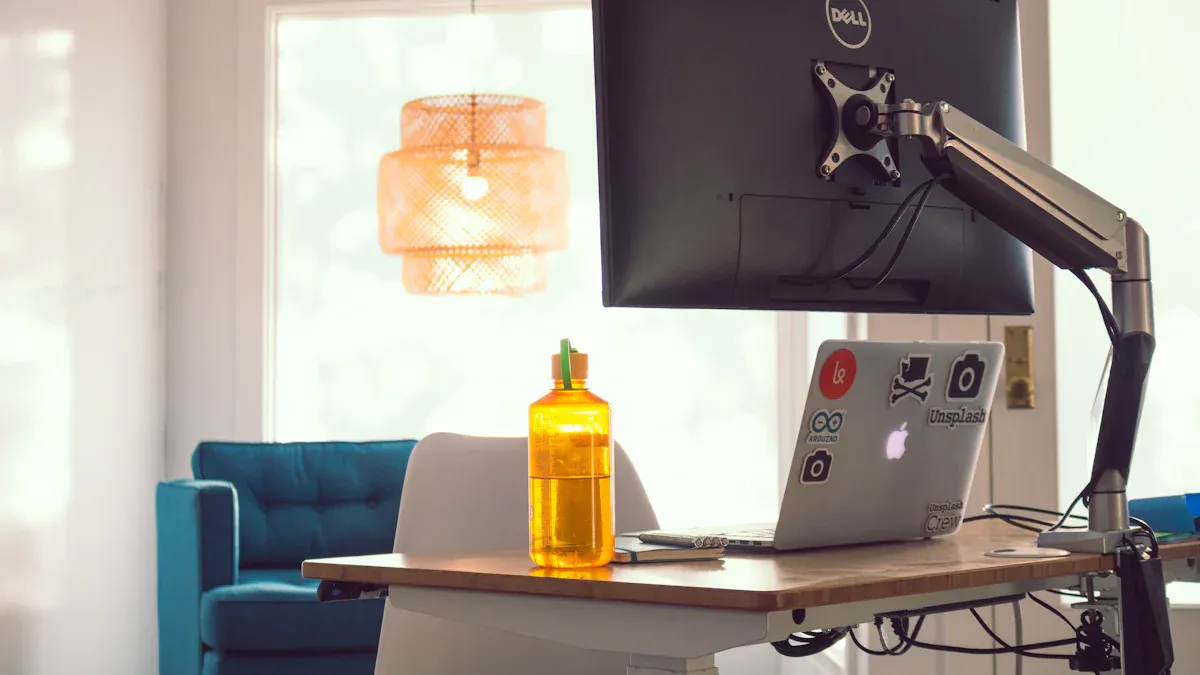
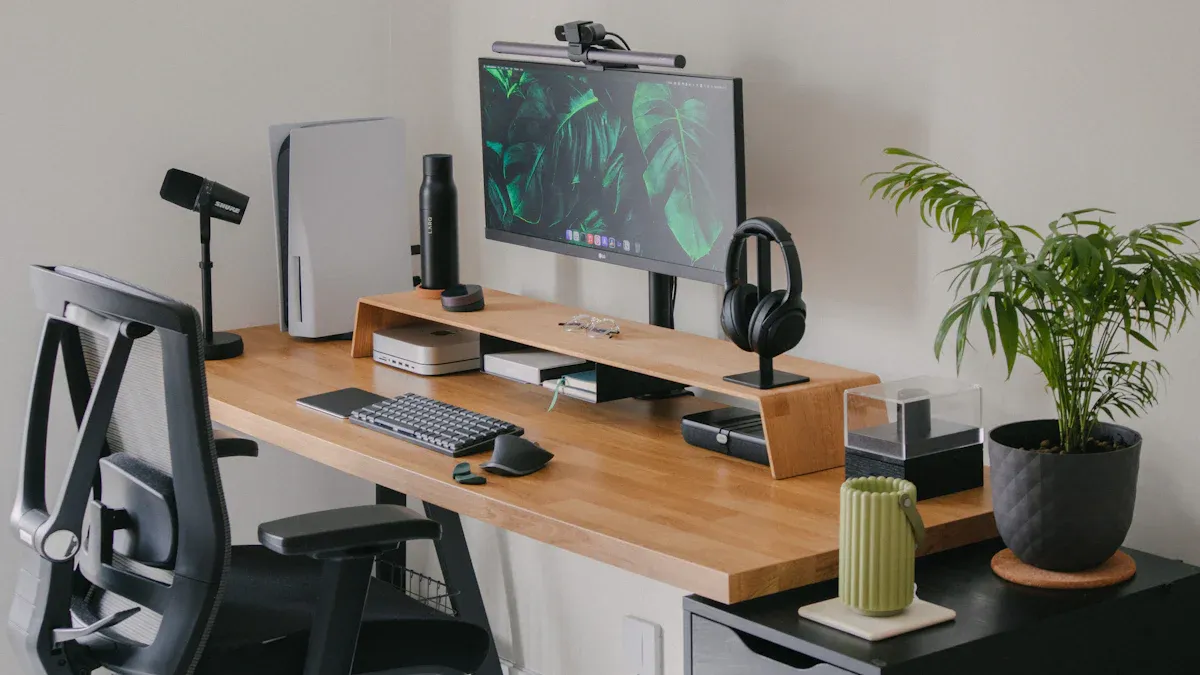
Я видел очень много людей, которые столкнулись с проблемами при установке крепления монитора. Это гораздо более распространено, чем вы думаете. Фактически, исследования показывают, что более половины из нас в конечном итоге используют мониторы, установленные на неправильной высоте или под неправильным углом, что приводит к раздражающим визуальным симптомам и даже головным болям. Некоторые из наиболее частых ошибок при установке, которые я замечаю, включают:
Борьба с совместимостью VESA
Чрезмерное затягивание крепления или зажимов
Монтаж на слабые поверхности и проблемы со стабильностью
Игнорирование основ эргономики при настройке стола
Превращение прокладки кабелей в запутанный беспорядок
Эти проблемы не только заставляют ваш стол выглядеть беспорядочным — они действительно могут повлиять на ваш комфорт и производительность. Я познакомлю вас с практическими решениями, которые сделают установку простой и безопасной.
Ключевые выводы
Всегда проверяйте совместимость вашего монитора со стандартом VESA перед покупкой крепления, чтобы обеспечить безопасную и стабильную посадку.
Не перетягивайте зажимы, чтобы не повредить стол и кронштейн монитора; затяните ровно настолько, чтобы обеспечить устойчивость.
Крепите кронштейн монитора только на прочные поверхности, такие как деревянные стойки или твердые столы, чтобы обеспечить его надежность и безопасность.
Установите высоту монитора так, чтобы глаза смотрели на экран немного вниз, чтобы снизить нагрузку на шею и глаза.
Планируйте и организуйте кабели во время установки, чтобы ваше рабочее пространство было аккуратным, безопасным и эффективным.
Совместимость VESA и крепления для мониторов
Проверьте стандарты VESA
Прежде чем я даже подумаю о креплении монитора, я всегда проверяю, требуют ли мои мониторы совместимости с креплением VESA. Этот шаг спасает меня от большого разочарования в дальнейшем. Стандарт vesa, также называемый стандартом интерфейса для монтажа плоского дисплея, представляет собой отраслевое правило, определяющее, как мониторы и крепления подходят друг к другу. Большинство компаний следуют этому стандарту VESA, поэтому он помогает гарантировать, что крепление для монитора будет работать со многими различными мониторами.
Стандарт vesa использует набор отверстий на задней панели монитора. Эти отверстия обычно располагаются в форме квадрата или прямоугольника. Наиболее распространенные стандартные шаблоны VESA — 75x75 мм и 100x100 мм. Мониторы большего размера могут использовать размер 100x200 мм или даже 200x200 мм. Если я пропущу этот шаг, я рискую купить крепление, которое просто не подойдет. Я всегда ищу эти узоры в инструкции к монитору или на задней панели самого монитора.
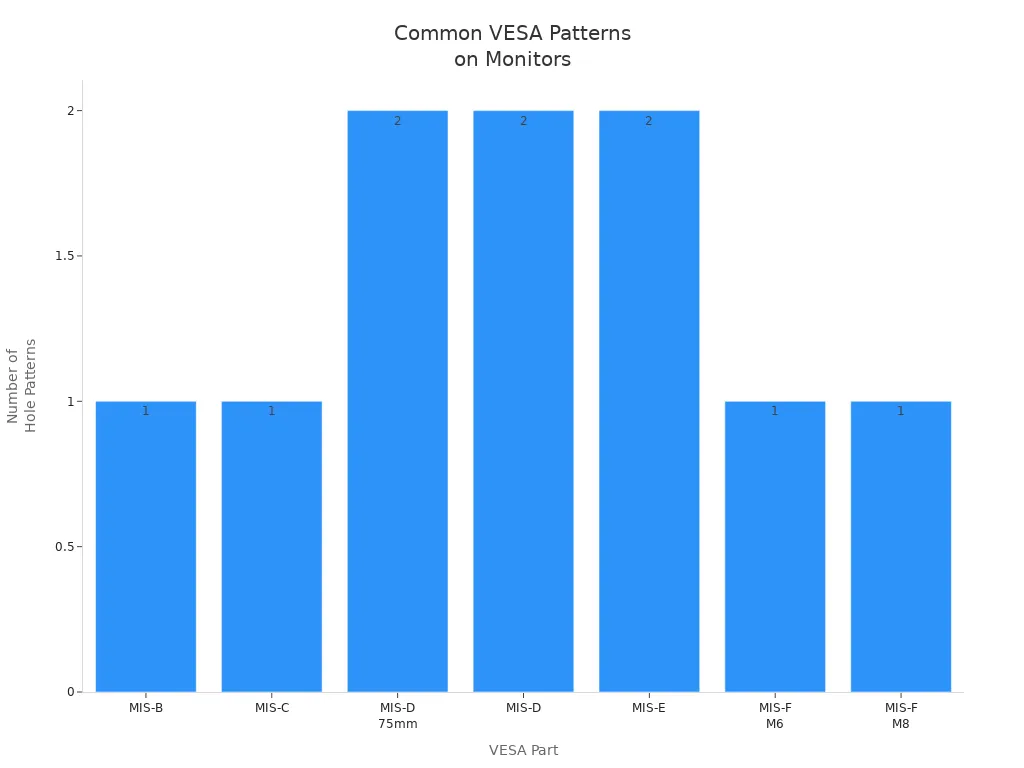
Вот краткая таблица, которую я использую для проверки наиболее распространенных стандартных шаблонов VESA:
Часть VESA |
Размер экрана (мин) |
Максимальный вес |
Схема расположения отверстий (мм) |
Размер винта |
МИС-Д 75мм |
12 дюймов |
8 кг |
75х75, 50х75 |
М4 |
МИС-Д |
12 дюймов |
14 кг |
100х100, 50х100 |
М4 |
МИС-Э |
23 дюйма |
22,7 кг |
100х200, 50х200 |
М4 |
МИС-Ф М6/М8 |
31 дюйм |
50-113,6 кг |
200x200+ |
М6/М8 |
Совет: иногда стандартные отверстия VESA прячутся под пластиковой крышкой или подставкой. Я всегда тщательно проверяю, прежде чем решить, что монитор несовместим.
Совпадение монтажных отверстий
Как только я узнаю, что мои мониторы требуют совместимости с креплением VESA, я дважды проверяю расположение отверстий и вес. Если стандартный шаблон VESA на моем мониторе не соответствует креплению, установка не будет безопасной. Монитор может быть прикреплен неправильно, что может привести к шатанию экрана или даже повреждению.
Я также обращаю внимание на размер винта. В большинстве мониторов используются винты M4, но для больших экранов могут потребоваться винты M6 или M8. Если мой монитор не совместим со стандартом VESA, я ищу адаптеры. Некоторым брендам, например Apple, почти всегда требуется специальный адаптер или специальное крепление.
Вот что я делаю перед началом установки:
Проверьте заднюю часть монитора на наличие стандартного рисунка отверстий VESA.
Измерьте расстояние между отверстиями (например, 75х75 мм или 100х100 мм).
Убедитесь, что вес монитора соответствует ограничениям крепления.
Ищите скрытые отверстия под крышками или подставками.
При необходимости купите переходник для нестандартных мониторов.
Выполняя эти шаги, я гарантирую, что установка крепления для монитора будет безопасной, стабильной и простой.
Чрезмерное затягивание зажимов кронштейна монитора
Избегайте чрезмерной силы
Когда я впервые начал устанавливать настольное крепление для монитора, я думал, что, затянув зажим настолько, насколько это возможно, мой монитор будет в безопасности. Я быстро понял, что применение слишком большой силы на самом деле может вызвать больше проблем, чем решить. Чрезмерное затягивание зажима может повредить стол, особенно если у вас стеклянная или тонкая столешница. Я видел, как люди ломали столы или оставляли глубокие следы, потому что хотели, чтобы их рука с монитором была в большей безопасности.
Вместо этого я всегда затягиваю зажим ровно настолько, чтобы надежно удерживать кронштейн монитора на столе. Я проверяю наличие колебаний, осторожно перемещая монитор. Если он кажется стабильным, я прекращаю затягивать. Этот простой шаг помогает предотвратить провисание рук и избежать ненужных повреждений. Я также обязательно следую инструкциям, прилагаемым к моему монитору. К каждому типу кронштейна монитора могут предъявляться разные требования, поэтому я никогда не пропускаю руководство.
Некоторые распространенные проблемы с кронштейнами монитора начинаются с чрезмерного затягивания. Вы можете заметить проблемы со стабильностью или даже увидеть, как крепление начинает сгибаться. Если вы используете двойной кронштейн для монитора или настраиваемый кронштейн для монитора, риск повреждения увеличивается из-за дополнительного веса. Я всегда напоминаю себе, что надежная посадка не означает максимально плотную посадку.
Используйте усиливающие пластины
Тем, кто использует настольное крепление монитора на хрупкой поверхности, я настоятельно рекомендую усиливающие пластины. Эти пластины имеют огромное значение в настройке моего кронштейна для монитора. Вот что я заметил:
Усиливающие пластины распределяют давление зажима кронштейна монитора на большую площадь. Это помогает предотвратить появление трещин и царапин на стекле или тонких столах.
Пластина повышает устойчивость, делая стол тяжелее и прочнее. Моя рука с двумя мониторами чувствует себя намного безопаснее благодаря этой дополнительной поддержке.
Противоскользящие накладки на пластине защищают стол от царапин.
Большинство пластин изготовлены из прочной стали и подходят ко многим типам кронштейнов для мониторов, включая настольные крепления для мониторов.
Пластина располагается между зажимом и столом, что распределяет вес и обеспечивает безопасность рабочего стола.
Если я размещаю монитор прямо над зажимом, я уменьшаю крутящее усилие и помогаю предотвратить провисание рычагов.
Использование усиливающих пластин решило для меня множество проблем. Я всегда выбираю высококачественную пластину и совместимый кронштейн для монитора, чтобы добиться наилучших результатов при установке.
Прочность стены и стола
Крепление к шпилькам или твердым поверхностям
Когда я планирую свой Установка кронштейна для монитора на стол , я всегда сначала проверяю стену. Я никогда не доверяю гипсокартону, который удержит подставку для монитора или монитор. Гипсокартон просто не выдерживает такого веса, и я видел, как из-за этого терпело неудачу слишком много установок. Для безопасной и прочной установки стола я ищу стойки из цельного дерева или бетонную стену. Я использую прибор для поиска шпилек, чтобы найти центр хотя бы одной шпильки, а еще лучше — двух. Это дает моему кронштейну для монитора возможность надежного крепления к столу.
Вот что я делаю каждый раз:
Для деревянных шпилек я использую сверхпрочные болты с лагом. Эти болты обеспечивают надежность крепления кронштейна монитора к столу.
Для бетона или кирпича беру специальные анкера и перфоратор. Обычные винты здесь не подойдут.
Если у меня оштукатуренные стены, я сначала сверлю пилотные отверстия. Это предотвратит растрескивание стены.
Я всегда использую то оборудование, которое идет в комплекте с креплением. Он рассчитан на вес и пространство моего монитора и кронштейна для монитора.
Я избегаю анкеров для гипсокартона. Они просто недолговечны и могут привести к проблемам со стабильностью.
Совет: Всегда дважды проверяйте совместимость VESA. Это распределяет вес и сохраняет точки крепления прочными.
Я узнал, что выполнение этих шагов предотвращает проблемы и обеспечивает безопасность настольного кронштейна для монитора при ежедневном использовании.
Проверьте толщину стола
Когда я использую кронштейн для монитора настольное крепление на моем столе, я уделяю пристальное внимание толщине стола. Для большинства вариантов настольного крепления требуется минимальная толщина 0,5 дюйма. Если мой стол тоньше, он может не поддерживать кронштейн монитора или сам монитор. Я измеряю край перед тем, как приступить к установке. Эта простая проверка избавляет меня от будущих проблем и обеспечивает безопасность моего рабочего места.
Я также думаю о требованиях к пространству для крепления моего монитора к столу. Для некоторых вариантов настольного крепления требуется дополнительное пространство под столом или за ним. Я слежу за тем, чтобы ничто не блокировало зажим или движение руки. Это помогает мне избежать проблем со стабильностью и дает мне необходимую гибкость при настройке моего стола.
Примечание. Перед покупкой всегда проверяйте необходимое пространство для крепления кронштейна монитора к столу. Не все столы подходят к каждому креплению.
Проверяя прочность стены и стола, я гарантирую, что крепление моего монитора на столе надежно закреплено и установка моего стола мне подходит. Я избегаю типичных проблем и наслаждаюсь более безопасным и организованным рабочим пространством.
Установка монитора и эргономика
Установите правильную высоту
Когда я устанавливаю монитор, я всегда обращаю пристальное внимание на высоту. Если вы сделаете это правильно, это существенно повлияет на то, как будут чувствовать себя моя шея и глаза после долгого дня. По мнению экспертов по эргономике, лучшая позиция — смотреть на экран слегка вниз. Я узнал, что верхняя часть монитора должна располагаться на уровне моих глаз или чуть ниже. Таким образом, мои глаза естественным образом опускаются примерно на 2–3 дюйма ниже верхнего края. Я стараюсь держать шею прямо, а плечи расслабленными. Если я использую регулируемую по высоте подставку или регулируемое крепление для монитора, я могу легко менять высоту до тех пор, пока она не станет идеальной.
Раньше я думал, что монитор должен находиться на уровне головы, но теперь я знаю, что лучше смотреть вниз под углом от 20 до 50 градусов. Такое положение помогает моим глазам оставаться в комфорте и снижает нагрузку на шею. Если я замечаю боль или дискомфорт, я регулирую положение экрана, пока не найду нейтральное, эргономичное положение. Исследования показывают, что даже небольшие изменения высоты монитора могут уменьшить боль в шее и верхней части спины, что помогает мне оставаться сосредоточенным и продуктивным.
Совет: А Регулируемая по высоте подставка или кронштейн для монитора с широким диапазоном регулировки позволяют мне настроить систему так, чтобы мне было комфортно.
Отрегулируйте расстояние просмотра
После того, как я установил высоту, я проверяю, насколько далеко монитор находится от моих глаз. Я стремлюсь к расстоянию примерно от 20 до 30 дюймов, что примерно соответствует длине руки. Такое расстояние сохраняет текст четким и помогает моим глазам расслабиться. Если монитор слишком близко, я быстрее устаю. Слишком далеко, и я начинаю наклоняться вперед, что портит мою осанку.
С Регулируемое крепление монитора , я могу перемещать экран вперед или назад по мере необходимости. Диапазон регулировки этих креплений позволяет легко найти идеальное место. Я всегда слежу за тем, чтобы монитор находился прямо передо мной, а не сбоку. Эта установка обеспечивает хорошую эргономику и обеспечивает удобство моего рабочего места.
Помните: правильный диапазон регулировки высоты и расстояния помогает предотвратить перенапряжение глаз и позволяет мне работать максимально эффективно.
Управление кабелями во время установки
Планирование прокладки кабеля
Когда я начинаю настройку нового монитора, я всегда думаю о прокладке кабелей еще до того, как что-либо подключаю. Планирование прокладки кабелей избавляет меня от многих головных болей в дальнейшем. Я смотрю, где расположены мои розетки и устройства, а затем решаю, как лучше проложить каждый кабель. Я стараюсь держать силовые и сигнальные кабели отдельно, чтобы избежать помех. Если я их перепутаю, то замечу больше проблем с монитором и другими устройствами.
Я использую эти инструменты для управления кабелями:
Кабельные лотки и зажимы удерживают провода под столом.
Застежки-липучки или стяжки-молнии связывают кабели вместе и не дают им свисать.
Кабельные муфты группируют кабели, проходящие в одном направлении, благодаря чему все выглядит аккуратно.
Удлинители, установленные под столом, не допускают попадания вилок на пол и обеспечивают легкий доступ.
Этикетки или цветные стяжки помогают мне отличить кабели, когда мне нужно что-то отсоединить.
Совет: во время установки я всегда маркирую свои кабели. Это значительно облегчает будущие изменения.
Предотвратить беспорядок
Беспорядок в кабелях быстро накапливается, особенно когда я подключаю монитор, клавиатуру, гарнитуру, маршрутизатор и другие гаджеты. Раньше я оставлял кабели за столом, но это вызывало массу неприятностей. Запутавшиеся провода затрудняли очистку, и я боялся, что споткнусь или что-нибудь повредю.
Вот что я узнал о рисках неправильной прокладки кабелей:
Неорганизованные кабели легче повреждаются и могут привести к сбоям в работе электрооборудования.
Открытые провода подвергаются воздействию тепла, пыли и влаги, что сокращает их срок службы.
Грязные кабели повышают риск спотыкания, ударов и даже возгорания.
Оборудование не прослужит так долго, если кабели не защищены.
Чтобы мое рабочее место было безопасным и аккуратным, я:
Разделите кабели питания и передачи данных, чтобы уменьшить помехи.
Используйте кабельные лотки для защиты и организации проводов.
Закрепите свободные кабели на ножках стола или вдоль стен с помощью зажимов или ремней-липучек.
Спрячьте громоздкие вилки и удлинители подальше от глаз.
Хорошая прокладка кабелей не только сохраняет мой стол в чистоте, но также защищает мое оборудование и продлевает срок службы моего монитора. Я считаю, что небольшое планирование имеет большое значение для создания более безопасного и организованного рабочего пространства.
Я понял, что избежание распространенных ошибок — таких как пропуск проверок VESA, чрезмерная затяжка, использование слабых поверхностей, игнорирование эргономики или скопление кабелей — имеет огромное значение. Правильные решения помогают мне обеспечить безопасность и комфорт моего рабочего места. Исследования показывают, что выполнение этих шагов может предотвратить травмы и повысить производительность. Я всегда дважды проверяю каждую часть процесса: от выбора подходящего крепления до планирования кабельных трасс. Тщательная настройка означает меньше проблем и более комфортный рабочий день.
Часто задаваемые вопросы
Как узнать, совместим ли мой монитор со стандартом VESA?
Я всегда проверяю заднюю часть монитора на наличие четырех отверстий для винтов в виде квадрата или прямоугольника. Если я их вижу, значит, это VESA-совместимо. Я также смотрю в руководстве или ищу модель в Интернете по запросу «крепление VESA».
Можно ли установить монитор на стеклянный стол?
Я никогда не монтирую прямо на стекло. Это рискованно и может сломаться. Если мне нужно использовать стеклянный стол, я добавляю стальную усиливающую пластину и дважды проверяю предел веса. В целях безопасности я предпочитаю стол из массива дерева или металла.
Что делать, если после монтажа кабели оказались слишком короткими?
Перед установкой измеряю расстояние. Если мои кабели оказываются короткими, я покупаю более длинные или использую удлинители. Я всегда сначала планирую прокладку кабеля, чтобы избежать сюрпризов.
Совет: Кабельные муфты или лотки помогают держать все в порядке и скрыть от глаз.
Насколько плотно мне следует зажать кронштейн монитора?
Я затягиваю зажим до тех пор, пока рука не станет устойчивой и не будет шататься. Я останавливаюсь прежде, чем почувствую сильное сопротивление. Чрезмерное затягивание может привести к повреждению стола или зажима. Я всегда следую инструкциям производителя.