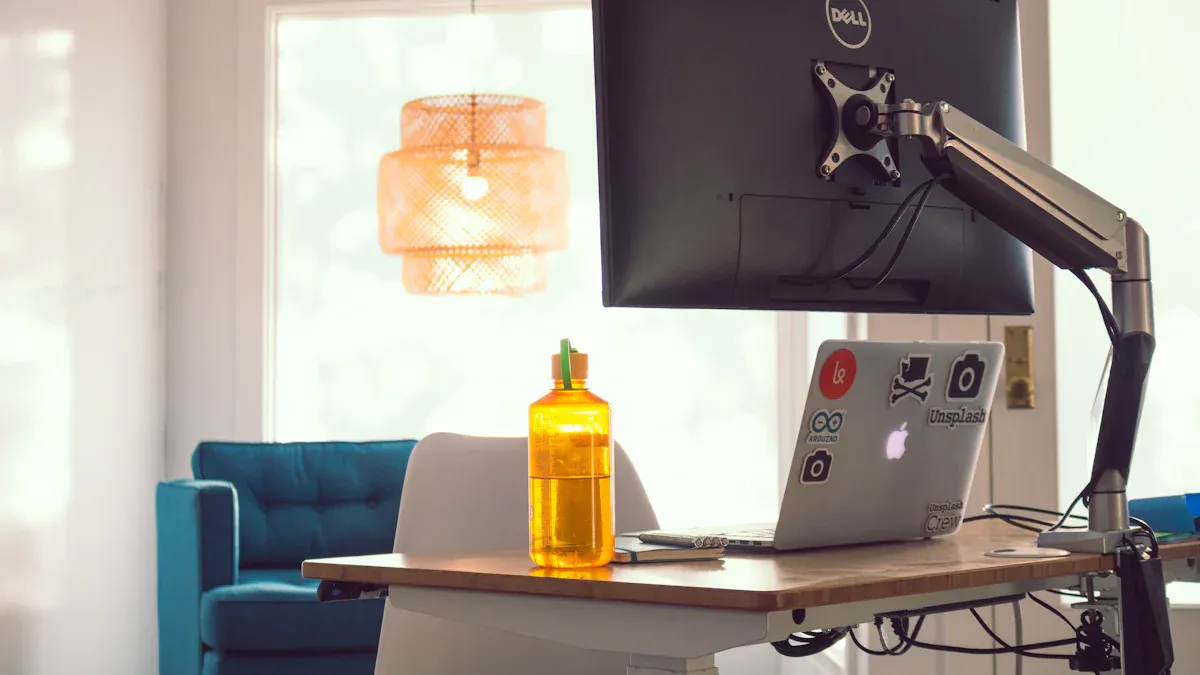
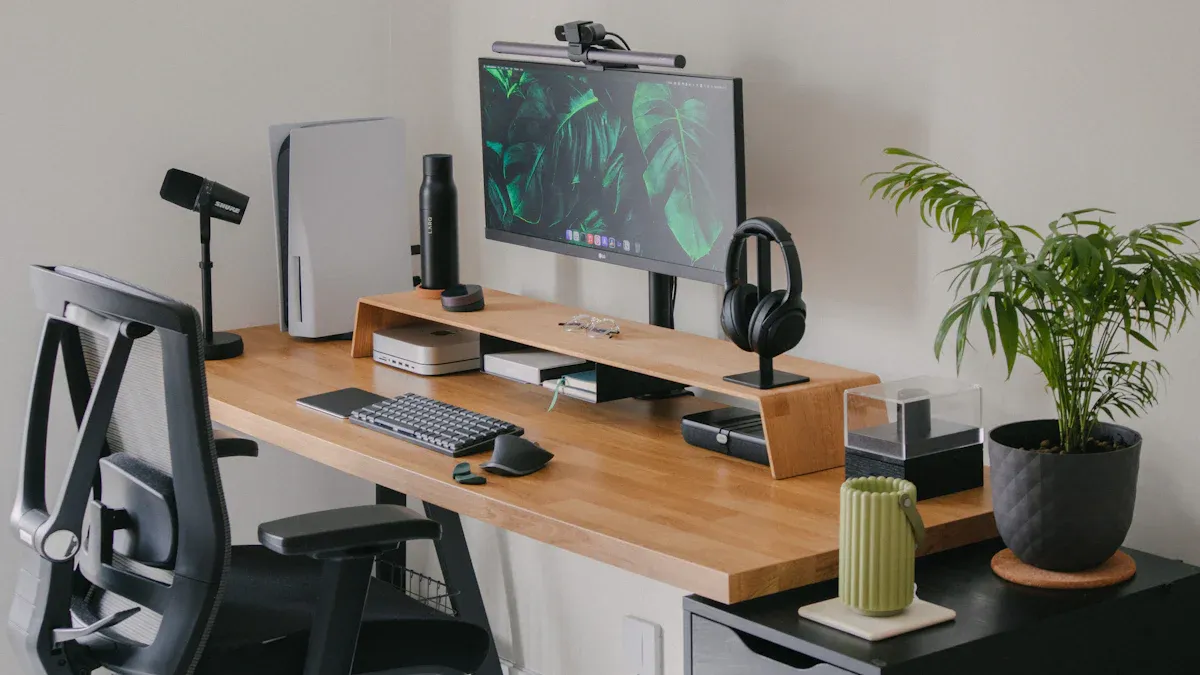
He visto a muchas personas tener problemas con la instalación del soporte de su monitor. Es mucho más común de lo que piensas. De hecho, los estudios demuestran que más de la mitad de nosotros acabamos con los monitores colocados en una altura o ángulo incorrectos, lo que provoca síntomas visuales molestos e incluso dolores de cabeza. Algunos de los errores de instalación más frecuentes que noto incluyen:
Luchando con la compatibilidad VESA
Apretar demasiado el soporte o las abrazaderas
Montaje en superficies débiles y problemas de estabilidad
Ignorar los conceptos básicos de ergonomía en la configuración del escritorio
Dejar que la gestión de cables se convierta en un lío
Estos problemas no sólo hacen que la configuración de su escritorio parezca desordenada, sino que también pueden afectar su comodidad y productividad. Lo guiaré a través de soluciones prácticas que hacen que la instalación sea simple y segura.
Conclusiones clave
Verifique siempre la compatibilidad VESA de su monitor antes de comprar un soporte para garantizar un ajuste seguro y estable.
Evite apretar demasiado las abrazaderas para evitar daños a su escritorio y al brazo del monitor; apriete lo suficiente para lograr estabilidad.
Monte el brazo de su monitor solo sobre superficies resistentes, como vigas de madera o escritorios sólidos, para mantenerlo seguro y protegido.
Configure la altura del monitor de modo que sus ojos miren ligeramente hacia abajo a la pantalla para reducir la fatiga visual y del cuello.
Planifique y organice sus cables durante la instalación para mantener su espacio de trabajo limpio, seguro y eficiente.
Compatibilidad VESA y soportes para monitores
Consulta los estándares VESA
Antes incluso de pensar en colocar un soporte para monitor, siempre compruebo si mis monitores requieren compatibilidad con soporte VESA. Este paso me ahorra mucha frustración más adelante. El estándar vesa, también llamado estándar de interfaz de montaje de pantalla plana, es la regla de la industria sobre cómo encajan los monitores y los soportes. La mayoría de las empresas siguen este estándar vesa, por lo que ayuda a garantizar que un soporte para monitor funcione con muchos monitores diferentes.
El estándar vesa utiliza un patrón establecido de agujeros en la parte posterior del monitor. Estos agujeros suelen estar dispuestos en forma de cuadrado o rectángulo. Los patrones estándar vesa más habituales son 75x75 mm y 100x100 mm. Los monitores más grandes pueden utilizar 100x200 mm o incluso 200x200 mm. Si me salto este paso, me arriesgo a comprar una montura que simplemente no encaja. Siempre busco estos patrones en el manual del monitor o en la parte posterior del propio monitor.
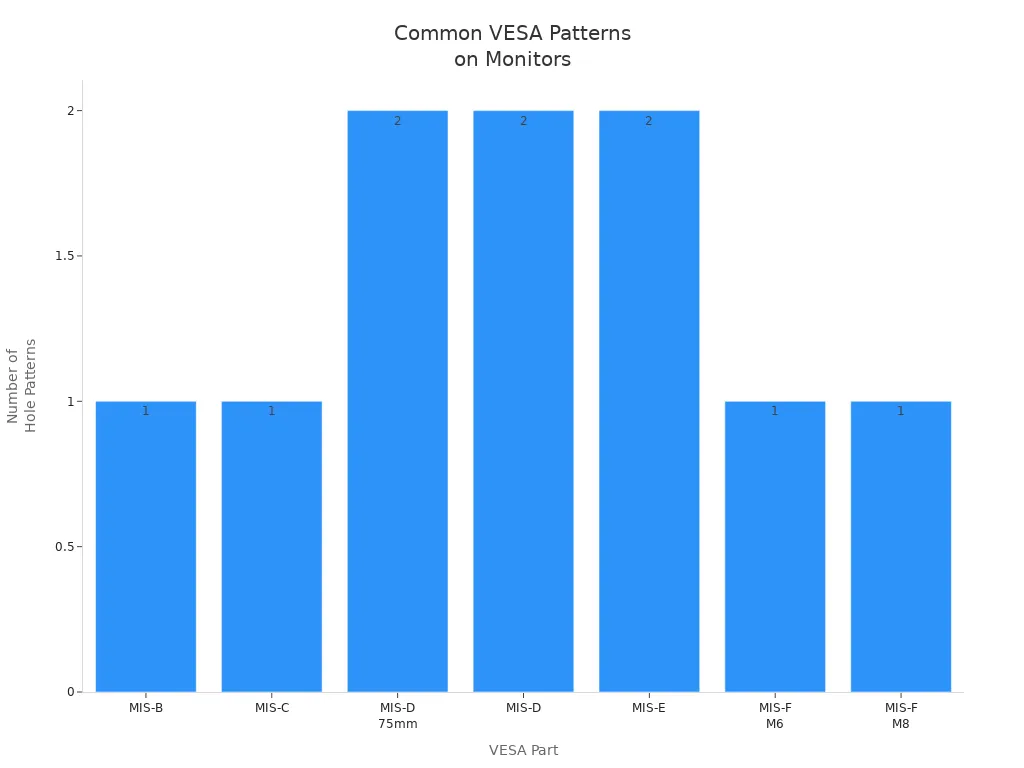
Aquí hay una tabla rápida que utilizo para verificar los patrones estándar vesa más comunes:
Pieza VESA |
Tamaño de pantalla (mín.) |
Peso máximo |
Patrones de agujeros (mm) |
Tamaño del tornillo |
MIS-D 75mm |
12 pulgadas |
8 kilogramos |
75x75, 50x75 |
M4 |
MIS-D |
12 pulgadas |
14 kilos |
100x100, 50x100 |
M4 |
MIS-E |
23 en |
22,7 kilogramos |
100x200, 50x200 |
M4 |
MIS-F M6/M8 |
31 en |
50-113,6 kg |
200x200+ |
M6/M8 |
Consejo: A veces, los agujeros estándar Vesa se esconden debajo de una cubierta de plástico o del soporte. Siempre lo compruebo cuidadosamente antes de decidir que un monitor no es compatible.
Agujeros de montaje coincidentes
Una vez que sé que mis monitores requieren compatibilidad con montaje Vesa, vuelvo a verificar el patrón de orificios y el peso. Si el patrón estándar vesa de mi monitor no coincide con el soporte, la instalación no será segura. Es posible que el monitor no se conecte correctamente y eso puede provocar que las pantallas se tambaleen o incluso se dañen.
También presto atención al tamaño del tornillo. La mayoría de los monitores utilizan tornillos M4, pero las pantallas más grandes pueden necesitar tornillos M6 o M8. Si mi monitor no es compatible con el estándar vesa, busco adaptadores. Algunas marcas, como Apple, casi siempre necesitan un adaptador especial o un soporte personalizado.
Esto es lo que hago antes de comenzar la instalación:
Verifique la parte posterior del monitor para ver si hay un patrón de orificios estándar vesa.
Mida la distancia entre los agujeros (como 75x75 mm o 100x100 mm).
Asegúrese de que el peso del monitor se ajuste al límite del soporte.
Busque agujeros ocultos debajo de cubiertas o soportes.
Si es necesario, compre un adaptador para monitores no estándar.
Siguiendo estos pasos, me aseguro de que la instalación del soporte de mi monitor sea segura, estable y sin complicaciones.
Apretar demasiado las abrazaderas del brazo del monitor
Evite la fuerza excesiva
Cuando comencé a instalar el soporte de escritorio con brazo para monitor, pensé que apretar la abrazadera tanto como fuera posible mantendría mi monitor seguro. Rápidamente aprendí que usar demasiada fuerza puede causar más problemas de los que resuelve. Apretar demasiado la abrazadera puede dañar su escritorio, especialmente si tiene una mesa de vidrio o delgada. He visto a personas romper sus escritorios o dejar marcas profundas porque querían que el brazo de su monitor se sintiera más seguro.
En cambio, siempre aprieto la abrazadera lo suficiente para mantener estable el soporte de escritorio del brazo del monitor. Compruebo si hay algún bamboleo moviendo suavemente el monitor. Si se siente estable, dejo de apretar. Este sencillo paso ayuda a prevenir la flacidez de los brazos y evita daños innecesarios. También me aseguro de seguir las instrucciones que vienen con el brazo de mi monitor. Cada tipo de brazo para monitor puede tener requisitos diferentes, por lo que nunca me salto el manual.
Algunos problemas comunes con los brazos del monitor comienzan con un ajuste excesivo. Es posible que notes problemas de estabilidad o incluso que el soporte empiece a doblarse. Si utiliza un brazo para monitor dual o un brazo para monitor personalizable, el riesgo de daños aumenta debido al peso adicional. Siempre me recuerdo a mí mismo que un ajuste seguro no significa el ajuste más ajustado.
Utilice placas de refuerzo
Para cualquiera que utilice un soporte de escritorio con brazo para monitor en una superficie frágil, recomiendo encarecidamente las placas de refuerzo. Estas placas marcan una gran diferencia en la configuración del brazo de mi monitor. Esto es lo que he notado:
Las placas de refuerzo distribuyen la presión de la abrazadera del brazo del monitor sobre un área más grande. Esto ayuda a prevenir grietas y rayones en vidrio o escritorios delgados.
La placa añade estabilidad al hacer que el escritorio parezca más pesado y resistente. Mi brazo para dos monitores se siente mucho más seguro con este soporte adicional.
Las almohadillas antideslizantes en la placa protegen el escritorio de arañazos.
La mayoría de las placas están hechas de acero resistente y funcionan con muchos tipos de brazos para monitor, incluidos los soportes de escritorio para brazos para monitor.
La placa se coloca entre la abrazadera y el escritorio, lo que distribuye el peso y mantiene el escritorio seguro.
Si coloco mi monitor directamente encima de la abrazadera, reduzco la tensión de torsión y ayudo a evitar que los brazos se caigan.
El uso de placas de refuerzo me ha solucionado muchos problemas. Siempre elijo una placa de alta calidad y un brazo de monitor compatible para obtener los mejores resultados en mi instalación.
Resistencia de la pared y el escritorio
Asegure a montantes o superficies sólidas
Cuando planifico mi Instalación del soporte del escritorio del brazo del monitor , siempre reviso primero la pared. Nunca confío únicamente en los paneles de yeso para sostener el brazo de mi monitor o mi monitor. Los paneles de yeso simplemente no pueden soportar el peso y he visto muchas configuraciones fallar debido a esto. Para una configuración de escritorio segura y resistente, busco montantes de madera maciza o una pared de hormigón. Utilizo un buscador de vigas para encontrar el centro de al menos una viga; dos es incluso mejor. Esto le da a mi soporte de escritorio para monitor el agarre que necesita.
Esto es lo que hago cada vez:
Utilizo tirafondos de alta resistencia para montantes de madera. Estos pernos mantienen seguro el soporte de escritorio del brazo del monitor.
Para hormigón o ladrillo, uso anclajes especiales y un taladro percutor. Los tornillos normales no funcionarán aquí.
Si tengo paredes de yeso, primero hago agujeros guía. Esto evita que la pared se agriete.
Siempre uso el hardware que viene con el soporte. Está hecho para el peso y el espacio requerido de mi monitor y brazo de monitor.
Evito los anclajes para paneles de yeso. Simplemente no duran y pueden provocar problemas de estabilidad.
Consejo: siempre verifique la compatibilidad VESA. Esto distribuye el peso y mantiene fuertes los puntos de montaje.
He aprendido que seguir estos pasos previene problemas y mantiene el soporte de escritorio con brazo para monitor seguro para el uso diario.
Comprobar el grosor del escritorio
Cuando uso un brazo para monitor Cuando utilizo un soporte de escritorio en mi configuración de escritorio, presto mucha atención al grosor del escritorio. La mayoría de las opciones de montaje en escritorio necesitan un grosor mínimo de 0,5 pulgadas. Si mi escritorio es más delgado, es posible que no soporte el brazo del monitor ni el monitor. Mido el borde antes de comenzar la instalación. Esta simple verificación me salva de problemas futuros y mantiene seguro mi espacio de trabajo.
También pienso en el espacio necesario para el soporte de escritorio con brazo para monitor. Algunas opciones de montaje en escritorio necesitan espacio adicional debajo o detrás del escritorio. Me aseguro de que nada bloquee la abrazadera o el movimiento del brazo. Esto me ayuda a evitar problemas de estabilidad y me brinda la flexibilidad que deseo en la configuración de mi escritorio.
Nota: Siempre verifique los requisitos de espacio para el soporte de escritorio con brazo para monitor antes de comprarlo. No todos los escritorios funcionan con todos los soportes.
Al verificar la resistencia de la pared y del escritorio, me aseguro de que el soporte de escritorio con brazo para monitor permanezca seguro y que la configuración de mi escritorio funcione para mí. Evito problemas comunes y disfruto de un espacio de trabajo más seguro y organizado.
Instalación y ergonomía del monitor
Establecer la altura correcta
Cuando configuro mi monitor, siempre presto mucha atención a la altura. Hacer esto bien marca una gran diferencia en cómo se sienten mi cuello y mis ojos después de un largo día. Según los expertos en ergonomía, la mejor posición es tener los ojos mirando ligeramente hacia abajo a la pantalla. Aprendí que la parte superior del monitor debe estar al nivel de mis ojos o justo debajo. De esta manera, mis ojos caen naturalmente entre 2 y 3 pulgadas por debajo del borde superior. Intento mantener el cuello recto y los hombros relajados. Si uso un soporte de altura ajustable o un soporte para monitor ajustable, puedo cambiar fácilmente la altura hasta que me sienta bien.
Solía pensar que el monitor debería estar a la altura de la cabeza, pero ahora sé que mirar hacia abajo entre 20 y 50 grados es mejor. Esta posición ayuda a que mis ojos se mantengan cómodos y reduce la tensión en el cuello. Si noto algún dolor o molestia, ajusto la posición de la pantalla hasta encontrar una postura neutra y ergonómica. Los estudios demuestran que incluso pequeños cambios en la altura del monitor pueden reducir el dolor de cuello y la parte superior de la espalda, lo que me ayuda a mantenerme concentrado y productivo.
Consejo: Un El soporte o brazo para monitor de altura ajustable con un amplio rango de ajuste me permite ajustar la configuración para mi comodidad.
Ajustar la distancia de visualización
Después de configurar la altura, compruebo a qué distancia está el monitor de mis ojos. Mi objetivo es una distancia de aproximadamente 20 a 30 pulgadas, que es aproximadamente la longitud de un brazo. Esta distancia mantiene el texto claro y ayuda a que mis ojos se relajen. Si el monitor está demasiado cerca, me canso más rápido. Demasiado lejos y empiezo a inclinarme hacia adelante, lo que arruina mi postura.
con un Soporte de monitor ajustable , puedo mover la pantalla hacia adelante o hacia atrás según sea necesario. El rango de ajuste de estos soportes facilita encontrar el lugar perfecto. Siempre me aseguro de que el monitor esté justo frente a mí, no a un lado. Esta configuración respalda una buena ergonomía y mantiene mi espacio de trabajo cómodo.
Recuerde: el rango de ajuste correcto tanto para la altura como para la distancia ayuda a prevenir la fatiga visual y me permite trabajar al máximo.
Gestión de cables durante la instalación
Planificar el enrutamiento de cables
Cuando empiezo a configurar un nuevo monitor, siempre pienso en la gestión de los cables incluso antes de enchufar algo. Planificar el enrutamiento de los cables me ahorra muchos dolores de cabeza más adelante. Observo dónde se encuentran mis tomas de corriente y mis dispositivos y luego decido cuál es la mejor ruta para cada cable. Intento mantener los cables de alimentación y de señal separados para evitar interferencias. Si los mezclo, noto más problemas con mi monitor y otros dispositivos.
Utilizo estas herramientas para ayudar con la gestión de cables:
Las bandejas y clips para cables mantienen los cables escondidos debajo de mi escritorio.
Las bridas de velcro o bridas unen los cables y evitan que cuelguen.
Las fundas para cables agrupan los cables que van en la misma dirección, haciendo que todo luzca ordenado.
Las regletas montadas debajo del escritorio mantienen los enchufes alejados del suelo y son fáciles de alcanzar.
Las etiquetas o bridas de colores me ayudan a diferenciar los cables cuando necesito desconectar algo.
Consejo: siempre etiqueto mis cables durante la instalación. Hace que los cambios futuros sean mucho más fáciles.
Prevenir el desorden
El desorden de cables aparece rápidamente, especialmente cuando conecto un monitor, un teclado, unos auriculares, un enrutador y otros dispositivos. Solía dejar que los cables se acumularan detrás de mi escritorio, pero eso causaba todo tipo de problemas. Los cables enredados dificultaban la limpieza y me preocupaba tropezar o dañar algo.
Esto es lo que aprendí sobre los riesgos de una mala gestión de cables:
Los cables desorganizados se dañan con mayor facilidad y pueden provocar fallos eléctricos.
Los cables expuestos enfrentan calor, polvo y humedad, lo que acorta su vida.
Los cables desordenados aumentan el riesgo de tropiezos, descargas eléctricas e incluso incendios.
El equipo no dura tanto cuando los cables no están protegidos.
Para mantener mi espacio de trabajo seguro y ordenado, yo:
Separe los cables de alimentación y de datos para reducir las interferencias.
Utilice bandejas de cables para proteger y organizar los cables.
Asegure los cables sueltos a las patas del escritorio o a lo largo de las paredes con clips o correas de velcro.
Oculte enchufes voluminosos y regletas fuera de la vista.
Una buena gestión de cables no sólo mantiene mi escritorio con un aspecto elegante, sino que también protege mi equipo y hace que la instalación de mi monitor dure más. Considero que un poco de planificación contribuye en gran medida a lograr un espacio de trabajo más seguro y organizado.
He aprendido que evitar errores comunes (como saltarse las comprobaciones VESA, apretar demasiado, usar superficies débiles, ignorar la ergonomía o dejar que los cables se amontonen) marca una gran diferencia. Las soluciones adecuadas me ayudan a mantener mi espacio de trabajo seguro y cómodo. Los estudios demuestran que seguir estos pasos puede prevenir lesiones y aumentar la productividad. Siempre reviso cada parte del proceso, desde elegir el soporte correcto hasta planificar las rutas de los cables. Una configuración cuidadosa significa menos problemas y una jornada laboral más fluida.
Preguntas frecuentes
¿Cómo sé si mi monitor es compatible con VESA?
Siempre reviso la parte posterior de mi monitor en busca de cuatro orificios para tornillos en un patrón cuadrado o rectangular. Si los veo es compatible con VESA. También busco en el manual o busco el modelo en línea 'soporte VESA'.
¿Puedo montar un monitor en un escritorio de cristal?
Nunca lo monto directamente sobre vidrio. Es arriesgado y puede romperse. Si debo usar un escritorio de vidrio, agrego una placa de refuerzo de acero y verifico nuevamente el límite de peso. Prefiero un escritorio de madera maciza o metal por seguridad.
¿Qué debo hacer si mis cables son demasiado cortos después del montaje?
Mido la distancia antes de montar. Si mis cables se quedan cortos, compro unos más largos o uso cables de extensión. Siempre planifico primero el enrutamiento de mis cables para evitar sorpresas.
Consejo: Las fundas o bandejas para cables ayudan a mantener todo ordenado y fuera de la vista.
¿Qué tan apretada debo apretar la abrazadera del brazo del monitor?
Aprieto la abrazadera hasta que el brazo se siente estable y no se tambalea. Me detengo antes de sentir una fuerte resistencia. Apretar demasiado puede dañar el escritorio o la abrazadera. Siempre sigo las instrucciones del fabricante.