


Mga Views: 0 May-akda: Site Editor Oras ng Pag-publish: 2025-08-07 Pinagmulan: Site


Nakita ko ang napakaraming tao na nagkakaproblema sa kanilang pag-install ng monitor mount. Ito ay paraan na mas karaniwan kaysa sa maaari mong isipin. Sa katunayan, ipinapakita ng mga pag-aaral na higit sa kalahati sa atin ang napupunta sa mga monitor na nakatakda sa maling taas o anggulo, na humahantong sa nakakainis na mga visual na sintomas at maging ang pananakit ng ulo. Ang ilan sa mga pinakamadalas na pitfalls sa pag-install na napapansin ko ay kinabibilangan ng:
Nakikibaka sa pagiging tugma sa VESA
Sobrang paghigpit ng mount o clamps
Pag-mount sa mahihinang ibabaw at nahaharap sa mga isyu sa katatagan
Hindi pinapansin ang mga ergonomic na pangunahing kaalaman sa desk setup
Hinahayaan ang pamamahala ng cable na maging isang gusot na gulo
Ang mga problemang ito ay hindi lang nagmumukhang magulo ang setup ng iyong desk—maaari talaga itong makaapekto sa iyong kaginhawahan at pagiging produktibo. Ituturo ko sa iyo ang mga praktikal na solusyon na ginagawang simple at ligtas ang pag-install.
Palaging suriin ang pagiging tugma ng VESA ng iyong monitor bago bumili ng mount upang matiyak ang isang ligtas at matatag na fit.
Iwasan ang sobrang paghigpit ng mga clamp para maiwasan ang pagkasira ng iyong desk at monitor arm; higpitan lang ng sapat para sa katatagan.
I-mount lang ang iyong monitor arm sa matitipunong ibabaw tulad ng wood stud o solid desk para panatilihin itong secure at ligtas.
Itakda ang taas ng iyong monitor upang ang iyong mga mata ay bahagyang tumingin pababa sa screen upang mabawasan ang leeg at pagkapagod ng mata.
Planuhin at ayusin ang iyong mga cable sa panahon ng pag-install upang mapanatiling maayos, ligtas, at mahusay ang iyong workspace.
Bago ko isipin ang tungkol sa pag-attach ng monitor mount, palagi kong tinitingnan kung ang aking mga monitor ay nangangailangan ng vesa mount compatibility. Ang hakbang na ito ay nagliligtas sa akin mula sa maraming pagkabigo mamaya. Ang pamantayan ng vesa, na tinatawag ding Flat Display Mounting Interface Standard, ay ang panuntunan sa industriya kung paano magkasya ang mga monitor at mount. Sinusunod ng karamihan sa mga kumpanya ang pamantayang ito ng vesa, kaya nakakatulong itong tiyakin na gagana ang isang monitor mount sa maraming iba't ibang monitor.
Ang pamantayan ng vesa ay gumagamit ng isang set pattern ng mga butas sa likod ng monitor. Ang mga butas na ito ay karaniwang nakaayos sa isang parisukat o parihaba. Ang pinakakaraniwang vesa standard pattern ay 75x75 mm at 100x100 mm. Maaaring gumamit ng 100x200 mm o kahit na 200x200 mm ang mas malalaking monitor. Kung lalaktawan ko ang hakbang na ito, nanganganib akong bumili ng mount na hindi kasya. Palagi kong hinahanap ang mga pattern na ito sa manwal ng monitor o sa likod ng monitor mismo.
Narito ang isang mabilis na talahanayan na ginagamit ko upang suriin ang pinakakaraniwang vesa standard pattern:
Bahagi ng VESA |
Laki ng Screen (min) |
Pinakamataas na Timbang |
Mga Pattern ng Butas (mm) |
Sukat ng tornilyo |
|---|---|---|---|---|
MIS-D 75mm |
12 in |
8 kg |
75x75, 50x75 |
M4 |
MIS-D |
12 in |
14 kg |
100x100, 50x100 |
M4 |
MIS-E |
23 in |
22.7 kg |
100x200, 50x200 |
M4 |
MIS-F M6/M8 |
31 in |
50-113.6kg |
200x200+ |
M6/M8 |
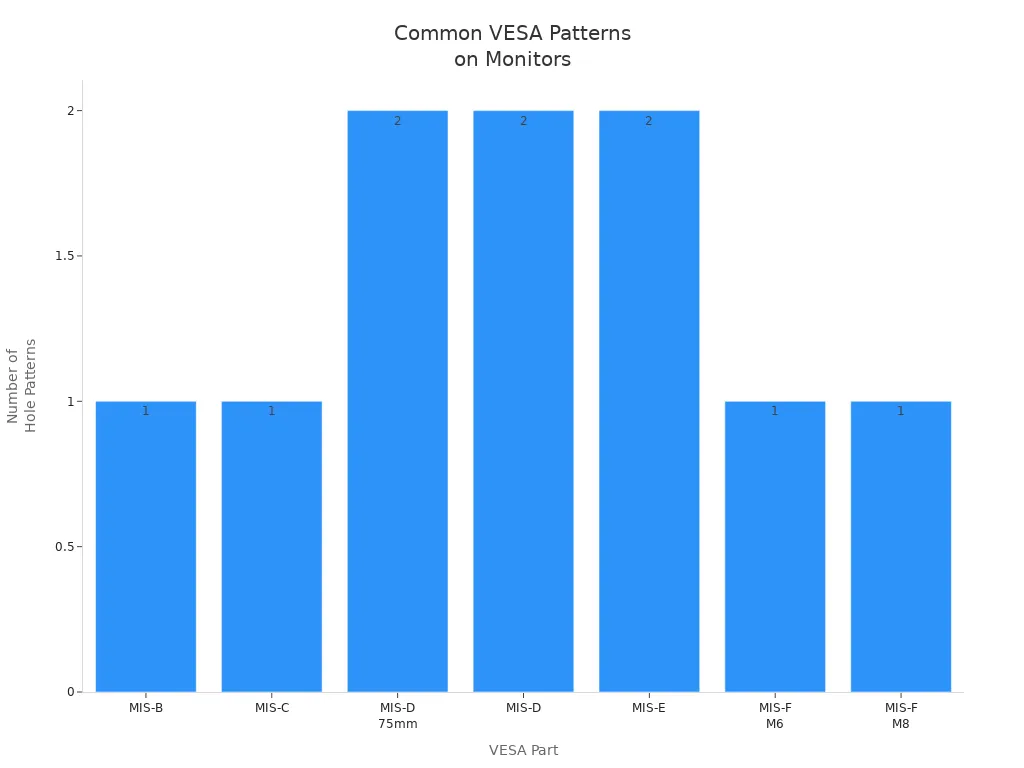
Tip: Minsan, ang mga karaniwang butas ng vesa ay nagtatago sa ilalim ng isang plastik na takip o sa stand. Palagi kong sinusuri nang mabuti bago ako magpasya na ang isang monitor ay hindi tugma.
Kapag alam ko na ang aking mga monitor ay nangangailangan ng vesa mount compatibility, sinusuri ko ang pattern ng butas at ang timbang. Kung ang vesa standard pattern sa aking monitor ay hindi tumutugma sa mount, ang pag-install ay hindi magiging ligtas. Maaaring hindi nakakabit nang maayos ang monitor, at maaari itong humantong sa umaalog na mga screen o kahit na pinsala.
Pansin ko rin ang laki ng turnilyo. Karamihan sa mga monitor ay gumagamit ng M4 screws, ngunit ang mas malalaking screen ay maaaring mangailangan ng M6 o M8. Kung ang aking monitor ay hindi vesa standard compatible, naghahanap ako ng mga adapter. Ang ilang mga tatak, tulad ng Apple, ay halos palaging nangangailangan ng isang espesyal na adaptor o custom na mount.
Narito ang ginagawa ko bago ko simulan ang pag-install:
Suriin ang likod ng monitor para sa isang karaniwang pattern ng butas ng vesa.
Sukatin ang distansya sa pagitan ng mga butas (tulad ng 75x75 mm o 100x100 mm).
Tiyaking umaangkop ang timbang ng monitor sa loob ng limitasyon ng mount.
Maghanap ng mga nakatagong butas sa ilalim ng mga takip o stand.
Kung kinakailangan, bumili ng adaptor para sa hindi karaniwang mga monitor.
Sa pamamagitan ng pagsunod sa mga hakbang na ito, tinitiyak kong ligtas, stable, at walang problema ang pag-install ng aking monitor mount.
Noong una kong sinimulan ang pag-set up ng aking monitor arm desk mount, naisip ko na ang paghigpit ng clamp hangga't maaari ay mapapanatili ang aking monitor na ligtas. Mabilis kong nalaman na ang paggamit ng sobrang lakas ay maaaring magdulot ng mas maraming problema kaysa sa nalulutas nito. Ang sobrang paghigpit ng clamp ay maaaring makapinsala sa iyong mesa, lalo na kung mayroon kang baso o manipis na tabletop. Nakita ko ang mga tao na pumutok sa kanilang mga mesa o nag-iwan ng malalalim na marka dahil gusto nilang maging mas secure ang kanilang braso sa monitor.
Sa halip, palagi kong hinihigpitan ang clamp na sapat lang para hawakan nang matatag ang mount arm desk ng monitor. Sinusuri ko kung may umaalog-alog sa pamamagitan ng dahan-dahang paggalaw ng monitor. Kung matatag ang pakiramdam, huminto ako sa paghihigpit. Ang simpleng hakbang na ito ay nakakatulong sa pagpigil sa lumalaylay na mga braso at maiwasan ang hindi kinakailangang pinsala. Tinitiyak ko ring sundin ang mga tagubiling kasama ng aking braso sa monitor. Ang bawat uri ng monitor arm ay maaaring may iba't ibang mga kinakailangan, kaya hindi ko kailanman laktawan ang manual.
Ang ilang karaniwang problema sa mga braso ng monitor ay nagsisimula sa sobrang paghihigpit. Maaari mong mapansin ang mga isyu sa katatagan o kahit na makita ang mount na nagsimulang yumuko. Kung gagamit ka ng dual monitor arm o isang nako-customize na monitor arm, tumataas ang panganib ng pinsala dahil sa sobrang timbang. Palagi kong pinapaalalahanan ang sarili ko na ang secure fit ay hindi nangangahulugang ang tightest fit.
Para sa sinumang gumagamit ng monitor arm desk mount sa isang marupok na ibabaw, lubos kong inirerekomenda ang mga reinforcement plate. Malaki ang pagkakaiba ng mga plate na ito sa setup ng aking monitor arm. Narito ang napansin ko:
Ang mga reinforcement plate ay kumakalat ng pressure mula sa monitor arm clamp sa mas malaking lugar. Nakakatulong ito na maiwasan ang mga bitak at gasgas sa salamin o manipis na mga mesa.
Ang plato ay nagdaragdag ng katatagan sa pamamagitan ng pagpaparamdam sa mesa na mas mabigat at matibay. Ang aking dual monitor arm ay parang mas secure sa sobrang suportang ito.
Pinoprotektahan ng mga anti-slip pad sa plato ang desk mula sa mga gasgas.
Karamihan sa mga plate ay gawa sa matibay na bakal at gumagana sa maraming uri ng monitor arm, kabilang ang monitor arm desk mounts.
Ang plato ay nakaupo sa pagitan ng clamp at ng desk, na namamahagi ng timbang at nagpapanatili sa desktop na ligtas.
Kung iposisyon ko ang aking monitor nang direkta sa itaas ng clamp, binabawasan ko ang torque stress at tumutulong sa pagpigil sa mga sagging arm.
Ang paggamit ng mga reinforcement plate ay nakalutas ng maraming problema para sa akin. Palagi akong pumipili ng de-kalidad na plato at isang katugmang monitor arm para sa pinakamahusay na mga resulta sa aking pag-install.
Kapag pinaplano ko ang aking monitor arm desk mount installation, lagi kong sinusuri muna ang dingding. Hindi ko kailanman pinagkakatiwalaan ang drywall na mag-isa na hawakan ang aking monitor arm o monitor. Hindi kaya ng Drywall ang bigat, at nakita kong napakaraming setup ang nabigo dahil dito. Para sa isang ligtas at matibay na setup ng desk, naghahanap ako ng mga solid wood stud o isang kongkretong pader. Gumagamit ako ng stud finder para mahanap ang gitna ng kahit isang stud—mas maganda pa ang dalawa. Ito ay nagbibigay sa aking monitor arm desk mount ang mahigpit na pagkakahawak na kailangan nito.
Narito ang ginagawa ko sa bawat oras:
Gumagamit ako ng heavy-duty lag bolts para sa wood studs. Ang mga bolts na ito ay nagpapanatiling ligtas sa pagkakabit ng monitor arm desk.
Para sa kongkreto o ladrilyo, kumukuha ako ng mga espesyal na anchor at isang drill ng martilyo. Ang mga regular na turnilyo ay hindi gagana dito.
Kung mayroon akong mga pader ng plaster, nag-drill muna ako ng mga pilot hole. Pinipigilan nito ang pag-crack ng dingding.
Palagi kong ginagamit ang hardware na kasama ng mount. Ito ay ginawa para sa bigat at espasyo na kinakailangan ng aking monitor at monitor arm.
Iniiwasan ko ang mga drywall anchor. Hindi lang sila nagtatagal at maaaring humantong sa mga isyu sa katatagan.
Tip: Palaging suriin ang pagiging tugma ng VESA. Ito ay kumakalat sa bigat at pinapanatiling malakas ang mga mounting point.
Natutunan ko na ang pagsunod sa mga hakbang na ito ay pumipigil sa mga problema at pinapanatiling ligtas ang aking monitor arm desk para sa pang-araw-araw na paggamit.
Kapag gumagamit ako ng braso ng monitor desk mount sa aking desk setup, pinagtutuunan ko ng pansin ang kapal ng desk. Karamihan sa mga opsyon sa desk mount ay nangangailangan ng pinakamababang kapal na 0.5 pulgada. Kung mas manipis ang aking desk, maaaring hindi nito sinusuportahan ang braso ng monitor o ang monitor. Sinusukat ko ang gilid bago ko simulan ang pag-install. Ang simpleng pagsusuri na ito ay nagliligtas sa akin mula sa mga problema sa hinaharap at pinapanatiling ligtas ang aking workspace.
Iniisip ko rin ang tungkol sa space requirement para sa aking monitor arm desk mount. Ang ilang mga opsyon sa pag-mount sa desk ay nangangailangan ng karagdagang silid sa ilalim ng desk o sa likod nito. Sinisigurado kong walang humaharang sa clamp o galaw ng braso. Nakakatulong ito sa akin na maiwasan ang mga isyu sa katatagan at nagbibigay sa akin ng flexibility na gusto ko sa aking desk setup.
Tandaan: Palaging suriin ang space na kinakailangan para sa iyong monitor arm desk mount bago ka bumili. Hindi lahat ng desk ay gumagana sa bawat mount.
Sa pamamagitan ng pagsuri sa lakas ng dingding at desk, tinitiyak kong mananatiling secure ang pagkakabit ng aking monitor arm desk at gumagana para sa akin ang aking setup ng desk. Iniiwasan ko ang mga karaniwang problema at nasisiyahan ako sa mas ligtas, mas organisadong workspace.
Kapag na-set up ko ang aking monitor, palagi kong binibigyang pansin ang taas. Ang pagiging tama nito ay gumagawa ng malaking pagkakaiba sa nararamdaman ng aking leeg at mga mata pagkatapos ng mahabang araw. Ayon sa mga eksperto sa ergonomya, ang pinakamagandang posisyon ay ang bahagyang tumingin pababa ang aking mga mata sa screen. Nalaman ko na ang tuktok ng monitor ay dapat umupo sa o sa ibaba lamang ng antas ng aking mata. Sa ganitong paraan, natural na bumabagsak ang aking mga mata nang humigit-kumulang 2 hanggang 3 pulgada sa ibaba ng tuktok na gilid. Sinusubukan kong panatilihing tuwid ang aking leeg at ang aking mga balikat ay nakakarelaks. Kung gagamit ako ng height adjustable stand o adjustable monitor mount, madali kong mababago ang taas hanggang sa tama lang ang pakiramdam.
Akala ko dati ay dapat nasa taas ng ulo ang monitor, ngunit ngayon alam ko na ang pagtingin sa ibaba sa pagitan ng 20 at 50 degrees ay mas mahusay. Ang posisyon na ito ay tumutulong sa aking mga mata na manatiling komportable at binabawasan ang pilay sa leeg. Kung may napansin akong sakit o discomfort, inaayos ko ang posisyon ng screen hanggang sa makakita ako ng neutral, ergonomic na postura. Ipinapakita ng mga pag-aaral na kahit na ang maliliit na pagbabago sa taas ng monitor ay maaaring magpababa ng leeg at pananakit ng likod, na tumutulong sa akin na manatiling nakatuon at produktibo.
Tip: A Ang height adjustable stand o monitor arm na may malawak na hanay ng pagsasaayos ay nagbibigay-daan sa akin na maayos ang setup para sa aking kaginhawahan.
Pagkatapos kong itakda ang taas, tinitingnan ko kung gaano kalayo ang monitor sa aking mga mata. Nilalayon ko ang layo na humigit-kumulang 20 hanggang 30 pulgada, na halos isang braso ang haba. Ang distansyang ito ay nagpapanatiling malinaw sa teksto at nakakatulong sa aking mga mata na makapagpahinga. Kung masyadong malapit ang monitor, mas mabilis akong mapagod. Masyadong malayo, at nagsimula akong sumandal, na sumisira sa aking postura.
Gamit ang isang adjustable monitor mount , maaari kong ilipat ang screen pasulong o pabalik kung kinakailangan. Ang hanay ng pagsasaayos sa mga mount na ito ay ginagawang madali upang mahanap ang perpektong lugar. Palagi kong tinitiyak na ang monitor ay nakaupo nang diretso sa harap ko, hindi sa gilid. Sinusuportahan ng setup na ito ang magandang ergonomya at pinapanatiling komportable ang aking workspace.
Tandaan: Ang tamang hanay ng pagsasaayos para sa parehong taas at distansya ay nakakatulong na maiwasan ang pagkapagod ng mata at pinapanatili akong gumagana sa abot ng aking makakaya.
Kapag nagsimula ako ng bagong pag-setup ng monitor, lagi kong iniisip ang tungkol sa pamamahala ng cable bago ako magsaksak ng kahit ano. Ang pagpaplano ng pagruruta ng cable ay nakakatipid sa akin ng maraming sakit ng ulo sa ibang pagkakataon. Tinitingnan ko kung saan nakaupo ang aking mga saksakan ng kuryente at mga device, pagkatapos ay magpapasya ako sa pinakamagandang daanan para sa bawat cable. Sinusubukan kong panatilihing magkahiwalay ang mga kable ng kuryente at signal upang maiwasan ang pagkagambala. Kung paghaluin ko ang mga ito, mapapansin ko ang higit pang mga problema sa aking monitor at iba pang mga device.
Ginagamit ko ang mga tool na ito upang tumulong sa pamamahala ng cable:
Ang mga cable tray at clip ay nagpapanatili ng mga wire sa ilalim ng aking mesa.
Ang mga velcro ties o zip ties ay pinagsama-sama ang mga kable at pigilan ang mga ito sa pagkabit.
Cable sleeves group cables na tumatakbo sa parehong direksyon, na ginagawang maayos ang lahat.
Ang mga power strip na naka-mount sa ilalim ng desk ay nagpapanatili ng mga plug sa sahig at madaling maabot.
Ang mga label o may kulay na mga kurbata ay tumutulong sa akin na paghiwalayin ang mga cable kapag kailangan kong tanggalin ang isang bagay.
Tip: Palagi kong nilagyan ng label ang aking mga cable sa panahon ng pag-install. Ginagawa nitong mas madali ang mga pagbabago sa hinaharap.
Mabilis na lumabas ang mga kalat ng cable, lalo na kapag nagkokonekta ako ng monitor, keyboard, headset, router, at iba pang mga gadget. Hinahayaan ko noon ang mga kable na nakatambak sa likod ng aking mesa, ngunit nagdulot iyon ng lahat ng uri ng problema. Naging mahirap linisin ang mga gusot na wire, at nag-aalala akong baka mabadtrip o masira ang isang bagay.
Narito ang natutunan ko tungkol sa mga panganib ng mahinang pamamahala ng cable:
Ang mga hindi organisadong cable ay mas madaling masira at maaaring magdulot ng mga pagkasira ng kuryente.
Ang mga nakalantad na wire ay nahaharap sa init, alikabok, at kahalumigmigan, na nagpapaikli sa kanilang buhay.
Ang magulong mga kable ay nagdaragdag ng panganib na madapa, mabigla, at maging sunog.
Hindi nagtatagal ang kagamitan kapag hindi protektado ang mga cable.
Upang mapanatiling ligtas at maayos ang aking workspace, ako ay:
Paghiwalayin ang power at data cable para mabawasan ang interference.
Gumamit ng mga cable tray para protektahan at ayusin ang mga wire.
I-secure ang mga maluwag na cable sa desk legs o sa tabi ng mga dingding gamit ang mga clip o Velcro strap.
Itago ang malalaking plug at power strip na hindi nakikita.
Ang mahusay na pamamahala ng cable ay hindi lamang nagpapanatili sa aking desk na mukhang matalas, ngunit pinoprotektahan din nito ang aking kagamitan at ginagawang mas matagal ang pag-install ng aking monitor. Nalaman ko na ang isang maliit na pagpaplano ay napupunta sa isang malayong paraan patungo sa isang mas ligtas, mas organisadong workspace.
Natutunan ko na ang pag-iwas sa mga karaniwang pagkakamali—tulad ng paglaktaw sa mga pagsusuri sa VESA, sobrang paghigpit, paggamit ng mahihinang ibabaw, hindi papansin ang ergonomya, o pagpapabaya sa mga cable na tumambak—ay gumagawa ng malaking pagkakaiba. Ang mga tamang solusyon ay nakakatulong sa akin na panatilihing ligtas at komportable ang aking workspace. Ipinapakita ng mga pag-aaral na ang pagsunod sa mga hakbang na ito ay maaaring maiwasan ang mga pinsala at mapalakas ang pagiging produktibo. Palagi kong sinusuri ang bawat bahagi ng proseso, mula sa pagpili ng tamang mount hanggang sa pagpaplano ng mga ruta ng cable. Ang maingat na pag-setup ay nangangahulugan ng mas kaunting problema at mas maayos na araw ng trabaho.
Palagi kong tinitingnan ang likod ng aking monitor para sa apat na butas ng turnilyo sa isang parisukat o parihaba na pattern. Kung nakikita ko sila, ito ay tugma sa VESA. Tumingin din ako sa manual o maghanap sa modelo online para sa 'VESA mount.'
Hindi ako naka-mount nang direkta sa salamin. Ito ay mapanganib at maaaring pumutok. Kung kailangan kong gumamit ng glass desk, nagdaragdag ako ng steel reinforcement plate at i-double check ang weight limit. Mas gusto ko ang solid wood o metal desk para sa kaligtasan.
Sinusukat ko ang distansya bago i-mount. Kung maikli ang aking mga cable, bibili ako ng mas mahaba o gumagamit ng mga extension cable. Palagi kong pinaplano muna ang aking cable routing upang maiwasan ang mga sorpresa.
Tip: Nakakatulong ang mga cable sleeve o tray na panatilihing malinis ang lahat at hindi nakikita.
Hinigpitan ko ang pang-ipit hanggang sa maging matatag ang braso at hindi umuurong. Huminto ako bago ako makaramdam ng malakas na pagtutol. Ang sobrang paghihigpit ay maaaring makapinsala sa desk o clamp. Lagi kong sinusunod ang mga tagubilin mula sa tagagawa.


