


モニターマウントの取り付けで問題に遭遇する人がたくさんいるのを見てきました。それはあなたが思っているよりもはるかに一般的なことです。実際、調査によると、私たちの半数以上がモニターを間違った高さや角度に設定しており、それが不快な視覚症状や頭痛につながることもあります。私が気づいた最も頻繁なインストールの落とし穴には次のようなものがあります。
VESA互換性で苦労している
マウントやクランプを締めすぎると
弱い表面に取り付けて安定性の問題に直面する
デスクセットアップにおける人間工学の基本の無視
ケーブル管理が複雑に絡み合ってしまう
これらの問題は、デスクのセットアップを乱雑に見せるだけでなく、実際に快適さと生産性に影響を与える可能性があります。インストールを簡単かつ安全にする実践的なソリューションについて説明します。
安全で安定した取り付けを確保するために、マウントを購入する前に必ずモニターの VESA 互換性を確認してください。
デスクやモニターアームの損傷を防ぐため、クランプを締めすぎないようにしてください。安定する程度に締めてください。
モニターアームをしっかりと安全に保つために、モニターアームは木の柱や頑丈な机などの丈夫な表面にのみ取り付けてください。
首と目の負担を軽減するために、目が画面に対してわずかに下を向くようにモニターの高さを設定します。
作業スペースをすっきり、安全、効率的に保つために、設置中にケーブルを計画および整理してください。
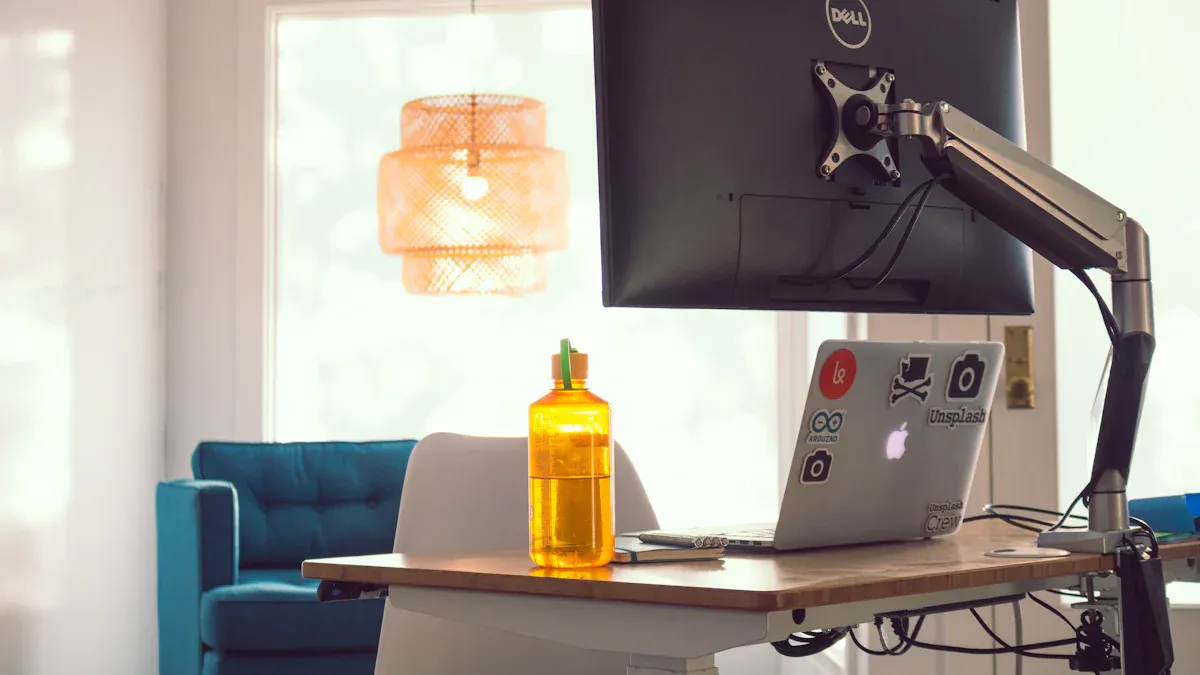
モニター マウントの取り付けを考える前に、モニターに VESA マウントの互換性が必要かどうかを必ず確認します。このステップにより、後で大きなイライラを避けることができます。 VESA 規格はフラット ディスプレイ マウント インターフェイス規格とも呼ばれ、モニターとマウントをどのように取り付けるかに関する業界のルールです。ほとんどの企業はこの VESA 規格に従っているため、モニター マウントがさまざまなモニターで動作することを確認するのに役立ちます。
VESA 規格では、モニターの背面にある決まったパターンの穴が使用されます。これらの穴は通常、正方形または長方形に配置されます。最も一般的な VESA 標準パターンは 75x75 mm と 100x100 mm です。より大きなモニターでは、100x200 mm、さらには 200x200 mm が使用される場合があります。この手順を省略すると、適合しないマウントを購入する危険があります。私はいつもモニターのマニュアルかモニター自体の背面でこれらのパターンを探します。
最も一般的な VESA 標準パターンを確認するために使用する簡単な表を次に示します。
VESA 部品 |
画面サイズ (最小) |
最大重量 |
穴パターン(mm) |
ネジサイズ |
|---|---|---|---|---|
MIS-D 75mm |
12インチ |
8kg |
75×75、50×75 |
M4 |
ミスディ |
12インチ |
14kg |
100×100、50×100 |
M4 |
ミスイー |
23インチ |
22.7kg |
100×200、50×200 |
M4 |
MIS-F M6/M8 |
31インチ |
50~113.6kg |
200x200+ |
M6/M8 |
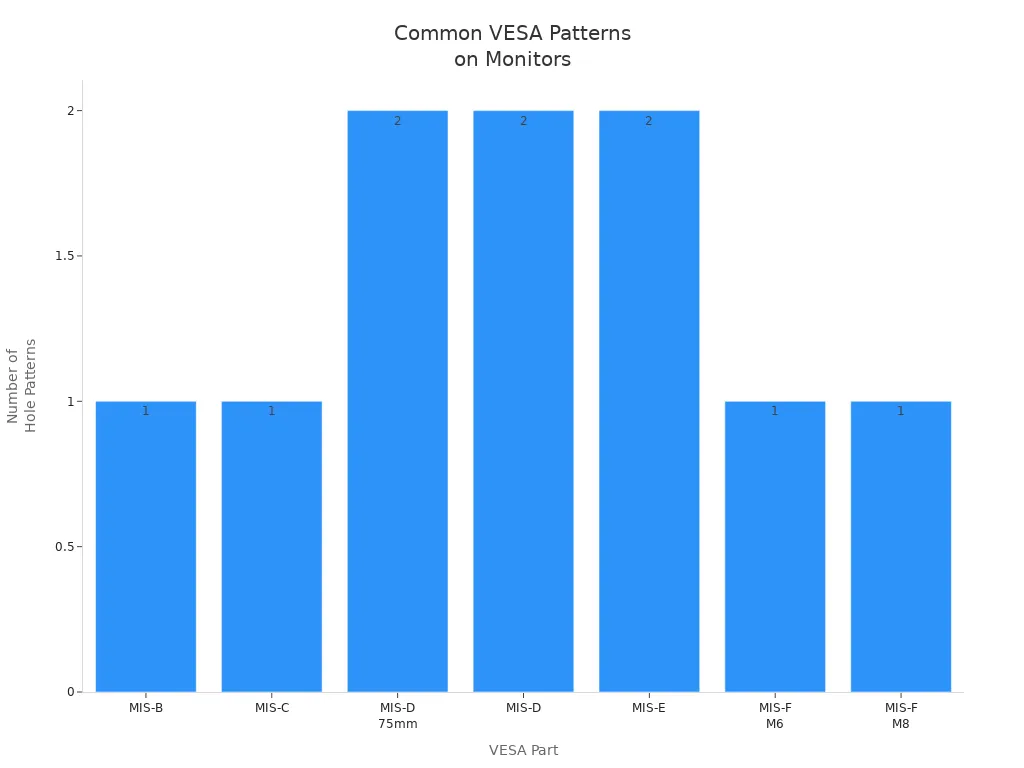
ヒント: VESA 規格の穴がプラスチックのカバーやスタンドの下に隠れている場合があります。私はモニターに互換性がないと判断する前に、常に注意深く確認します。
モニターに VESA マウントとの互換性が必要であることがわかったら、穴のパターンと重量を再確認します。モニターの VESA 標準パターンがマウントと一致しない場合、取り付けは安全ではありません。モニターが適切に取り付けられていない可能性があり、画面がぐらついたり、破損する可能性があります。
ネジのサイズにも気を使います。ほとんどのモニターでは M4 ネジが使用されますが、より大きな画面には M6 または M8 が必要な場合があります。モニターが vesa 規格に対応していない場合は、アダプターを探します。 Apple などの一部のブランドでは、ほとんどの場合、特別なアダプターまたはカスタム マウントが必要です。
インストールを開始する前に行うことは次のとおりです。
モニターの背面で VESA 標準の穴パターンを確認してください。
穴間の距離を測定します (75x75 mm または 100x100 mm など)。
モニターの重量がマウントの制限内に収まっていることを確認してください。
カバーやスタンドの下に隠れた穴がないか探してください。
必要に応じて、標準以外のモニター用のアダプターを購入してください。
これらの手順に従うことで、モニター マウントの取り付けが安全で安定しており、手間がかからないことを確認します。
私が最初にモニター アームのデスク マウントをセットアップし始めたとき、クランプをできるだけ締めることでモニターを安全に保つことができると考えました。私はすぐに、力を入れすぎると、実際には解決するどころか、より多くの問題を引き起こす可能性があることを学びました。クランプを締めすぎると、特にガラス製または薄いテーブルトップの場合、デスクが損傷する可能性があります。モニターアームの安全性を高めたかったために、机を割ったり、深い跡を残したりする人を見てきました。
その代わりに、私は常にモニターアームのデスクマウントをしっかりと固定できる程度にクランプを締めます。モニターをゆっくり動かしてぐらつきがないか確認します。安定してきたら締めるのをやめます。この簡単な手順は、腕のたるみを防ぎ、不必要な損傷を避けるのに役立ちます。また、モニターアームに付属の説明書にも必ず従うようにしています。モニター アームのタイプごとに要件が異なる場合があるため、マニュアルを読み飛ばすことはありません。
モニター アームに関する一般的な問題のいくつかは、締めすぎから始まります。安定性の問題に気付いたり、マウントが曲がり始めたりする場合もあります。デュアル モニター アームまたはカスタマイズ可能なモニター アームを使用する場合、重量が増加するため損傷の危険性が高まります。私はいつも自分に言い聞かせていますが、確実なフィット感は最もきついフィット感を意味するわけではありません。
モニターアームのデスクマウントを壊れやすい面で使用している人には、補強プレートを強くお勧めします。これらのプレートは、モニターアームのセットアップに大きな違いをもたらします。私が気づいたことは次のとおりです。
補強プレートにより、モニター アーム クランプからの圧力がより広い範囲に分散されます。ガラスや薄い机などのひび割れや傷の防止に役立ちます。
プレートはデスクをより重く頑丈に感じさせることで安定性を高めます。この追加のサポートにより、デュアル モニター アームがより安全に感じられます。
プレート上の滑り止めパッドがデスクを傷から守ります。
ほとんどのプレートは強力なスチールで作られており、モニター アーム デスク マウントを含むさまざまなタイプのモニター アームで使用できます。
プレートはクランプとデスクの間に位置し、重量を分散し、デスクトップを安全に保ちます。
モニターをクランプの真上に配置すると、トルクのストレスが軽減され、アームの垂れ下がりを防ぐことができます。
補強プレートを使用することで、多くの問題が解決されました。設置で最良の結果を得るために、私は常に高品質のプレートと互換性のあるモニターアームを選択しています。
私が計画を立てるとき モニターアームをデスクマウント に取り付けるとき、私はいつも最初に壁を確認します。私は乾式壁だけでモニターアームやモニターを支えることは決して信用しません。乾式壁は重量に耐えられず、これが原因でセットアップが失敗するのを私は非常に多く見てきました。安全で丈夫なデスクを設置するには、無垢材のスタッドかコンクリートの壁を探します。私はスタッド ファインダーを使用して、少なくとも 1 つのスタッドの中心を見つけます。2 つあればさらに良いでしょう。これにより、モニターアームのデスクマウントに必要なグリップが得られます。
私が毎回やっていることは次のとおりです。
ウッドスタッドには頑丈なラグボルトを使用しています。これらのボルトは、モニター アームのデスク マウントをしっかりと固定します。
コンクリートやレンガの場合は、特別なアンカーとハンマードリルを使います。ここでは通常のネジは機能しません。
漆喰壁の場合は、まず下穴を開けます。これで壁のひび割れが止まります。
私はいつもマウントに付属の金具を使用しています。私のモニターとモニターアームの重量とスペース要件に合わせて作られています。
私は乾式壁アンカーを避けます。それらは長続きせず、安定性の問題につながる可能性があります。
ヒント: VESA 互換性を必ず再確認してください。これにより重量が分散され、取り付けポイントの強度が維持されます。
これらの手順に従うことで問題が回避され、モニター アーム デスク マウントを日常使用しても安全に保てることが分かりました。
モニターアームを使用する場合 私のデスクセットアップではデスクマウントを 使用する際、デスクの厚さに細心の注意を払います。ほとんどのデスク マウント オプションでは、最低 0.5 インチの厚さが必要です。机が薄いとモニターアームやモニターが支えられない可能性があります。取り付けを始める前にエッジを測定します。この簡単なチェックにより、今後の問題が回避され、ワークスペースが安全に保たれます。
モニターアームのデスクマウントに必要なスペースについても考えます。一部のデスク マウント オプションでは、デスクの下または後ろに余分なスペースが必要です。クランプやアームの動きを妨げるものがないことを確認します。これにより、安定性の問題を回避し、デスクのセットアップに必要な柔軟性を得ることができます。
注: 購入する前に、モニター アーム デスク マウントに必要なスペースを必ず確認してください。すべてのデスクがすべてのマウントで動作するわけではありません。
壁と机の両方の強度をチェックすることで、モニター アームのデスク マウントがしっかりと固定されており、デスクのセットアップが適切に機能していることを確認します。よくある問題を回避し、より安全で組織化されたワークスペースを楽しんでいます。
モニターを設置するときは、常に高さに細心の注意を払います。これを正しく行うと、長い一日の後に首と目の感覚が大きく変わります。人間工学の専門家によると、最適な位置は、目を画面に対してやや下向きにすることです。モニターの上部は目の高さかそのすぐ下に置く必要があることを学びました。こうすることで、私の目は自然に上端から約2〜3インチ下に下がります。首をまっすぐにし、肩をリラックスさせておくようにしています。高さ調整可能なスタンドや調整可能なモニター マウントを使用すると、ちょうど良いと感じるまで簡単に高さを変更できます。
以前はモニターは頭の高さにあるべきだと思っていましたが、今では20度から50度の間で下を向くのが良いことが分かりました。この位置により、目が快適に保たれ、首の負担が軽減されます。痛みや不快感を感じた場合は、自然で人間工学に基づいた姿勢が見つかるまで画面の位置を調整します。研究によると、モニターの高さを少し変えるだけでも首や背中の上部の痛みが軽減され、集中力と生産性を維持するのに役立ちます。
ヒント: A 高さ調整可能なスタンド や調整範囲が広いモニターアームを使用すると、快適にセットアップを微調整できます。
高さを設定したら、モニターが目からどのくらい離れているかを確認します。距離は約20〜30インチ、つまり腕の長さに相当します。この距離により、文字が鮮明に保たれ、目がリラックスできます。モニターが近すぎると早く疲れてしまいます。行きすぎると前かがみになり、姿勢が崩れてしまいます。
と 調整可能なモニターマウント。必要に応じて画面を前後に移動できます。これらのマウントの調整範囲により、完璧な位置を簡単に見つけることができます。私は常にモニターが横にずらさず、真正面に設置されていることを確認します。このセットアップは優れた人間工学をサポートし、ワークスペースを快適に保ちます。
覚えておいてください: 高さと距離の両方を適切な調整範囲に設定することで、目の疲れを防ぎ、最高のパフォーマンスを維持できます。
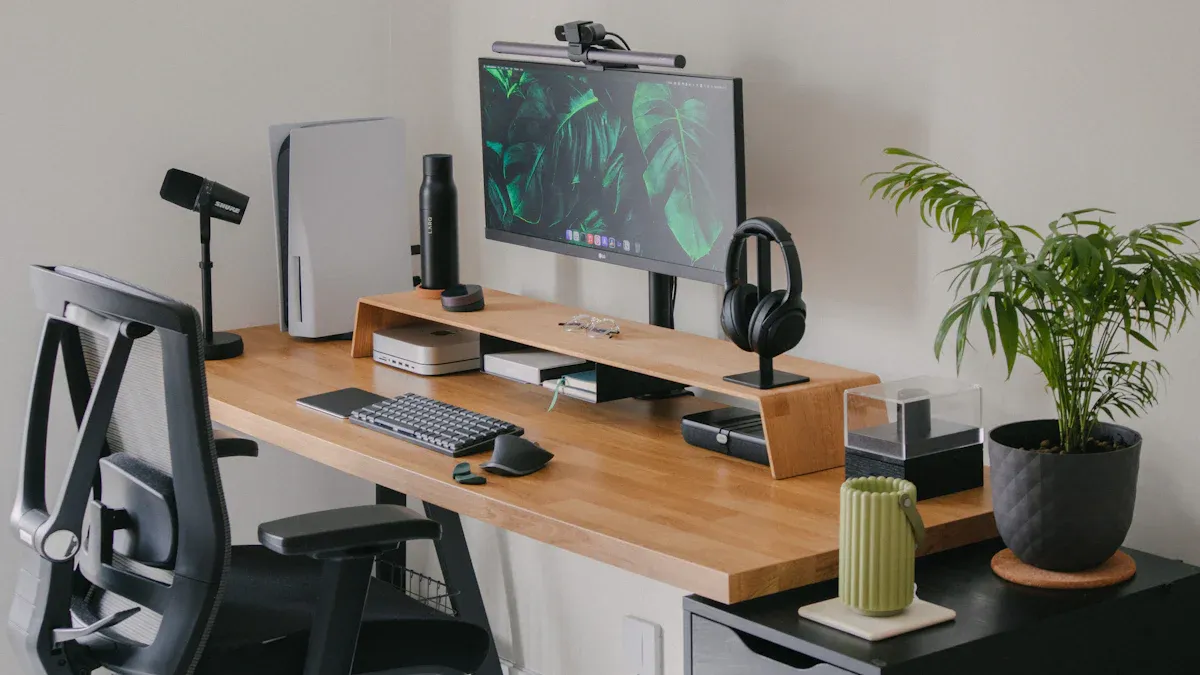
新しいモニターのセットアップを開始するときは、何かを接続する前にケーブルの管理について常に考えます。ケーブルの配線を計画しておくと、後で多くの頭痛の種を軽減できます。私は電源コンセントとデバイスがどこに配置されているかを確認し、各ケーブルに最適な経路を決定します。干渉を避けるために、電源ケーブルと信号ケーブルを分離するようにしています。これらを混同すると、モニターやその他のデバイスにさらに問題が発生することに気付きます。
私はケーブル管理に役立つ次のツールを使用しています。
ケーブル トレイとクリップを使って、ワイヤーを机の下に隠しておきます。
ベルクロ タイまたはジップ タイはケーブルを束ねて垂れ下がるのを防ぎます。
ケーブルスリーブは同じ方向に走るケーブルをまとめて、すべてをすっきりと見せます。
デスクの下に電源タップが取り付けられているため、プラグが床から離れており、簡単に手が届きます。
ラベルや色付きのネクタイは、何かを抜く必要があるときにケーブルを区別するのに役立ちます。
ヒント: 私は設置時に必ずケーブルにラベルを付けます。これにより、将来の変更がはるかに簡単になります。
特にモニター、キーボード、ヘッドセット、ルーター、その他のガジェットを接続する場合、ケーブルがすぐに乱雑になります。以前は机の後ろにケーブルを山積みにしていたのですが、それがさまざまなトラブルを引き起こしていました。ワイヤーが絡まると掃除が大変ですし、つまずいたり傷つけたりしないか心配でした。
不適切なケーブル管理のリスクについて私が学んだことは次のとおりです。
ケーブルが整理されていないと損傷しやすくなり、電気的障害が発生する可能性があります。
露出したワイヤーは熱、ほこり、湿気にさらされ、寿命が短くなります。
ケーブルが乱雑だと、つまずいたり、感電したり、さらには火災の危険性が高まります。
ケーブルが保護されていないと、機器の寿命が短くなります。
ワークスペースを安全で整頓された状態に保つために、私は次のことを行っています。
電源ケーブルとデータケーブルを分離して干渉を軽減します。
ケーブル トレイを使用してワイヤを保護し、整理します。
緩んだケーブルをクリップやベルクロストラップで机の脚や壁に沿って固定します。
かさばるプラグや電源タップを見えないところに隠します。
適切なケーブル管理は、デスクの見た目をシャープに保つだけでなく、機器を保護し、モニターの設置を長持ちさせます。少し計画を立てることが、より安全で組織化されたワークスペースを実現するのに大いに役立つことがわかりました。
VESA チェックのスキップ、締めすぎ、弱い表面の使用、人間工学の無視、ケーブルの積み重ねなど、よくある間違いを回避することで、大きな違いが生まれることがわかりました。適切なソリューションは、職場を安全で快適に保つのに役立ちます。研究によると、これらの手順に従うことで怪我を防ぎ、生産性が向上することが示されています。私は、適切なマウントの選択からケーブルルートの計画に至るまで、プロセスの各部分を常に再確認します。セットアップを慎重に行うと、問題が減り、作業がスムーズになります。
私は常にモニターの背面に正方形または長方形のパターンの 4 つのネジ穴があるかどうかを確認します。見たらVESA対応してますね。また、マニュアルを参照するか、オンラインでモデルを「VESA マウント」で検索します。
ガラスに直接取り付けることはありません。危険ですし、割れてしまう可能性もあります。やむを得ずガラス製のデスクを使用する場合は、スチール製の補強板を追加し、重量制限を再確認します。安全性を考えて、無垢材か金属製の机を好みます。
取り付ける前に距離を測ります。ケーブルが足りなくなった場合は、長いケーブルを購入するか、延長ケーブルを使用します。予期せぬ事態を避けるために、私はいつも最初にケーブルの配線を計画します。
ヒント: ケーブル スリーブまたはトレイを使用すると、すべてのものを整理整頓し、見えないようにすることができます。
アームが安定してぐらつきなくなるまでクランプを締めます。強い抵抗を感じる前に止めます。締めすぎると机やクランプが破損する恐れがあります。私は常にメーカーの指示に従っています。


