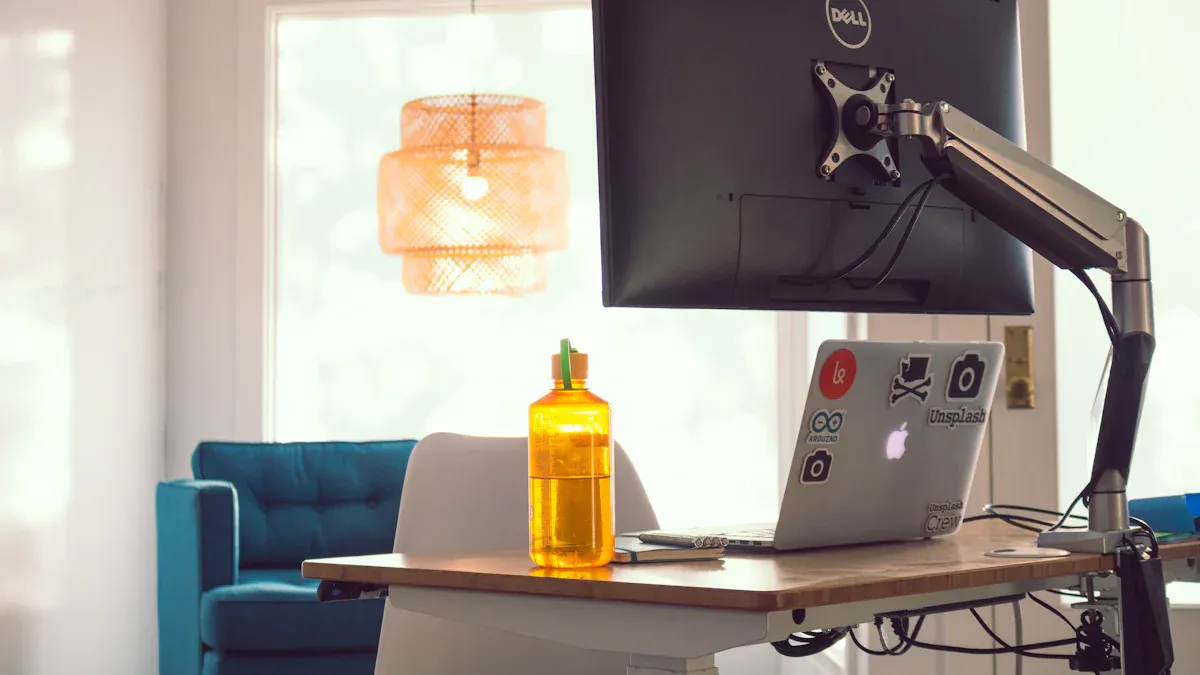
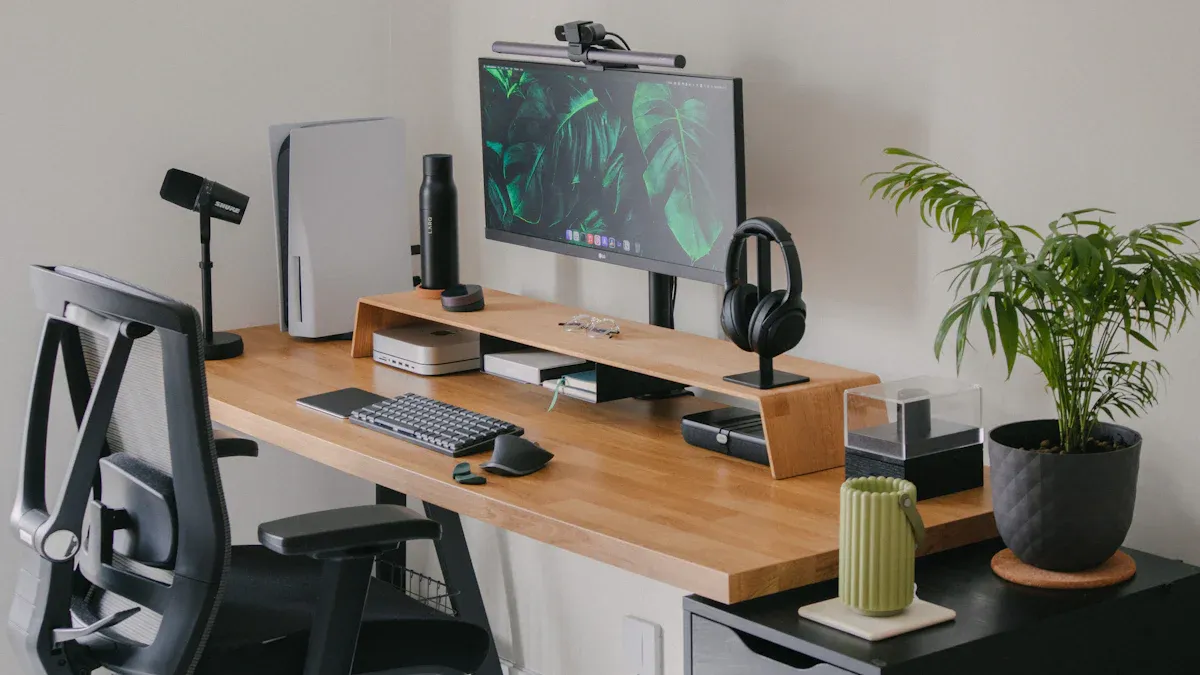
Viděl jsem tolik lidí, kteří se dostali do problémů s instalací držáku monitoru. Je to mnohem běžnější, než si myslíte. Studie ve skutečnosti ukazují, že více než polovina z nás skončí s monitory nastavenými ve špatné výšce nebo úhlu, což vede k nepříjemným vizuálním příznakům a dokonce i bolestem hlavy. Mezi nejčastější úskalí instalace, kterých si všimnu, patří:
Bojuje s kompatibilitou VESA
Přílišné utažení držáku nebo svorek
Montáž na slabé povrchy a řešení problémů se stabilitou
Ignorování ergonomických základů při nastavení stolu
Nechte vedení kabelů proměnit se v zamotaný nepořádek
Tyto problémy nejen způsobí, že nastavení vašeho stolu vypadá chaoticky – mohou ve skutečnosti ovlivnit vaše pohodlí a produktivitu. Provedu vás praktickými řešeními, díky kterým je instalace jednoduchá a bezpečná.
Klíčové věci
Před zakoupením držáku vždy zkontrolujte kompatibilitu monitoru VESA, abyste zajistili bezpečné a stabilní uchycení.
Vyhněte se přílišnému utahování svorek, aby nedošlo k poškození vašeho stolu a ramene monitoru; utáhněte jen dostatečně pro stabilitu.
Rameno monitoru namontujte pouze na pevné povrchy, jako jsou dřevěné trámky nebo pevné stoly, aby bylo bezpečné a bezpečné.
Nastavte výšku monitoru tak, aby se vaše oči dívaly na obrazovku mírně dolů, abyste snížili únavu krku a očí.
Naplánujte a uspořádejte si kabely během instalace, aby byl váš pracovní prostor čistý, bezpečný a efektivní.
Kompatibilita VESA a držáky monitoru
Zkontrolujte standardy VESA
Než vůbec přemýšlím o připojení držáku monitoru, vždy zkontroluji, zda moje monitory vyžadují kompatibilitu držáku Vesa. Tento krok mě později ušetří spousty frustrace. Standard vesa, nazývaný také standard pro montáž plochého displeje, je průmyslovým pravidlem pro to, jak do sebe monitory a držáky zapadají. Většina společností se řídí tímto standardem vesa, takže pomáhá zajistit, aby držák monitoru fungoval s mnoha různými monitory.
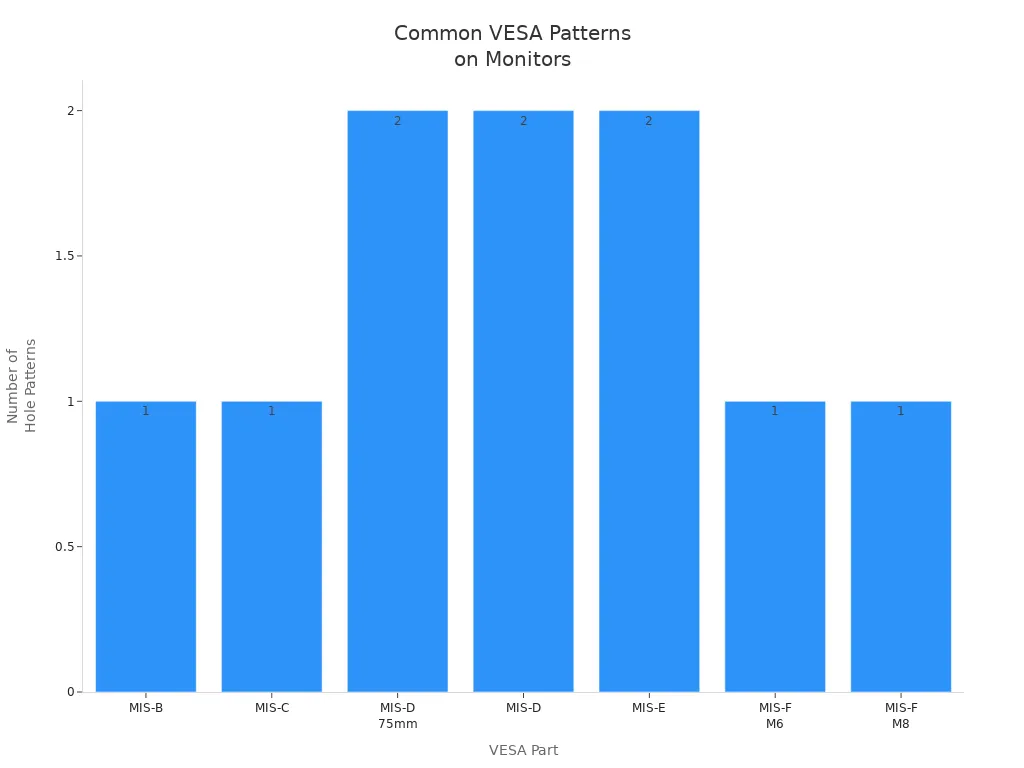
Standard vesa používá nastavený vzor otvorů na zadní straně monitoru. Tyto otvory jsou obvykle uspořádány do čtverce nebo obdélníku. Nejběžnější standardní vzory vesa jsou 75x75 mm a 100x100 mm. Větší monitory mohou používat 100x200 mm nebo dokonce 200x200 mm. Pokud tento krok přeskočím, riskuji, že si koupím držák, který prostě nebude pasovat. Tyto vzory vždy hledám v návodu k monitoru nebo na zadní straně samotného monitoru.
Zde je rychlá tabulka, kterou používám ke kontrole nejběžnějších standardních vzorů vesa:
Část VESA |
Velikost obrazovky (min) |
Maximální hmotnost |
Vzory otvorů (mm) |
Velikost šroubu |
MIS-D 75 mm |
12 palců |
8 kg |
75x75, 50x75 |
M4 |
MIS-D |
12 palců |
14 kg |
100x100, 50x100 |
M4 |
MIS-E |
23 palců |
22,7 kg |
100x200, 50x200 |
M4 |
MIS-F M6/M8 |
31 palců |
50-113,6 kg |
200x200+ |
M6/M8 |
Tip: Někdy se standardní otvory vesa skryjí pod plastovým krytem nebo podstavcem. Vždy pečlivě zkontroluji, než se rozhodnu, že monitor není kompatibilní.
Spojte montážní otvory
Jakmile vím, že mé monitory vyžadují kompatibilitu s montáží Vesa, dvakrát zkontroluji rozmístění otvorů a hmotnost. Pokud se standardní vzor vesa na mém monitoru neshoduje s držákem, instalace nebude bezpečná. Monitor se nemusí správně připevnit, což může vést k viklání obrazovek nebo dokonce k poškození.
Dávám pozor i na velikost šroubu. Většina monitorů používá šrouby M4, ale větší obrazovky mohou potřebovat šrouby M6 nebo M8. Pokud můj monitor není kompatibilní se standardem Vesa, hledám adaptéry. Některé značky, jako je Apple, téměř vždy potřebují speciální adaptér nebo vlastní držák.
Než začnu s instalací, udělám toto:
Zkontrolujte zadní stranu monitoru, zda neobsahuje vzor otvorů podle standardu vesa.
Změřte vzdálenost mezi otvory (např. 75x75 mm nebo 100x100 mm).
Ujistěte se, že hmotnost monitoru odpovídá limitu držáku.
Hledejte skryté otvory pod kryty nebo stojany.
V případě potřeby si dokupte adaptér pro nestandardní monitory.
Podle těchto kroků zajistím, aby byla instalace držáku monitoru bezpečná, stabilní a bezproblémová.
Přílišné utažení ramenních svorek monitoru
Vyhněte se nadměrné síle
Když jsem poprvé začal nastavovat držák na rameno monitoru na stůl, myslel jsem si, že pokud utáhnete svorku co nejvíce, bude můj monitor v bezpečí. Rychle jsem zjistil, že použití přílišné síly může ve skutečnosti způsobit více problémů, než vyřeší. Přílišné utažení svorky může poškodit váš stůl, zejména pokud máte skleněnou nebo tenkou desku stolu. Viděl jsem lidi, jak si praskají stoly nebo zanechávají hluboké stopy, protože chtěli, aby se jejich rameno s monitorem cítilo extra bezpečně.
Místo toho vždy utahuji svorku tak, aby držák ramene monitoru držel pevně na stole. Jemným pohybem monitoru zkontroluji, zda nedošlo k viklání. Pokud je to stabilní, přestanu utahovat. Tento jednoduchý krok pomáhá předcházet prověšení ramen a zabraňuje zbytečnému poškození. Také se ujišťuji, že dodržuji pokyny dodané s ramenem monitoru. Každý typ ramene monitoru může mít jiné požadavky, takže návod nikdy nevynechám.
Některé běžné problémy s rameny monitoru začínají přílišným utažením. Můžete si všimnout problémů se stabilitou nebo dokonce vidět, jak se držák začíná ohýbat. Pokud použijete dvojité rameno monitoru nebo přizpůsobitelné rameno monitoru, zvyšuje se riziko poškození kvůli dodatečné hmotnosti. Vždy si připomínám, že bezpečné uchycení neznamená to nejtěsnější.
Použijte výztužné desky
Pro každého, kdo používá držák monitoru na stůl na křehký povrch, vřele doporučuji výztužné desky. Tyto desky dělají obrovský rozdíl v nastavení ramene mého monitoru. Všiml jsem si zde:
Výztužné desky rozkládají tlak ze svorky ramene monitoru na větší plochu. To pomáhá předcházet prasklinám a poškrábání na skle nebo tenkých stolech.
Deska dodává stabilitu tím, že je stůl těžší a pevnější. Moje rameno se dvěma monitory se s touto extra podporou cítí mnohem bezpečněji.
Protiskluzové podložky na desce chrání stůl před poškrábáním.
Většina desek je vyrobena ze silné oceli a pracuje s mnoha typy ramen monitoru, včetně držáků ramen monitoru na stůl.
Deska je umístěna mezi svorkou a stolem, což rozkládá váhu a udržuje stůl v bezpečí.
Pokud umístím monitor přímo nad svorku, snížím namáhání kroutícím momentem a zabráním prověšení ramen.
Použití výztužných desek mi vyřešilo spoustu problémů. Vždy volím vysoce kvalitní desku a kompatibilní rameno monitoru, abych dosáhl nejlepších výsledků při instalaci.
Pevnost stěny a stolu
Připevněte na čepy nebo pevné povrchy
Když si naplánuji svůj montáž ramene monitoru na stůl , vždy nejprve zkontroluji zeď. Nikdy nedůvěřuji samotnému sádrokartonu, že zvedne rameno monitoru nebo monitor. Sádrokarton prostě nezvládá váhu a viděl jsem, že kvůli tomu selhalo příliš mnoho nastavení. Pro bezpečné a pevné nastavení stolu hledám masivní dřevěné sloupky nebo betonovou stěnu. Používám vyhledávač hřebů k nalezení středu alespoň jednoho hřebu - dva jsou ještě lepší. To dává mému držáku monitoru na stůl úchyt, který potřebuje.
Pokaždé dělám toto:
Na dřevěné trny používám odolné šrouby. Tyto šrouby zajišťují upevnění ramene monitoru na stůl.
Na beton nebo cihlu se chopím speciálních kotev a příklepové vrtačky. Běžné šrouby zde nebudou fungovat.
Pokud mám stěny ze sádry, nejdříve vyvrtám pilotní otvory. Tím se zabrání praskání stěny.
Vždy používám hardware dodaný s držákem. Je vyroben pro hmotnost a prostorové požadavky mého monitoru a ramene monitoru.
Sádrokartonovým kotvám se vyhýbám. Prostě nevydrží a mohou vést k problémům se stabilitou.
Tip: Vždy znovu zkontrolujte kompatibilitu VESA. Tím se hmotnost rozloží a upevňovací body zůstanou pevné.
Zjistil jsem, že provedením těchto kroků předejdete problémům a udržíte držák monitoru na stůl bezpečný pro každodenní použití.
Zkontrolujte tloušťku desky
Když používám rameno monitoru montáž na stůl na mém nastavení stolu, věnuji velkou pozornost tloušťce stolu. Většina možností montáže na stůl vyžaduje minimální tloušťku 0,5 palce. Pokud je můj stůl tenčí, nemusí podporovat rameno monitoru nebo monitor. Před zahájením instalace změřím okraj. Tato jednoduchá kontrola mě ušetří budoucích problémů a udrží můj pracovní prostor v bezpečí.
Také přemýšlím o prostorových požadavcích pro držák na rameno monitoru na stůl. Některé možnosti montáže na stůl vyžadují více místa pod stolem nebo za ním. Ujišťuji se, že nic nebrání svěrce nebo pohybu paže. To mi pomáhá vyhnout se problémům se stabilitou a poskytuje mi flexibilitu, kterou chci v nastavení svého stolu.
Poznámka: Před zakoupením si vždy ověřte prostorové požadavky pro držák na rameno monitoru. Ne všechny stoly fungují s každým držákem.
Zkontrolováním pevnosti stěny i stolu se ujišťuji, že držák na rameno monitoru zůstává bezpečný a nastavení mého stolu funguje pro mě. Vyhýbám se běžným problémům a užívám si bezpečnější a organizovanější pracovní prostor.
Instalace a ergonomie monitoru
Nastavte správnou výšku
Když si monitor nastavuji, vždy si dávám velký pozor na výšku. Když to udělám správně, udělá to obrovský rozdíl v tom, jak se po dlouhém dni cítím na krku a očích. Podle odborníků na ergonomii je nejlepší umístění, kdy se mé oči dívají mírně dolů na obrazovku. Zjistil jsem, že horní část monitoru by měla sedět na úrovni mých očí nebo těsně pod ní. Tímto způsobem moje oči přirozeně klesnou asi 2 až 3 palce pod horní okraj. Snažím se mít krk rovný a ramena uvolněná. Pokud použiji výškově nastavitelný stojan nebo nastavitelný držák monitoru, mohu snadno změnit výšku, dokud mi to nebude vyhovovat.
Dříve jsem si myslel, že monitor by měl být ve výšce hlavy, ale teď vím, že pohled dolů mezi 20 a 50 stupni je lepší. Tato poloha pomáhá mým očím zůstat v pohodlí a snižuje namáhání krku. Pokud zaznamenám nějakou bolest nebo nepohodlí, upravím polohu obrazovky, dokud nenajdu neutrální, ergonomické držení těla. Studie ukazují, že i malé změny ve výšce monitoru mohou způsobit bolest v krku a horní části zad, což mi pomáhá zůstat soustředěný a produktivní.
Tip: A výškově nastavitelný stojan nebo rameno monitoru s širokým rozsahem nastavení mi umožňuje doladit nastavení pro mé pohodlí.
Upravte vzdálenost sledování
Po nastavení výšky zkontroluji, jak daleko monitor sedí od mých očí. Mířím na vzdálenost asi 20 až 30 palců, což je zhruba délka paže. Tato vzdálenost udržuje text čistý a pomáhá mým očím uvolnit se. Pokud je monitor příliš blízko, rychleji se unaví. Příliš daleko a začínám se předklánět, což mi ničí držení těla.
s nastavitelný držák monitoru , mohu posunout obrazovku dopředu nebo dozadu podle potřeby. Rozsah nastavení na těchto držákech usnadňuje nalezení perfektního místa. Vždy se ujistím, že monitor sedí přímo přede mnou, ne na stranu. Toto nastavení podporuje dobrou ergonomii a udržuje můj pracovní prostor pohodlný.
Pamatujte: Správný rozsah nastavení pro výšku i vzdálenost pomáhá předcházet únavě očí a umožňuje mi pracovat co nejlépe.
Správa kabelů během instalace
Plánování trasování kabelů
Když začnu nastavovat nový monitor, vždy přemýšlím o správě kabelů, než vůbec něco připojím. Plánování vedení kabelů mi později ušetří spoustu starostí. Podívám se, kde jsou moje elektrické zásuvky a zařízení, a pak se rozhodnu, jaká cesta je pro každý kabel nejlepší. Napájecí a signálové kabely se snažím udržovat oddělené, aby nedocházelo k rušení. Pokud je zamíchám, zaznamenám více problémů s monitorem a dalšími zařízeními.
Při správě kabelů používám tyto nástroje:
Kabelové žlaby a spony drží dráty zastrčené pod mým stolem.
Stahovací pásky na suchý zip nebo stahovací pásky svažují kabely dohromady a brání jim viset dolů.
Kabelové objímky seskupují kabely běžící stejným směrem, takže vše vypadá elegantně.
Napájecí lišty namontované pod stolem udržují zástrčky mimo podlahu a jsou snadno dosažitelné.
Štítky nebo barevné pásky mi pomáhají rozlišit kabely, když potřebuji něco odpojit.
Tip: Při instalaci vždy označím své kabely. To značně usnadňuje budoucí změny.
Zabraňte nepořádku
Nepořádek v kabelech se rychle plíží, zvláště když připojím monitor, klávesnici, sluchátka, router a další zařízení. Nechával jsem kabely hromadit se za mým stolem, ale to způsobovalo nejrůznější problémy. Zamotané dráty ztěžovaly čištění a já se bál, abych o něco nezakopl nebo nepoškodil.
Zde je to, co jsem se dozvěděl o rizicích špatného vedení kabelů:
Neuspořádané kabely se snadněji poškodí a mohou způsobit elektrické poruchy.
Obnažené dráty čelí teplu, prachu a vlhkosti, což zkracuje jejich životnost.
Neuspořádané kabely zvyšují riziko zakopnutí, otřesů a dokonce i požárů.
Zařízení nevydrží tak dlouho, když kabely nejsou chráněny.
Aby byl můj pracovní prostor bezpečný a uklizený, musím:
Oddělte napájecí a datové kabely, abyste omezili rušení.
K ochraně a uspořádání vodičů používejte kabelové žlaby.
Zajistěte volné kabely k nohám stolu nebo podél stěn pomocí spon nebo pásků na suchý zip.
Skryjte objemné zástrčky a prodlužovací kabely mimo dohled.
Dobré vedení kabelů nejenže udrží můj stůl ostrý, ale také chrání mé vybavení a prodlužuje životnost instalace monitoru. Zjistil jsem, že trocha plánování vede k bezpečnějšímu a organizovanějšímu pracovnímu prostoru.
Naučil jsem se, že vyhnout se běžným chybám – jako je přeskakování kontrol VESA, přílišné utahování, používání slabých povrchů, ignorování ergonomie nebo hromadění kabelů – je obrovský rozdíl. Správná řešení mi pomáhají udržovat můj pracovní prostor bezpečný a pohodlný. Studie ukazují, že dodržování těchto kroků může zabránit zraněním a zvýšit produktivitu. Vždy dvakrát zkontroluji každou část procesu, od výběru správného držáku až po plánování kabelových tras. Pečlivé nastavení znamená méně problémů a hladší pracovní den.
FAQ
Jak zjistím, zda je můj monitor kompatibilní s VESA?
Vždy zkontroluji, zda na zadní straně monitoru nejsou čtyři otvory pro šrouby ve čtvercovém nebo obdélníkovém vzoru. Pokud je vidím, je kompatibilní s VESA. Také se dívám do manuálu nebo hledám model online pro 'VESA mount.'
Mohu připevnit monitor na skleněný stůl?
Nikdy nemontuji přímo na sklo. Je to riskantní a může to prasknout. Pokud musím použít skleněný stůl, přidám ocelovou výztužnou desku a dvakrát zkontroluji hmotnostní limit. Preferuji pro jistotu masivní dřevěný nebo kovový psací stůl.
Co mám dělat, když jsou mé kabely po montáži příliš krátké?
Před montáží měřím vzdálenost. Pokud mi přijdou kabely krátké, koupím delší nebo použiji prodlužovací kabely. Vždy nejprve plánuji vedení kabelů, abych se vyhnul překvapením.
Tip: Kabelové objímky nebo přihrádky pomáhají udržet vše uklizené a mimo dohled.
Jak pevně mám utáhnout svorku ramene monitoru?
Utahuji svorku, dokud se paže necítí stabilně a neviklá. Zastavím se, než ucítím silný odpor. Přílišné utažení může poškodit stůl nebo svorku. Vždy se řídím návodem od výrobce.