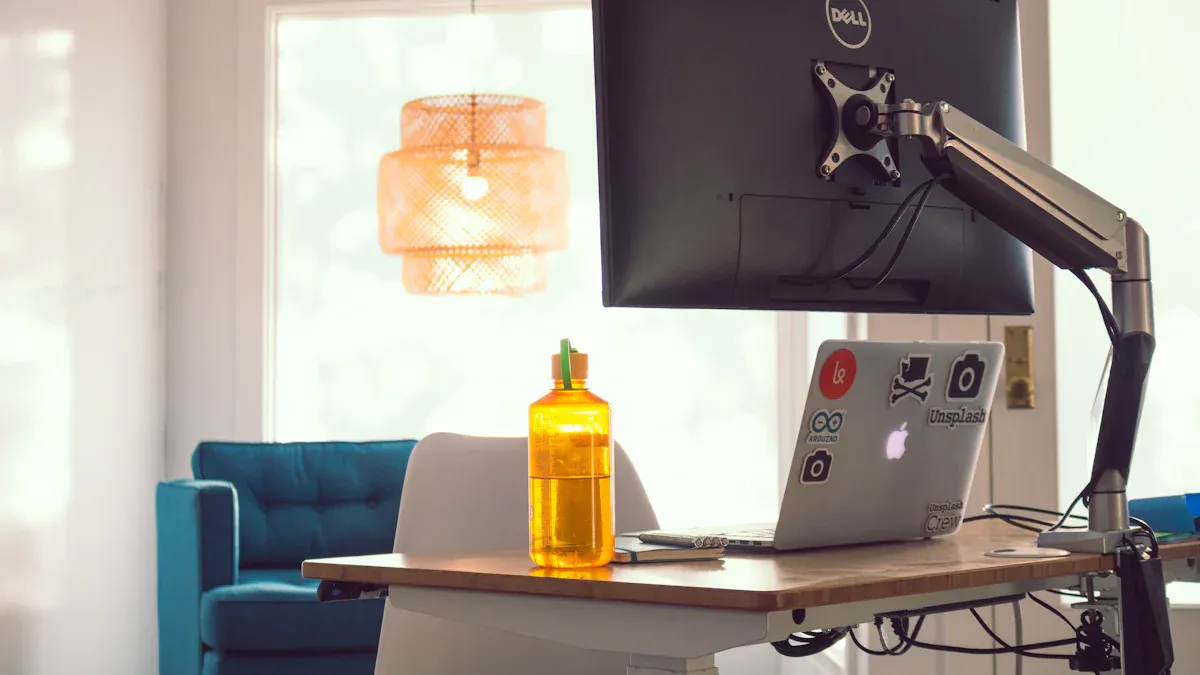
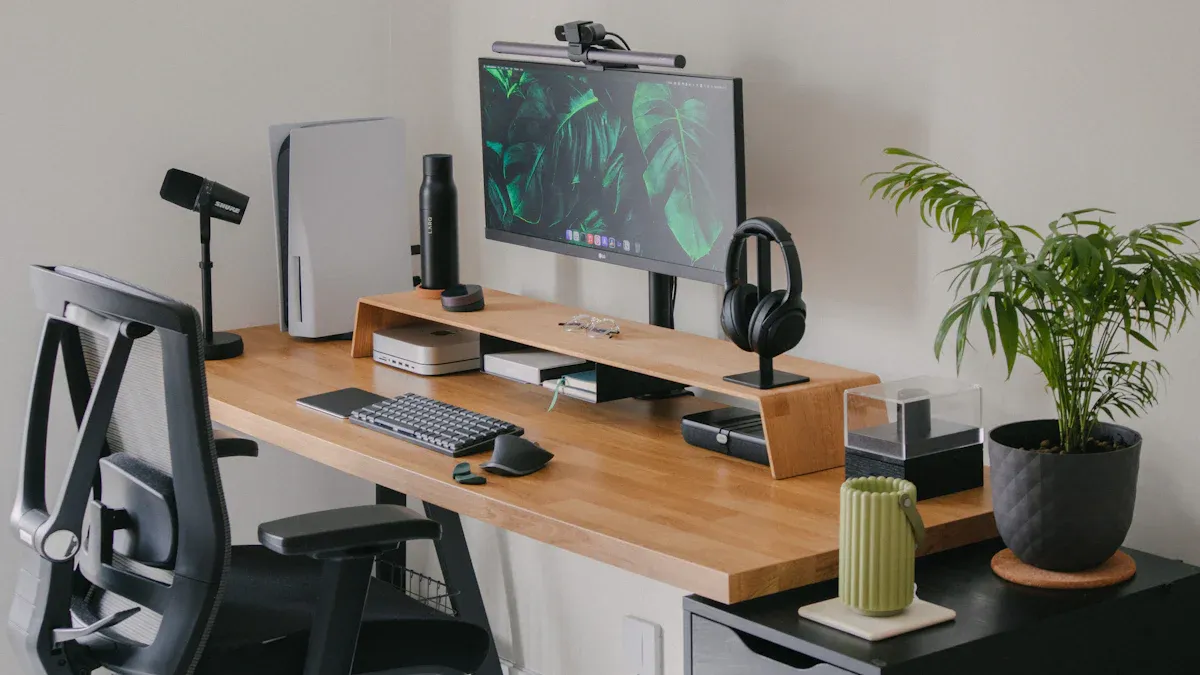
Widziałem, że wiele osób miało problemy z instalacją uchwytu do monitora. Jest to o wiele częstsze, niż mogłoby się wydawać. W rzeczywistości badania pokazują, że ponad połowa z nas kończy z monitorami ustawionymi na niewłaściwej wysokości lub pod niewłaściwym kątem, co prowadzi do irytujących objawów wizualnych, a nawet bólów głowy. Do najczęstszych pułapek instalacyjnych, jakie zauważam, należą:
Problem z kompatybilnością VESA
Nadmierne dokręcenie mocowania lub zacisków
Montaż na słabych powierzchniach i w przypadku problemów ze stabilnością
Ignorowanie podstaw ergonomii podczas konfiguracji biurka
Pozwól, aby zarządzanie kablami zamieniło się w splątany bałagan
Problemy te nie tylko powodują bałagan na biurku — mogą w rzeczywistości wpłynąć na komfort i produktywność. Przeprowadzę Cię przez praktyczne rozwiązania, dzięki którym montaż będzie prosty i bezpieczny.
Kluczowe dania na wynos
Przed zakupem uchwytu należy zawsze sprawdzić zgodność monitora ze standardem VESA, aby zapewnić bezpieczne i stabilne dopasowanie.
Unikaj nadmiernego dokręcania zacisków, aby zapobiec uszkodzeniu biurka i ramienia monitora; dokręcić na tyle, aby zapewnić stabilność.
Montuj ramię monitora wyłącznie na mocnych powierzchniach, takich jak drewniane kołki lub solidne biurka, aby zapewnić jego bezpieczeństwo i bezpieczeństwo.
Ustaw wysokość monitora tak, aby Twoje oczy patrzyły lekko w dół na ekran, aby zmniejszyć zmęczenie szyi i oczu.
Zaplanuj i uporządkuj kable podczas instalacji, aby zachować porządek, bezpieczeństwo i wydajność w miejscu pracy.
Zgodność ze standardem VESA i mocowania monitora
Sprawdź standardy VESA
Zanim w ogóle pomyślę o zamontowaniu uchwytu do monitora, zawsze sprawdzam, czy moje monitory wymagają montażu uchwytu vesa. Ten krok oszczędza mi później wielu frustracji. Standard vesa, zwany także standardem interfejsu montażu płaskich wyświetlaczy, to branżowa zasada dotycząca dopasowania monitorów i uchwytów. Większość firm stosuje się do tego standardu vesa, dlatego warto mieć pewność, że uchwyt do monitora będzie współpracował z wieloma różnymi monitorami.
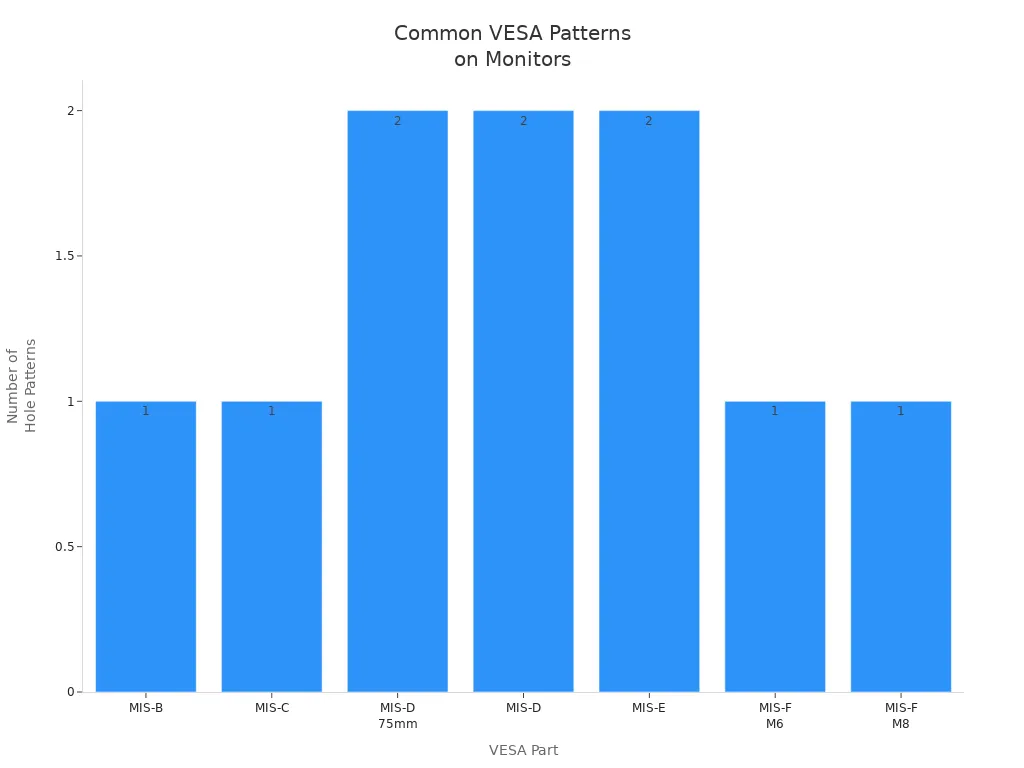
Standard vesa wykorzystuje zestaw otworów z tyłu monitora. Otwory te są zwykle ułożone w kwadracie lub prostokącie. Najpopularniejsze standardowe wzory vesa to 75x75 mm i 100x100 mm. Większe monitory mogą mieć wymiary 100x200 mm lub nawet 200x200 mm. Jeśli pominę ten krok, ryzykuję zakup uchwytu, który po prostu nie będzie pasował. Zawsze szukam tych wzorców w instrukcji monitora lub z tyłu samego monitora.
Oto krótka tabela, której używam do sprawdzania najpopularniejszych wzorców standardów vesa:
Część VESA |
Rozmiar ekranu (min) |
Maksymalna waga |
Wzory otworów (mm) |
Rozmiar śruby |
MIS-D 75mm |
12 cali |
8 kg |
75x75, 50x75 |
M4 |
MIS-D |
12 cali |
14 kg |
100x100, 50x100 |
M4 |
MIS-E |
23 cale |
22,7 kg |
100x200, 50x200 |
M4 |
MIS-F M6/M8 |
31 cali |
50-113,6 kg |
200x200+ |
M6/M8 |
Wskazówka: Czasami otwory w standardzie vesa można ukryć pod plastikową osłoną lub stojakiem. Zawsze dokładnie sprawdzam, zanim zdecyduję, że monitor nie jest kompatybilny.
Dopasuj otwory montażowe
Kiedy już wiem, że moje monitory wymagają zgodności z mocowaniem vesa, dokładnie sprawdzam układ otworów i wagę. Jeśli standardowy wzór vesa na moim monitorze nie pasuje do uchwytu, instalacja nie będzie bezpieczna. Monitor może nie zostać prawidłowo podłączony, co może powodować drgania obrazu lub nawet jego uszkodzenie.
Zwracam również uwagę na rozmiar śruby. Większość monitorów wykorzystuje śruby M4, ale większe ekrany mogą wymagać śrub M6 lub M8. Jeśli mój monitor nie jest zgodny ze standardem vesa, szukam adapterów. Niektóre marki, takie jak Apple, prawie zawsze potrzebują specjalnego adaptera lub niestandardowego uchwytu.
Oto, co robię przed rozpoczęciem instalacji:
Sprawdź, czy z tyłu monitora znajduje się standardowy układ otworów vesa.
Zmierz odległość między otworami (np. 75x75 mm lub 100x100 mm).
Upewnij się, że waga monitora mieści się w limicie uchwytu.
Poszukaj ukrytych dziur pod osłonami lub stojakami.
W razie potrzeby kup adapter do niestandardowych monitorów.
Wykonując poniższe kroki, upewniam się, że instalacja uchwytu do monitora jest bezpieczna, stabilna i bezproblemowa.
Zbyt mocne dokręcenie zacisków ramienia monitora
Unikaj nadmiernej siły
Kiedy po raz pierwszy zacząłem montować uchwyt na ramię do monitora, pomyślałem, że maksymalne dokręcenie zacisku zapewni bezpieczeństwo monitora. Szybko nauczyłem się, że użycie zbyt dużej siły może w rzeczywistości spowodować więcej problemów, niż ich rozwiązuje. Nadmierne dokręcenie zacisku może spowodować uszkodzenie biurka, zwłaszcza jeśli masz szklany lub cienki blat. Widziałem, jak ludzie łamali biurka lub zostawiali głębokie ślady, ponieważ chcieli, aby ramię monitora było wyjątkowo bezpieczne.
Zamiast tego zawsze dokręcam zacisk na tyle, aby stabilnie utrzymać ramię monitora na biurku. Sprawdzam, czy nie występują drgania, delikatnie poruszając monitorem. Jeśli wydaje mi się, że jest stabilny, przestaję dokręcać. Ten prosty krok pomaga zapobiegać zwiotczeniu ramion i pozwala uniknąć niepotrzebnych uszkodzeń. Postępuję również zgodnie z instrukcjami dołączonymi do ramienia do monitora. Każdy rodzaj ramienia do monitora może mieć inne wymagania, dlatego nigdy nie pomijam instrukcji.
Niektóre typowe problemy z ramionami monitora zaczynają się od nadmiernego dokręcenia. Możesz zauważyć problemy ze stabilnością lub nawet zauważyć, że uchwyt zaczyna się wyginać. Jeśli używasz ramienia z dwoma monitorami lub ramienia z możliwością dostosowania, ryzyko uszkodzenia wzrasta z powodu dodatkowej wagi. Zawsze przypominam sobie, że bezpieczne dopasowanie nie oznacza najciaśniejszego dopasowania.
Użyj płyt wzmacniających
Dla każdego, kto korzysta z uchwytu biurkowego na ramię monitora na delikatnej powierzchni, gorąco polecam płyty wzmacniające. Płytki te robią ogromną różnicę w konfiguracji mojego ramienia monitora. Oto co zauważyłem:
Płyty wzmacniające rozkładają nacisk zacisku ramienia monitora na większą powierzchnię. Pomaga to zapobiegać pęknięciom i zadrapaniom na szkle lub cienkich biurkach.
Płyta zwiększa stabilność, sprawiając, że biurko wydaje się cięższe i solidniejsze. Dzięki temu dodatkowemu wsparciu moje ramię z dwoma monitorami jest znacznie bezpieczniejsze.
Nakładki antypoślizgowe na płycie chronią biurko przed zarysowaniami.
Większość płyt jest wykonana z mocnej stali i współpracuje z wieloma typami ramion do monitorów, w tym z uchwytami biurkowymi.
Płytka znajduje się pomiędzy zaciskiem a biurkiem, co rozkłada ciężar i zapewnia bezpieczeństwo biurka.
Jeśli ustawię monitor bezpośrednio nad zaciskiem, zmniejszę naprężenie momentu obrotowego i pomogę zapobiegać zwiotczeniu ramion.
Zastosowanie płyt wzmacniających rozwiązało dla mnie wiele problemów. Aby uzyskać najlepsze rezultaty w mojej instalacji, zawsze wybieram wysokiej jakości płytę i kompatybilne ramię do monitora.
Wytrzymałość ścian i biurka
Przymocuj do kołków lub solidnych powierzchni
Kiedy planuję swoje montaż ramienia na monitor na biurku , zawsze najpierw sprawdzam ścianę. Nigdy nie ufam samej płycie gipsowo-kartonowej, która utrzyma ramię monitora lub monitor. Płyty gipsowo-kartonowe po prostu nie wytrzymują tego ciężaru i widziałem zbyt wiele konfiguracji z tego powodu nieudanych. Aby uzyskać bezpieczną i solidną konfigurację biurka, szukam kołków z litego drewna lub betonowej ściany. Używam szukacza ćwieków, aby znaleźć środek co najmniej jednego ćwieka – dwa to jeszcze lepiej. Dzięki temu moje ramię na monitor ma uchwyt na biurko, jakiego potrzebuje.
Oto, co robię za każdym razem:
Do kołków drewnianych używam wytrzymałych śrub do drewna. Śruby te zapewniają bezpieczne mocowanie ramienia monitora na biurku.
Do betonu lub cegły chwytam specjalne kotwy i wiertarkę udarową. Zwykłe śruby tu nie pomogą.
Jeśli mam ściany gipsowe, najpierw wiercę otwory pilotowe. Dzięki temu ściana nie pęka.
Zawsze korzystam z osprzętu dołączonego do uchwytu. Został zaprojektowany z myślą o wymaganiach dotyczących wagi i miejsca mojego monitora i ramienia monitora.
Unikam kotew do płyt kartonowo-gipsowych. Po prostu nie są trwałe i mogą prowadzić do problemów ze stabilnością.
Wskazówka: zawsze dokładnie sprawdź zgodność ze standardem VESA. Rozkłada to ciężar i zapewnia mocne punkty mocowania.
Dowiedziałem się, że wykonanie tych kroków zapobiega problemom i zapewnia bezpieczeństwo uchwytu na ramię monitora w codziennym użytkowaniu.
Sprawdź grubość biurka
Kiedy używam ramienia do monitora do montażu na biurku na moim biurku, zwracam szczególną uwagę na grubość biurka. Większość opcji montażu na biurku wymaga minimalnej grubości 0,5 cala. Jeśli moje biurko jest cieńsze, może nie obsługiwać ramienia monitora lub monitora. Przed przystąpieniem do montażu mierzę krawędź. Ta prosta kontrola chroni mnie przed przyszłymi problemami i zapewnia bezpieczeństwo mojego miejsca pracy.
Myślę także o zapotrzebowaniu na miejsce na uchwyt na ramię do monitora. Niektóre opcje montażu na biurku wymagają dodatkowego miejsca pod biurkiem lub za nim. Upewniam się, że nic nie blokuje zacisku ani ruchu ramienia. Pomaga mi to uniknąć problemów ze stabilnością i zapewnia elastyczność, jakiej potrzebuję w konfiguracji biurka.
Uwaga: przed zakupem zawsze sprawdź wymagania dotyczące miejsca na ramię do montażu na biurku. Nie wszystkie biurka współpracują z każdym uchwytem.
Sprawdzając wytrzymałość ściany i biurka, upewniam się, że uchwyt na ramię monitora jest bezpieczny i że konfiguracja na biurku jest dla mnie odpowiednia. Unikam typowych problemów i cieszę się bezpieczniejszym, lepiej zorganizowanym miejscem pracy.
Monitoruj instalację i ergonomię
Ustaw prawidłową wysokość
Kiedy ustawiam monitor, zawsze zwracam szczególną uwagę na wysokość. Właściwe wykonanie tej czynności znacząco wpływa na samopoczucie mojej szyi i oczu po długim dniu. Według ekspertów od ergonomii najlepszą pozycją jest patrzenie lekko w dół na ekran. Dowiedziałem się, że górna część monitora powinna znajdować się na poziomie moich oczu lub tuż poniżej. W ten sposób moje oczy naturalnie opadną około 2 do 3 cali poniżej górnej krawędzi. Staram się mieć wyprostowaną szyję i rozluźnione ramiona. Jeśli korzystam ze stojaka z regulacją wysokości lub regulowanego uchwytu do monitora, mogę z łatwością zmienić wysokość, aż będzie odpowiednia.
Kiedyś myślałem, że monitor powinien znajdować się na wysokości głowy, ale teraz wiem, że lepiej jest patrzeć w dół pod kątem 20–50 stopni. Ta pozycja pomaga moim oczom zachować komfort i zmniejsza napięcie szyi. Jeśli zauważę ból lub dyskomfort, dostosowuję położenie ekranu, aż znajdę neutralną, ergonomiczną postawę. Badania pokazują, że nawet niewielkie zmiany wysokości monitora mogą powodować ból dolnej części szyi i górnej części pleców, co pomaga mi zachować koncentrację i produktywność.
Wskazówka: A Podstawa z regulacją wysokości lub ramię monitora z szerokim zakresem regulacji pozwalają dostosować konfigurację do własnych potrzeb.
Dostosuj odległość oglądania
Po ustawieniu wysokości sprawdzam, jak daleko monitor znajduje się od moich oczu. Celuję w odległość około 20 do 30 cali, czyli mniej więcej długość ramienia. Dzięki tej odległości tekst jest wyraźny i pomaga odpocząć oczom. Jeśli monitor jest zbyt blisko, szybciej się męczę. Za daleko i zaczynam pochylać się do przodu, co psuje moją postawę.
Z regulowany uchwyt monitora , mogę przesuwać ekran do przodu lub do tyłu w razie potrzeby. Zakres regulacji tych uchwytów ułatwia znalezienie idealnego miejsca. Zawsze upewniam się, że monitor stoi prosto przede mną, a nie z boku. Taka konfiguracja zapewnia dobrą ergonomię i zapewnia wygodę w miejscu pracy.
Pamiętaj: odpowiedni zakres regulacji zarówno wysokości, jak i odległości pomaga zapobiegać zmęczeniu oczu i pozwala mi pracować z najwyższą wydajnością.
Zarządzanie kablami podczas instalacji
Zaplanuj prowadzenie kabli
Kiedy zaczynam konfigurować nowy monitor, zawsze myślę o uporządkowaniu kabli, zanim cokolwiek podłączę. Planowanie poprowadzenia kabli oszczędza mi późniejszych kłopotów. Patrzę, gdzie znajdują się moje gniazdka elektryczne i urządzenia, a następnie wybieram najlepszą ścieżkę dla każdego kabla. Staram się trzymać kable zasilające i sygnałowe oddzielnie, aby uniknąć zakłóceń. Jeśli je pomieszam, zauważę więcej problemów z monitorem i innymi urządzeniami.
Do zarządzania kablami używam następujących narzędzi:
Koryta kablowe i zaciski pozwalają na schowanie przewodów pod biurkiem.
Opaski na rzepy lub zamki błyskawiczne łączą kable razem i zapobiegają ich zwisaniu.
Tulejki kablowe grupują kable biegnące w tym samym kierunku, dzięki czemu wszystko wygląda schludnie.
Listwy zasilające zamontowane pod biurkiem utrzymują wtyczki z dala od podłogi i są łatwo dostępne.
Etykiety lub kolorowe opaski pomagają mi odróżnić kable, gdy muszę coś odłączyć.
Wskazówka: zawsze oznaczam kable podczas instalacji. Dzięki temu przyszłe zmiany będą znacznie łatwiejsze.
Zapobiegaj bałaganowi
Bałagan kabli szybko się wkrada, zwłaszcza gdy podłączę monitor, klawiaturę, zestaw słuchawkowy, router i inne gadżety. Kiedyś pozwalałem, aby kable piętrzyły się za biurkiem, ale to powodowało różnego rodzaju problemy. Splątane przewody utrudniały czyszczenie, więc martwiłem się, że się potknę lub coś uszkodzę.
Oto, czego dowiedziałem się na temat zagrożeń wynikających ze złego zarządzania kablami:
Nieuporządkowane kable łatwiej ulegają uszkodzeniu i mogą powodować awarie elektryczne.
Odsłonięte przewody są narażone na ciepło, kurz i wilgoć, co skraca ich żywotność.
Brudne kable zwiększają ryzyko potknięcia, porażenia prądem, a nawet pożaru.
Sprzęt nie wytrzyma tak długo, jeśli kable nie są chronione.
Aby zachować bezpieczeństwo i porządek w miejscu pracy:
Oddziel kable zasilania i transmisji danych, aby ograniczyć zakłócenia.
Do ochrony i porządkowania przewodów należy używać korytek kablowych.
Przymocuj luźne kable do nóg biurka lub wzdłuż ścian za pomocą klipsów lub pasków na rzepy.
Ukryj nieporęczne wtyczki i listwy zasilające poza zasięgiem wzroku.
Dobre zarządzanie kablami nie tylko sprawia, że moje biurko wygląda dobrze, ale także chroni mój sprzęt i wydłuża trwałość instalacji monitora. Uważam, że odrobina planowania znacznie przyczynia się do stworzenia bezpieczniejszej i lepiej zorganizowanej przestrzeni do pracy.
Nauczyłem się, że unikanie typowych błędów — takich jak pomijanie kontroli VESA, nadmierne dokręcanie, używanie słabych powierzchni, ignorowanie ergonomii lub gromadzenie się kabli — robi ogromną różnicę. Odpowiednie rozwiązania pomagają mi zachować bezpieczeństwo i wygodę w miejscu pracy. Badania pokazują, że wykonanie tych kroków może zapobiec urazom i zwiększyć produktywność. Zawsze dokładnie sprawdzam każdą część procesu, od wyboru odpowiedniego uchwytu po planowanie tras kablowych. Staranna konfiguracja oznacza mniej problemów i płynniejszą pracę.
Często zadawane pytania
Skąd mam wiedzieć, czy mój monitor jest zgodny ze standardem VESA?
Zawsze sprawdzam, czy z tyłu monitora znajdują się cztery otwory na śruby w kształcie kwadratu lub prostokąta. Jeśli je widzę, są kompatybilne z VESA. Zaglądam też do instrukcji lub wyszukuję model w Internecie pod kątem „uchwytu VESA”.
Czy mogę zamontować monitor na szklanym biurku?
Nigdy nie montuję bezpośrednio na szkle. Jest to ryzykowne i może pęknąć. Jeśli muszę użyć szklanego biurka, dodaję stalową płytę wzmacniającą i dokładnie sprawdzam dopuszczalną masę. Ze względów bezpieczeństwa wolę biurko z litego drewna lub metalu.
Co powinienem zrobić, jeśli kable są za krótkie po zamontowaniu?
Przed montażem mierzę odległość. Jeśli moje kable są krótkie, kupuję dłuższe lub używam przedłużaczy. Zawsze najpierw planuję poprowadzenie kabli, aby uniknąć niespodzianek.
Wskazówka: Tulejki lub korytka kablowe pomagają utrzymać porządek i niewidoczne.
Jak mocno powinienem zacisnąć ramię monitora?
Dokręcam zacisk, aż ramię będzie stabilne i nie będzie się chwiać. Zatrzymuję się, zanim poczuję silny opór. Nadmierne dokręcenie może spowodować uszkodzenie biurka lub zacisku. Zawsze postępuję zgodnie z zaleceniami producenta.