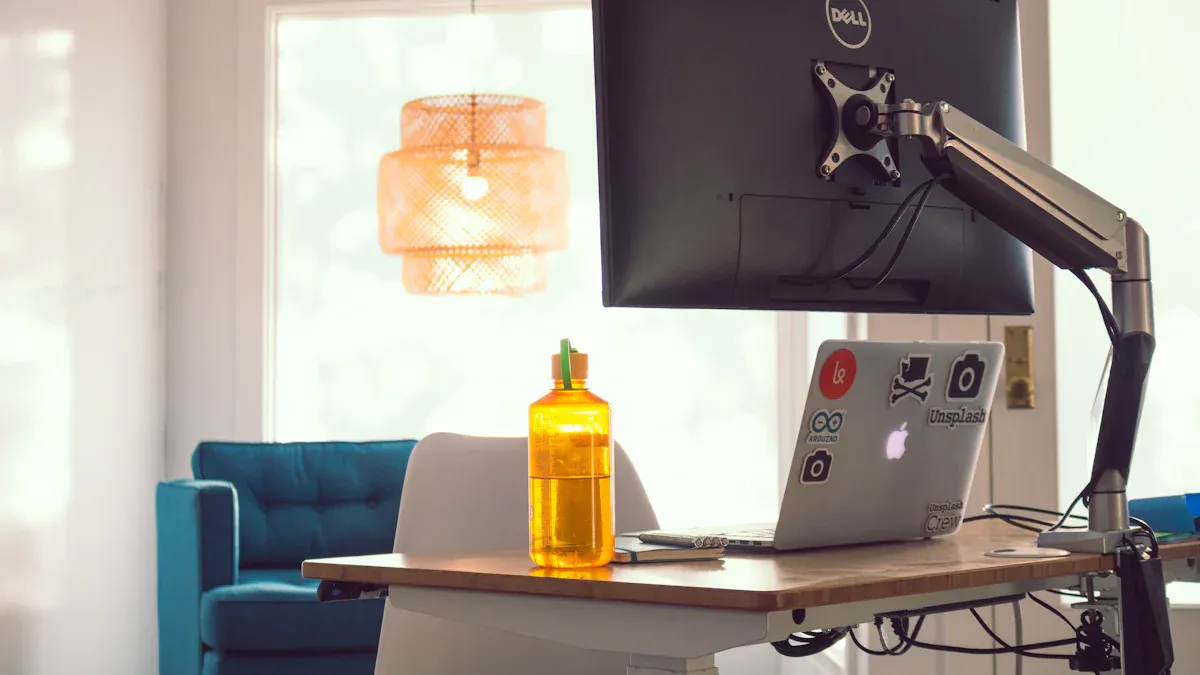
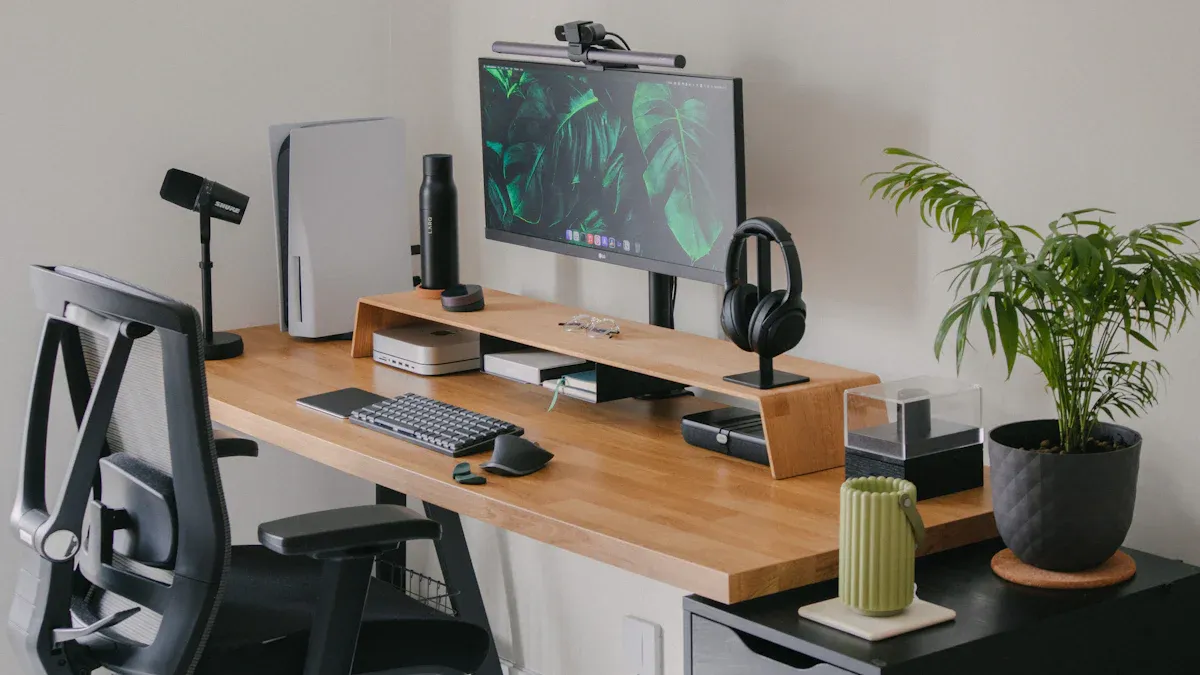
Я бачив так багато людей, які стикалися з проблемами під час встановлення кріплення монітора. Це набагато частіше, ніж ви думаєте. Насправді дослідження показують, що більше половини з нас мають монітори, встановлені на неправильній висоті чи куті, що призводить до неприємних візуальних симптомів і навіть головного болю. Деякі з найпоширеніших підводних каменів, які я помічаю, включають:
Проблеми з сумісністю VESA
Надмірне затягування кріплення або затискачів
Монтаж на слабких поверхнях і проблеми зі стабільністю
Ігнорування ергономічних основ під час налаштування столу
Нехай управління кабелями перетвориться на заплутану місиву
Ці проблеми не просто роблять ваш стіл безладним, вони можуть фактично вплинути на ваш комфорт і продуктивність. Я розповім вам про практичні рішення, які роблять встановлення простим і безпечним.
Ключові висновки
Завжди перевіряйте сумісність вашого монітора зі стандартом VESA, перш ніж купувати кріплення, щоб забезпечити безпечне та стабільне кріплення.
Уникайте надмірного затягування затискачів, щоб запобігти пошкодженню столу та кронштейна монітора; затягніть достатньо для стабільності.
Встановлюйте кронштейн монітора лише на міцних поверхнях, таких як дерев’яні стійки або тверді столи, щоб він був надійним і безпечним.
Установіть висоту монітора так, щоб ваші очі дивилися на екран трохи вниз, щоб зменшити напругу шиї та очей.
Сплануйте та організуйте свої кабелі під час встановлення, щоб ваше робоче місце було акуратним, безпечним та ефективним.
Сумісність із стандартом VESA та кріплення для монітора
Перевірте стандарти VESA
Перш ніж навіть подумати про встановлення кріплення для монітора, я завжди перевіряю, чи потрібне моїм моніторам сумісне кріплення vesa. Цей крок позбавить мене від багатьох розчарувань пізніше. Стандарт vesa, також званий стандартом інтерфейсу кріплення плоского дисплея, є галузевим правилом того, як монітори та кріплення підходять один до одного. Більшість компаній дотримуються цього стандарту vesa, тому це допомагає переконатися, що кріплення монітора працюватиме з багатьма різними моніторами.
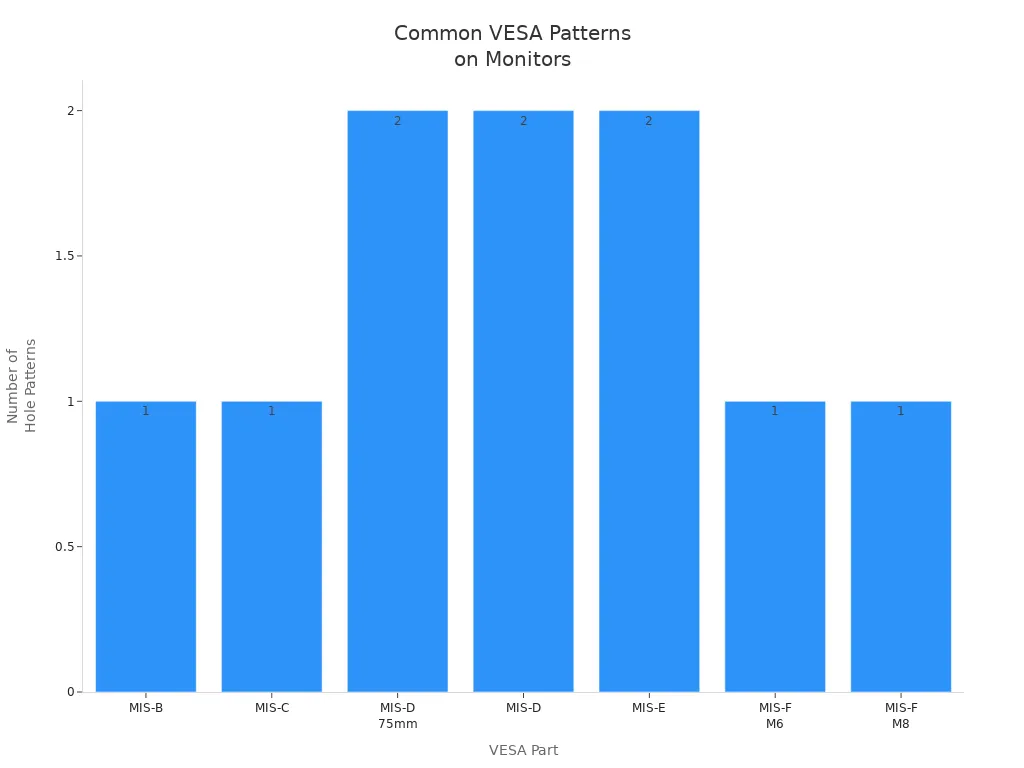
Стандарт vesa використовує встановлений шаблон отворів на задній панелі монітора. Ці отвори зазвичай розташовані у вигляді квадрата або прямокутника. Найпоширеніші стандартні шаблони vesa - 75х75 мм і 100х100 мм. Більші монітори можуть використовувати розміри 100x200 мм або навіть 200x200 мм. Якщо я пропущу цей крок, я ризикую купити кріплення, яке просто не підійде. Я завжди шукаю ці візерунки в посібнику до монітора або на задній панелі самого монітора.
Ось коротка таблиця, яку я використовую для перевірки найпоширеніших стандартних шаблонів vesa:
Частина VESA |
Розмір екрана (хв.) |
Максимальна вага |
Шаблони отворів (мм) |
Розмір гвинта |
MIS-D 75 мм |
12 дюймів |
8 кг |
75х75, 50х75 |
M4 |
MIS-D |
12 дюймів |
14 кг |
100х100, 50х100 |
M4 |
MIS-E |
23 дюйми |
22,7 кг |
100х200, 50х200 |
M4 |
MIS-F M6/M8 |
31 дюйм |
50-113,6 кг |
200x200+ |
M6/M8 |
Порада: іноді стандартні отвори vesa ховаються під пластиковою кришкою або підставкою. Я завжди ретельно перевіряю, перш ніж вирішу, що монітор несумісний.
Зіставте монтажні отвори
Коли я дізнаюся, що мої монітори потребують сумісності з кріпленням vesa, я ще раз перевіряю схему отворів і вагу. Якщо стандартний шаблон vesa на моєму моніторі не збігається з кріпленням, встановлення не буде безпечним. Монітор може неправильно прикріпитися, і це може призвести до хитання екрану або навіть пошкодження.
Також звертаю увагу на розмір шурупа. У більшості моніторів використовуються гвинти M4, але для великих екранів можуть знадобитися гвинти M6 або M8. Якщо мій монітор не сумісний зі стандартом vesa, я шукаю адаптери. Деяким брендам, як-от Apple, майже завжди потрібен спеціальний адаптер або спеціальне кріплення.
Ось що я роблю перед початком встановлення:
Перевірте задню частину монітора на наявність стандартних отворів vesa.
Виміряйте відстань між отворами (наприклад, 75x75 мм або 100x100 мм).
Переконайтеся, що вага монітора відповідає обмеженню кріплення.
Шукайте приховані отвори під кришками або підставками.
При необхідності придбайте адаптер для нестандартних моніторів.
Виконуючи ці кроки, я переконаюся, що кріплення монітора безпечне, стабільне та безпроблемне.
Надмірне затягування затискачів монітора
Уникайте надмірної сили
Коли я вперше почав встановлювати настільне кріплення монітора, я думав, що затягування затискача якомога сильніше збереже монітор у безпеці. Я швидко зрозумів, що використання надмірної сили може спричинити більше проблем, ніж вирішити. Надмірне затягування затискача може пошкодити ваш стіл, особливо якщо у вас скляна або тонка стільниця. Я бачив, як люди ламали свої столи або залишали глибокі сліди, тому що вони хотіли, щоб підставка для монітора була більш безпечною.
Натомість я завжди затягую затискач настільки, щоб утримувати настільне кріплення монітора. Я перевіряю, чи немає коливань, обережно пересуваючи монітор. Якщо він відчуває себе стабільним, я припиняю затягувати. Цей простий крок допомагає запобігти провисанню рук і уникнути непотрібних пошкоджень. Я також обов’язково дотримуюсь інструкцій, які додаються до монітора. Кожен тип кронштейна монітора може мати різні вимоги, тому я ніколи не пропускаю посібник.
Деякі поширені проблеми з кронштейнами монітора починаються з надмірного затягування. Ви можете помітити проблеми зі стабільністю або навіть побачити, як кріплення починає згинатися. Якщо ви використовуєте кронштейн із подвійним монітором або кронштейн монітора, який можна налаштувати, ризик пошкодження зростає через додаткову вагу. Я завжди нагадую собі, що надійна посадка не означає найщільнішу посадку.
Використовуйте армуючі пластини
Для тих, хто користується настільним кріпленням монітора на крихку поверхню, я настійно рекомендую пластини зміцнення. Ці пластини роблять величезну різницю в налаштуваннях монітора. Ось що я помітив:
Підсилювальні пластини розподіляють тиск від затискача плеча монітора на більшу площу. Це допомагає запобігти тріщинам і подряпинам на склі або тонких столах.
Пластина додає стійкості, роблячи стіл важчим і міцнішим. Моя рука з подвійним монітором почувається набагато безпечнішою завдяки цій додатковій опорі.
Протиковзкі накладки на пластині захищають стіл від подряпин.
Більшість пластин виготовлені з міцної сталі та сумісні з багатьма типами кронштейнів для моніторів, у тому числі для настільних кронштейнів.
Пластина розташована між затискачем і столом, розподіляючи вагу та зберігаючи робочий стіл у безпеці.
Якщо я розміщую монітор прямо над затискачем, я зменшую навантаження, що крутить, і допомагаю запобігти провисанню рук.
Використання армуючих пластин вирішило для мене багато проблем. Я завжди вибираю високоякісну пластину та сумісний кронштейн для монітора, щоб отримати найкращі результати під час встановлення.
Міцність стін і столу
Закріпіть на шпильках або твердих поверхнях
Коли я планую свій кріплення монітора до столу , я завжди спочатку перевіряю стіну. Я ніколи не довіряю лише гіпсокартону, щоб тримати мій монітор чи монітор. Гіпсокартон просто не може впоратися з вагою, і я бачив, що занадто багато установок виходять з ладу через це. Для безпечної та міцної установки столу я шукаю стійки з твердої деревини або бетонну стіну. Я використовую інструмент для пошуку шпильок, щоб знайти центр принаймні однієї шпильки — два ще краще. Це надає моєму настільному кронштейну монітора необхідне зчеплення.
Ось що я роблю кожного разу:
Я використовую надміцні болти для дерев’яних шпильок. Ці болти надійно тримають кронштейн монітора на столі.
Для бетону або цегли беру спеціальні анкери і перфоратор. Звичайні гвинти тут не підійдуть.
Якщо у мене гіпсові стіни, я спочатку свердлю пробні отвори. Це запобігає розтріскування стіни.
Я завжди використовую обладнання, яке постачається з кріпленням. Він створений відповідно до вимог щодо ваги та простору мого монітора та кронштейна монітора.
Я уникаю анкерів для гіпсокартону. Вони просто не витримають і можуть призвести до проблем зі стабільністю.
Порада. Завжди перевіряйте сумісність VESA. Це розподіляє вагу та зберігає міцність точок кріплення.
Я дізнався, що виконання цих кроків запобігає проблемам і зберігає настільне кріплення монітора безпечним для щоденного використання.
Перевірити товщину столу
Коли я використовую кронштейн монітора Настільне кріплення на моєму столі, я звертаю особливу увагу на товщину столу. Для більшості варіантів настільного кріплення потрібна мінімальна товщина 0,5 дюйма. Якщо мій стіл тонший, він може не підтримувати кронштейн або монітор. Я вимірюю край перед початком установки. Ця проста перевірка позбавляє мене від майбутніх проблем і зберігає моє робоче місце в безпеці.
Я також думаю про вимоги до місця для настільного кріплення монітора. Деякі варіанти кріплення на столі потребують додаткового місця під столом або за ним. Я стежу, щоб ніщо не блокувало затиск або рух руки. Це допомагає мені уникнути проблем зі стабільністю та дає гнучкість, яку я хочу під час налаштування столу.
Примітка: перед покупкою завжди перевіряйте вимоги до місця для настільного кріплення монітора. Не всі столи підходять для кожного кріплення.
Перевіряючи міцність стіни та столу, я переконаюся, що настільне кріплення мого монітора залишається надійним і що налаштування мого столу підходять мені. Я уникаю звичайних проблем і насолоджуюся безпечнішим і організованішим робочим місцем.
Установка та ергономіка монітора
Встановіть правильну висоту
Коли я налаштовую свій монітор, я завжди звертаю особливу увагу на висоту. Правильне виконання цього принципу значно змінить відчуття моїх шиї та очей після довгого дня. На думку експертів з ергономіки, найкраще положення – це дивитися на екран трохи вниз. Я дізнався, що верхня частина монітора повинна знаходитися на рівні моїх очей або трохи нижче. Таким чином мої очі природним чином опускаються приблизно на 2-3 дюйми нижче верхнього краю. Я намагаюся тримати шию прямо, а плечі розслабленими. Якщо я використовую підставку з регульованою висотою або регульоване кріплення для монітора, я можу легко змінювати висоту, доки вона не буде потрібною.
Раніше я вважав, що монітор має бути на висоті голови, але тепер я знаю, що краще дивитися вниз під кутом від 20 до 50 градусів. Це положення допомагає моїм очам залишатися комфортними та зменшує напругу шиї. Якщо я помічаю будь-який біль або дискомфорт, я коригую положення екрана, поки не знайду нейтральну, ергономічну позу. Дослідження показують, що навіть невеликі зміни висоти монітора можуть викликати біль у шиї та верхній частині спини, що допомагає мені залишатися зосередженим і продуктивним.
Порада: А Регульована по висоті підставка або кронштейн для монітора з широким діапазоном регулювання дозволяє мені точно налаштувати налаштування для мого комфорту.
Відрегулюйте відстань перегляду
Після встановлення висоти я перевіряю, на якій відстані монітор знаходиться від моїх очей. Я цілюся на відстань приблизно від 20 до 30 дюймів, що приблизно дорівнює довжині витягнутої руки. Ця відстань забезпечує чіткість тексту та допомагає моїм очам розслабитися. Якщо монітор занадто близько, я швидше втомлююся. Надто далеко, і я починаю нахилятися вперед, що псує мою поставу.
З ан регульоване кріплення монітора , я можу пересунути екран вперед або назад за потреби. Діапазон регулювання на цих кріпленнях дозволяє легко знайти ідеальне місце. Я завжди стежу, щоб монітор стояв прямо переді мною, а не збоку. Це налаштування забезпечує добру ергономіку та комфорт моєї робочої зони.
Пам’ятайте: правильний діапазон регулювання як для висоти, так і для відстані допомагає запобігти напрузі очей і дозволяє мені працювати якнайкраще.
Організація кабелів під час встановлення
Сплануйте прокладку кабелю
Коли я починаю налаштовувати новий монітор, я завжди думаю про організацію кабелів, перш ніж щось підключати. Планування прокладки кабелю позбавить мене від багатьох головних болів пізніше. Я дивлюся, де розташовані мої розетки та пристрої, а потім вибираю найкращий шлях для кожного кабелю. Я намагаюся тримати кабелі живлення та сигналу окремо, щоб уникнути перешкод. Якщо я їх змішую, я помічаю більше проблем із монітором та іншими пристроями.
Я використовую ці інструменти, щоб допомогти з керуванням кабелем:
Кабельні лотки та затискачі тримають дроти під моїм столом.
Застібки на липучці або блискавці скріплюють кабелі разом і не дозволяють їм звисати.
Кабельні муфти групують кабелі в одному напрямку, завдяки чому все виглядає акуратно.
Подовжувачі живлення, встановлені під столом, тримають вилки від підлоги та легкодоступними.
Ярлики або кольорові стяжки допомагають мені відрізнити кабелі, коли мені потрібно щось від’єднати.
Порада: я завжди маркую свої кабелі під час встановлення. Це значно полегшує майбутні зміни.
Запобігайте безладу
Швидко підкрадається кабельний безлад, особливо коли я підключаю монітор, клавіатуру, гарнітуру, маршрутизатор та інші гаджети. Раніше я дозволяв кабелям накопичуватися за моїм столом, але це створювало всілякі проблеми. Заплутані дроти ускладнювали очищення, і я хвилювався, щоб не спіткнутися чи щось пошкодити.
Ось що я дізнався про ризики поганого керування кабелем:
Невпорядковані кабелі легше пошкоджуються та можуть спричинити електричні збої.
Оголені дроти піддаються впливу тепла, пилу та вологи, що скорочує термін їх служби.
Забруднені кабелі збільшують ризик спотикання, ударів і навіть пожежі.
Обладнання не служить так довго, якщо кабелі не захищені.
Щоб зберегти моє робоче місце в безпеці та порядку, я:
Щоб зменшити перешкоди, розділіть кабелі живлення й передачі даних.
Використовуйте кабельні лотки для захисту та організації проводів.
Закріпіть вільні кабелі на ніжках столу або вздовж стін за допомогою затискачів або липучок.
Сховайте громіздкі вилки та подовжувачі живлення подалі від очей.
Належне розміщення кабелів не тільки забезпечує чіткий вигляд мого столу, але й захищає моє обладнання та подовжує термін служби монітора. Я вважаю, що невелике планування значною мірою допоможе створити безпечніший і організованіший робочий простір.
Я зрозумів, що уникнення поширених помилок, як-от пропуск перевірки VESA, надмірне затягування, використання слабких поверхонь, ігнорування ергономіки або нагромадження кабелів, має величезне значення. Правильні рішення допомагають мені підтримувати моє робоче місце безпечним і комфортним. Дослідження показують, що виконання цих кроків може запобігти травмам і підвищити продуктивність. Я завжди двічі перевіряю кожну частину процесу, від вибору правильного кріплення до планування кабельних маршрутів. Ретельне налаштування означає менше проблем і більш плавний робочий день.
FAQ
Як дізнатися, чи мій монітор сумісний зі стандартом VESA?
Я завжди перевіряю задню частину свого монітора на наявність чотирьох квадратних або прямокутних отворів для гвинтів. Якщо я їх бачу, це означає, що вони сумісні зі стандартом VESA. Я також шукаю в посібнику або шукаю модель в Інтернеті для 'кріплення VESA'.
Чи можна встановити монітор на скляний стіл?
Я ніколи не встановлюю безпосередньо на скло. Це ризиковано і може зламати. Якщо мені доводиться використовувати скляний стіл, я додаю сталеву підсилювальну пластину та ще раз перевіряю обмеження ваги. Для безпеки я віддаю перевагу письмовому столу з масиву дерева або металу.
Що робити, якщо мої кабелі закороткі після встановлення?
Вимірюю відстань перед кріпленням. Якщо мої кабелі короткі, я купую довші або використовую подовжувачі. Я завжди спочатку планую прокладку кабелю, щоб уникнути сюрпризів.
Порада: Кабельні муфти або лотки допомагають тримати все в порядку та поза полем зору.
Наскільки міцно затискати кронштейн монітора?
Я затягую затискач, поки рука не стане стабільною і не хитається. Я зупиняюся, не відчуваючи сильного опору. Надмірне затягування може пошкодити стіл або затиск. Я завжди дотримуюся інструкцій виробника.